


Bir sunum hazırladın, içeriğin sağlam ama izleyiciler slaytlara bakarken gözleri kayıyor mu? PowerPoint’te profesyonel sunum hazırlamak sadece bilgi aktarmakla ilgili değil; mesajını görsel olarak etkili bir şekilde iletmekle de ilgili. Araştırmalar, iyi tasarlanmış sunumların izleyici dikkatini yüzde 40’a kadar artırabildiğini gösteriyor. Peki profesyonel görünümlü, akılda kalıcı slaytlar nasıl oluşturulur?
Bu rehberde PowerPoint’te profesyonel sunum hazırlamanın temel kurallarını, tasarım ipuçlarını ve sık yapılan hataları ele alacağız. İster iş toplantısı ister akademik sunum hazırlıyor ol, bu uygulamalar işini kolaylaştıracak.
Başlamadan Önce: Gerekenler
Profesyonel bir sunum hazırlamaya başlamadan önce bazı temel gereksinimleri karşılaman gerekiyor. Eksik bir başlangıç, sonradan zaman kaybına yol açar.
Araçlar ve İhtiyaçlar
- Microsoft PowerPoint (masaüstü veya web sürümü)
- Yüksek çözünürlüklü görseller ve ikonlar için kaynak (ücretsiz stok siteler işe yarar)
- Sunumun ana mesajını özetleyen kısa bir taslak
- Marka renkleri ve fontları (kurumsal sunum hazırlıyorsan)
Ön Koşullar
- Hedef kitlenin kim olduğunu bilmek
- Sunumun süresini önceden belirlemek
- Ana mesajı tek cümleyle ifade edebilmek
- İçeriğin mantıksal akışını kafanda kurmuş olmak
PowerPoint Sunum Tasarımında Temel İlkeler
Profesyonel bir sunum hazırlarken tasarım ilkeleri her şeyin temelidir. Görsel tutarlılık, izleyicinin dikkatini dağıtmadan mesajına odaklanmasını sağlar.
Sadelik Her Zaman Kazanır
Slaytlarını bilgi çöplüğüne çevirme. Her slaytta tek bir ana fikir olmalı. Pratikte en sık görülen hata, tüm bilgiyi tek slayta sığdırmaya çalışmak. Bunun yerine içeriği böl ve her noktaya ayrı bir slayt ayır.
Kilit Çıkarım: Bir slayta bakıp 3 saniyede ana fikri anlayamıyorsan, o slayt çok karmaşık demektir.
Renk Paleti Seçimi
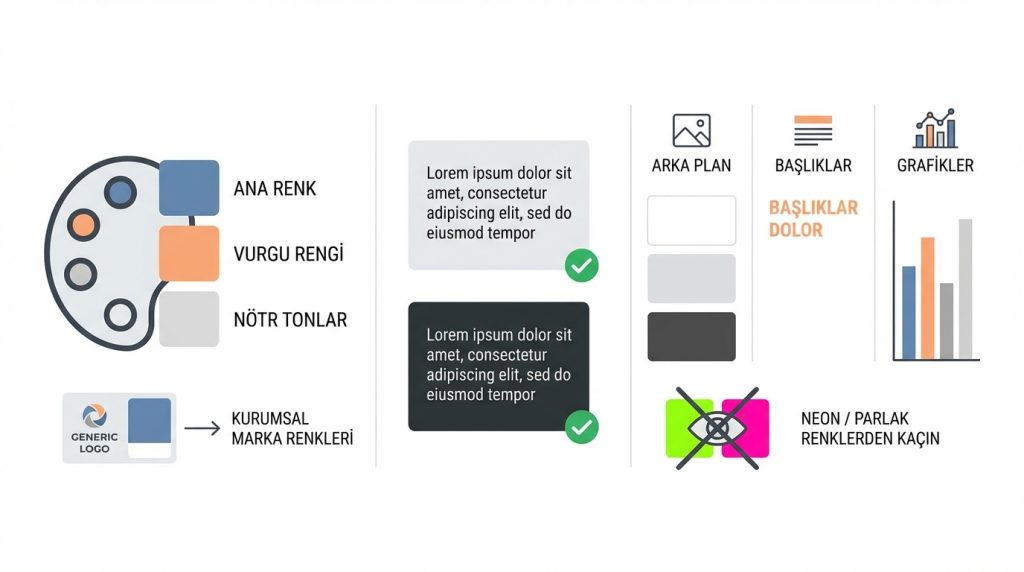
Maksimum 3-4 renk kullan. Ana renk, vurgu rengi ve nötr tonlar yeterli. Kurumsal sunum hazırlıyorsan şirketin marka renklerini kullanmayı unutma. Kontrast önemli: açık arka plan üzerine koyu metin veya tam tersi her zaman daha okunabilir.
- Arka plan için beyaz, açık gri veya çok koyu tonlar tercih et
- Başlıklar için tek bir vurgu rengi belirle
- Grafiklerde tutarlı renk kodlaması kullan
- Neon veya çok parlak renklerden kaçın; göz yorar
Font Kullanımı
İki font ailesi yeterli: biri başlıklar, biri gövde metni için. Sans-serif fontlar (Arial, Calibri, Segoe UI gibi) ekranda daha okunabilir. Başlıklarda 28-36 punto, gövde metninde 18-24 punto ideal aralık.
Şu durumda ne yaparsın? Diyelim ki sunumunu farklı bir bilgisayarda açtığında fontlar bozuldu. Bunu önlemek için PowerPoint’te “Dosya > Seçenekler > Kaydet” yolundan “Fontları dosyaya göm” seçeneğini işaretle.
İçerik Düzenleme ve Slayt Yapısı
Görsel tasarım kadar içerik düzeni de profesyonelliği belirler. İyi yapılandırılmış bir sunum, izleyicinin zihninde net bir yol haritası oluşturur.
Giriş Slaytları
İlk slayt kapak, ikinci slayt gündem olmalı. Gündem slaytı izleyiciye “bu sunumda neler göreceğim” sorusunun cevabını verir. Uzun sunumlarda bölüm geçişlerinde gündem slaytını tekrar göstermek, izleyicinin nerede olduğunu hatırlamasına yardımcı olur.
İçerik Slaytlarında Altın Kurallar
- Her slaytta maksimum 6 madde işareti (bullet point) kullan
- Her madde en fazla 2 satır olsun
- Tam cümleler yerine anahtar kelimeler tercih et
- Görseller metnin yanında değil, metni destekler şekilde konumlandır
- Boşluk bırakmaktan korkma; “white space” profesyonellik işareti
Veri ve Grafik Sunumu
Sayısal verileri ham tablo olarak gösterme. Grafik türünü verinin doğasına göre seç: karşılaştırma için çubuk grafik, zaman serisi için çizgi grafik, oran gösterimi için pasta grafik. Grafiklerde gereksiz ızgara çizgileri ve 3D efektler kaldır; sadelik burada da geçerli.
Pratikte en sık görülen hata: Excel’den kopyalanan grafiklerin PowerPoint’te düzenlenmeden bırakılması. Grafik renklerini sunum temasına uyumlu hale getir ve font boyutlarını kontrol et.
Animasyon ve Geçiş Efektlerini Doğru Kullanmak
Animasyonlar profesyonel sunumların en tartışmalı konusu. Doğru kullanıldığında dikkat yönlendirici, yanlış kullanıldığında dikkat dağıtıcı olur.
Ne Zaman Animasyon Kullanmalısın?

- Karmaşık bir süreci adım adım açıklarken
- İzleyicinin dikkatini belirli bir noktaya çekmek istediğinde
- Veri karşılaştırmasında öncesi-sonrası gösterirken
- Liste maddelerini tek tek vurgulamak gerektiğinde
Kaçınılması Gereken Animasyonlar
Dönen, zıplayan, uçuşan animasyonlar 2005’te kaldı. “Belirme” (Appear) ve “Solma” (Fade) gibi basit geçişler profesyonel görünür. Tüm sunumda aynı animasyon stilini kullan; tutarlılık önemli.
Pro İpucu: Slayt geçişlerinde de aynı mantık geçerli. Tek bir geçiş efekti seç ve tüm sunumda onu kullan. “Morph” geçişi, nesnelerin konumlarını değiştirirken akıcı bir görünüm sağlar ve profesyonel sunumlarda sıkça tercih edilir.
Sunum Öncesi Kontrol Listesi
Sunumun hazır olduğunu düşünüyorsun ama son kontroller kritik. Küçük hatalar profesyonel izlenimi zedeler.
Teknik Kontroller
1) Tüm slaytları baştan sona “Slayt Gösterisi” modunda izle. Yazım hataları ve hizalama sorunları bu modda daha belirgin görünür.
2) Bağlantıları ve gömülü videoları test et. İnternet bağlantısı gerektiren içerikler için yedek plan hazırla.
3) Sunumu farklı bir cihazda aç. Font, renk ve görsel uyumluluğunu kontrol et.
4) PDF olarak da kaydet. Teknik sorun yaşarsan yedek olarak kullanabilirsin.
İçerik Kontrolleri
1) Her slaytın bir amacı var mı? Amacı belirsiz slaytları çıkar.
2) Yazım ve dilbilgisi kontrolü yap. PowerPoint’in yerleşik yazım denetimini kullan.
3) Sayfa numaraları ve tarih bilgisi güncel mi?
4) Kaynakça veya referans gerektiren içerikler için son slaytı hazırla.
Sık Yapılan Hatalar ve Çözümleri
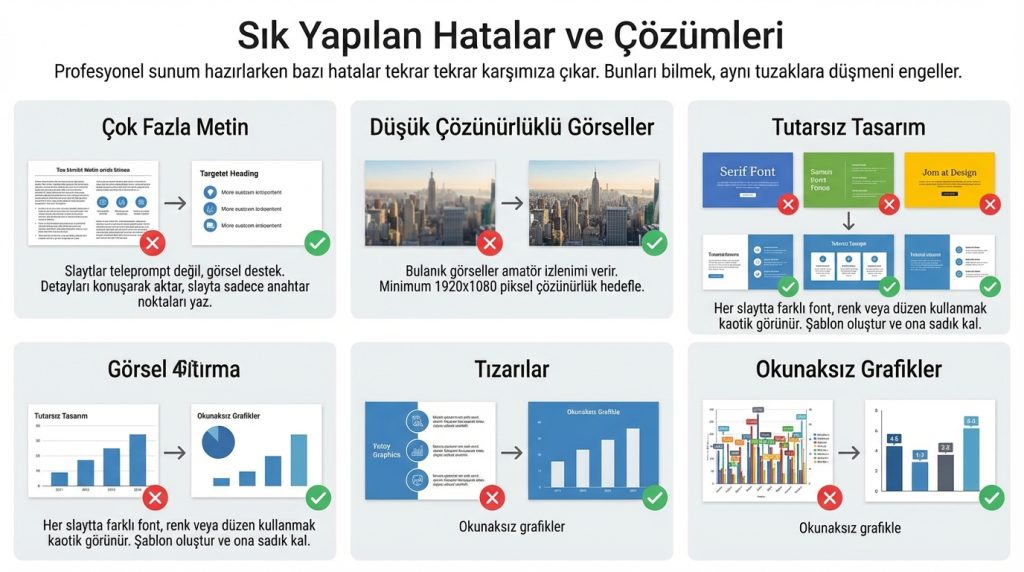
Profesyonel sunum hazırlarken bazı hatalar tekrar tekrar karşımıza çıkar. Bunları bilmek, aynı tuzaklara düşmeni engeller.
- Çok fazla metin: Slaytlar teleprompt değil, görsel destek. Detayları konuşarak aktar, slayta sadece anahtar noktaları yaz.
- Düşük çözünürlüklü görseller: Bulanık görseller amatör izlenimi verir. Minimum 1920×1080 piksel çözünürlük hedefle.
- Tutarsız tasarım: Her slaytta farklı font, renk veya düzen kullanmak kaotik görünür. Şablon oluştur ve ona sadık kal.
- Okunaksız grafikler: Küçük fontlu, karmaşık grafikler mesajı iletmez. Grafikleri sadeleştir veya birden fazla slayta böl.
- Zaman yönetimi hatası: Çok fazla slayt, yetersiz sunum süresi. Genel kural: slayt başına 1-2 dakika hesapla.
Sıkça Sorulan Sorular
Profesyonel bir sunum kaç slayt olmalı?
Kesin bir sayı yok ama genel kural şu: 10 dakikalık sunum için 8-12 slayt ideal. Önemli olan slayt sayısı değil, her slaytın bir amaca hizmet etmesi. İçerik yoğunluğuna göre bu sayı değişebilir.
PowerPoint şablonları kullanmak profesyonelliği azaltır mı?
Hayır, tam tersi zaman kazandırır. Ancak varsayılan şablonları olduğu gibi kullanmak yerine, renkleri ve fontları kendi ihtiyacına göre özelleştir. Böylece hem tutarlı bir tasarım elde edersin hem de özgün görünürsün.
Sunumda ne kadar animasyon kullanmalıyım?
Mümkün olduğunca az. Animasyonlar içeriği desteklemeli, dikkat dağıtmamalı. Bir animasyonun gerçekten gerekli olup olmadığını sorgula. Cevap “hayır” ise kullanma.
Görselleri nereden bulabilirim?
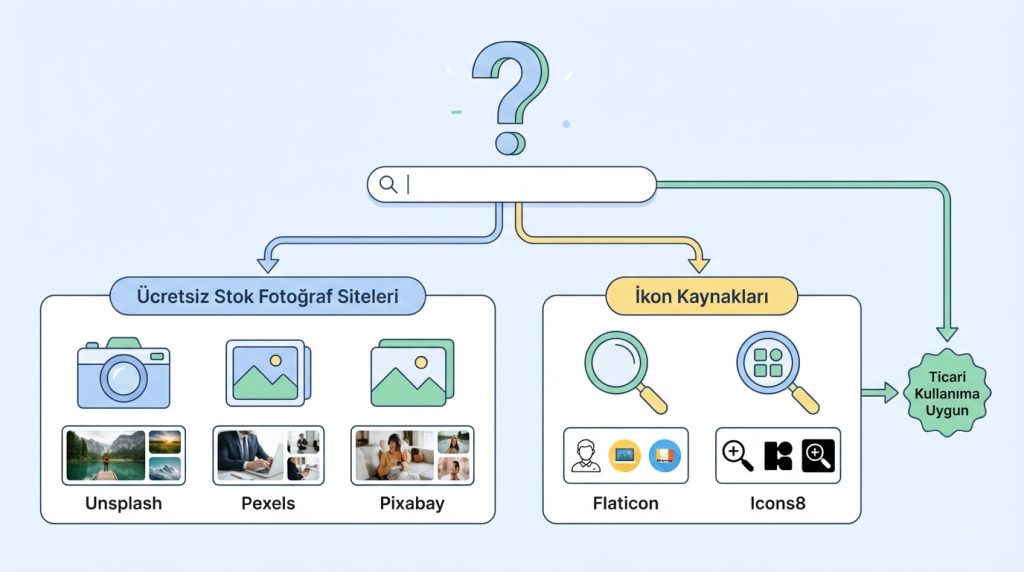
Ücretsiz stok fotoğraf siteleri kaliteli görseller sunar. Unsplash, Pexels ve Pixabay gibi platformlar ticari kullanıma da uygun görseller sağlar. İkon için Flaticon veya Icons8 gibi kaynakları değerlendirebilirsin.
Sunumu hangi formatta kaydetmeliyim?
Ana dosyayı .pptx olarak sakla. Paylaşım için PDF tercih edilebilir çünkü her cihazda aynı görünür. Video olarak dışa aktarmak da (.mp4) özellikle otomatik oynatılacak sunumlar için kullanışlı bir seçenek.
Sonuç: Profesyonel Sunumlar İçin Temel Çıkarımlar
PowerPoint’te profesyonel sunum hazırlamak karmaşık değil ama dikkat gerektiriyor. Sadelik, tutarlılık ve izleyici odaklı düşünme üç temel prensip. Renk paleti, font seçimi ve içerik düzeni gibi detaylar bir araya geldiğinde profesyonel bir sonuç ortaya çıkıyor.
Bu rehberdeki uygulamaları kendi sunumlarında deneyerek başla. Her sunum bir öncekinden daha iyi olacak. Unutma: en iyi sunum, izleyicinin mesajını net bir şekilde anladığı ve aklında tuttuğu sunumdur. Şimdi PowerPoint’i aç ve öğrendiklerini uygulamaya başla.

