


Büyük veri tablolarında belirli kriterlere uyan satırları tek tek aramak hem zaman kaybı hem de hata riski demek. Excel’in FİLTRE (FILTER) fonksiyonu tam da bu sorunu çözmek için var. Klasik filtreleme araçlarından farklı olarak, FİLTRE fonksiyonu sonuçları ayrı bir hücre aralığına dinamik olarak döker ve kaynak veri değiştikçe otomatik güncellenir.
Bu rehberde FİLTRE fonksiyonunun söz dizimini, temel ve ileri düzey kullanım örneklerini, sık yapılan hataları ve pratik ipuçlarını bulacaksın. Yazının sonunda kendi dinamik listelerini rahatlıkla oluşturabilir hale geleceksin.
Başlamadan Önce: Gerekenler
FİLTRE fonksiyonunu kullanmaya başlamadan önce birkaç ön koşulu kontrol etmen gerekiyor. Bu fonksiyon her Excel sürümünde bulunmuyor.
Araçlar ve İhtiyaçlar
- Microsoft 365 (Office 365) aboneliği veya Excel 2021 ve üzeri sürüm
- Excel Online (web sürümü) da FİLTRE fonksiyonunu destekler
- Filtrelemek istediğin verilerin bulunduğu bir tablo veya hücre aralığı
Ön Koşullar
- Excel 2019 ve önceki sürümlerde FİLTRE fonksiyonu mevcut değil; bu sürümlerde klasik Otomatik Filtre veya Gelişmiş Filtre kullanman gerekir
- Temel Excel formül bilgisi (hücre referansları, mantıksal operatörler)
- Sonuçların döküleceği alan için yeterli boş hücre (dinamik dizi özelliği nedeniyle)
FİLTRE Fonksiyonu Nedir ve Nasıl Çalışır?
Kısa Tanım: FİLTRE fonksiyonu, belirlediğin kriterlere uyan satırları veya sütunları kaynak aralıktan çekip başka bir konuma dinamik olarak listeleyen bir dizi formülüdür. Sonuç, kaynak veri değiştikçe otomatik olarak güncellenir.
Söz Dizimi (Syntax)
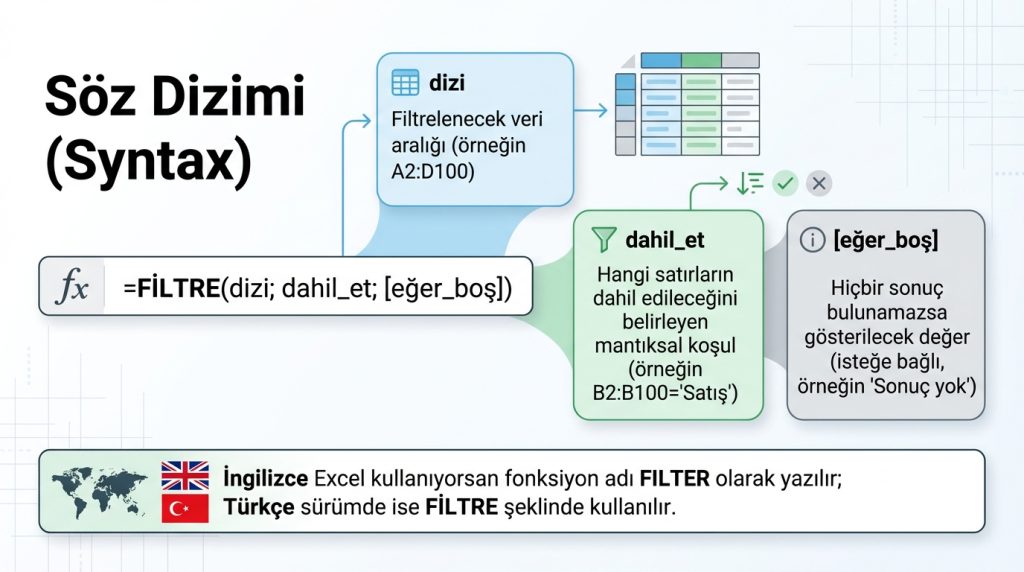
FİLTRE fonksiyonunun temel yapısı şöyle:
=FİLTRE(dizi; dahil_et; [eğer_boş])
- dizi: Filtrelenecek veri aralığı (örneğin A2:D100)
- dahil_et: Hangi satırların dahil edileceğini belirleyen mantıksal koşul (örneğin B2:B100=”Satış”)
- eğer_boş: Hiçbir sonuç bulunamazsa gösterilecek değer (isteğe bağlı, örneğin “Sonuç yok”)
İngilizce Excel kullanıyorsan fonksiyon adı FILTER olarak yazılır; Türkçe sürümde ise FİLTRE şeklinde kullanılır.
Klasik Filtreden Farkı
Excel’in Veri sekmesindeki klasik Otomatik Filtre özelliği, verileri yerinde gizler veya gösterir. FİLTRE fonksiyonu ise sonuçları ayrı bir konuma kopyalar ve kaynak veriyle bağlantılı kalır. Bu sayede hem orijinal veri bozulmaz hem de filtrelenmiş liste her zaman güncel kalır.
Excel’de FİLTRE Fonksiyonu Nasıl Kullanılır?
Şimdi adım adım basit bir örnek üzerinden ilerleyelim. Diyelim ki A1:D20 aralığında bir satış tablon var. Sütunlar sırasıyla: Ürün, Kategori, Miktar, Tutar.
Temel Kullanım Adımları
1) Sonuçların görüneceği boş bir hücreye tıkla (örneğin F2).
2) Formül çubuğuna şu formülü yaz:
=FİLTRE(A2:D20; B2:B20=”Elektronik”)
3) Enter tuşuna bas. Kategorisi “Elektronik” olan tüm satırlar F2 hücresinden başlayarak aşağı doğru listelenecek.
4) Kaynak tabloya yeni bir “Elektronik” satırı eklediğinde, filtrelenmiş liste otomatik olarak güncellenecek.
Kilit Çıkarım: Sonuç hücrelerinin altında ve yanında yeterli boş alan bırak; aksi halde #TAŞMA! (#SPILL!) hatası alırsın.
Sonuç Bulunamazsa Ne Olur?
Eğer kriterlere uyan hiçbir satır yoksa Excel #HESAP! (#CALC!) hatası verir. Bunu önlemek için üçüncü parametreyi kullan:
=FİLTRE(A2:D20; B2:B20=”Mobilya”; “Kayıt bulunamadı”)
Bu şekilde eşleşme olmadığında hücrede “Kayıt bulunamadı” yazısı görünür.
Dinamik Liste Oluşturma Örnekleri
FİLTRE fonksiyonunun gücü, farklı koşullarla birleştirdiğinde ortaya çıkıyor. İşte pratikte en sık kullanılan senaryolar:
Örnek 1: Tek Koşulla Filtreleme
Satış tutarı 1000 TL’nin üzerinde olan kayıtları listelemek istiyorsun:
=FİLTRE(A2:D20; D2:D20>1000)
Bu formül, D sütunundaki (Tutar) değeri 1000’den büyük olan tüm satırları döndürür.
Örnek 2: Birden Fazla Koşul (VE Mantığı)
Hem kategorisi “Elektronik” hem de tutarı 500 TL üzeri olan kayıtları bulmak için koşulları çarpma işaretiyle birleştir:
=FİLTRE(A2:D20; (B2:B20=”Elektronik”)*(D2:D20>500))
Burada yıldız işareti (*) “VE” mantığı görevi görür. Her iki koşulun da sağlandığı satırlar listelenir.
Örnek 3: Birden Fazla Koşul (VEYA Mantığı)
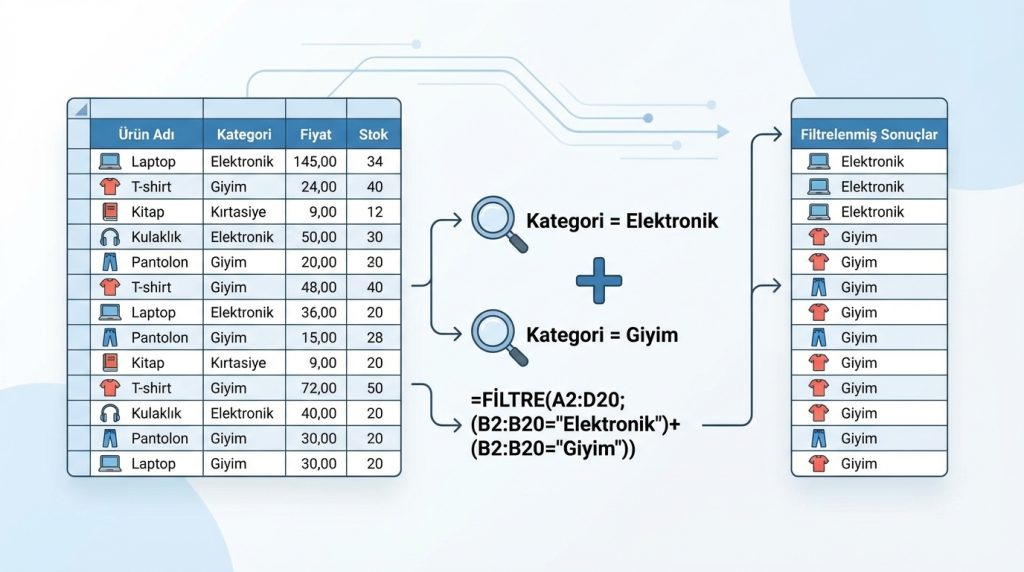
Kategorisi “Elektronik” veya “Giyim” olan kayıtları listelemek için koşulları toplama işaretiyle birleştir:
=FİLTRE(A2:D20; (B2:B20=”Elektronik”)+(B2:B20=”Giyim”))
Artı işareti (+) burada “VEYA” mantığı sağlar.
Örnek 4: Hücre Referansıyla Dinamik Kriter
Filtreleme kriterini formüle sabit yazmak yerine bir hücreden çekmek çok daha pratik. Diyelim ki H1 hücresine kullanıcı kategori adı yazacak:
=FİLTRE(A2:D20; B2:B20=H1; “Eşleşme yok”)
H1 hücresindeki değeri değiştirdiğinde liste anında güncellenir. Bu yöntem, basit bir arama paneli oluşturmak için idealdir.
Mini Senaryo: Şu Durumda Ne Yaparsın?
Bir e-ticaret raporunda 500’den fazla satır var ve patronun sadece “İade Edildi” durumundaki siparişleri görmek istiyor. Klasik filtreyle her seferinde manuel seçim yapmak yerine, FİLTRE fonksiyonuyla ayrı bir sayfada dinamik bir iade listesi oluşturabilirsin. Yeni iade kaydı eklendiğinde liste otomatik büyür, silinen kayıt da listeden düşer.
Pro İpucu ve İleri Düzey Kullanım
FİLTRE fonksiyonunu diğer dinamik dizi fonksiyonlarıyla birleştirdiğinde çok daha güçlü sonuçlar elde edebilirsin.
SIRALA (SORT) ile Birlikte Kullanım
Filtrelenmiş sonuçları belirli bir sütuna göre sıralamak için:
=SIRALA(FİLTRE(A2:D20; B2:B20=”Elektronik”); 4; -1)
Bu formül önce “Elektronik” kategorisini filtreler, sonra 4. sütuna (Tutar) göre büyükten küçüğe sıralar.
BENZERSİZ (UNIQUE) ile Birlikte Kullanım
Filtrelenmiş listeden yalnızca benzersiz değerleri çekmek için:
=BENZERSİZ(FİLTRE(A2:A20; D2:D20>1000))
Bu formül, tutarı 1000 TL üzeri olan ürünlerin tekrarsız listesini verir.
Pro İpucu: Joker Karakter Kullanımı
FİLTRE fonksiyonu doğrudan joker karakter (*,?) desteklemez. Ancak MBUL veya ARA fonksiyonlarıyla birleştirerek kısmi eşleşme yapabilirsin:
=FİLTRE(A2:D20; EĞERSAY(B2:B20;”*Elektro*”))
Bu yöntemle “Elektronik”, “Elektro Ev Aletleri” gibi farklı varyasyonları yakalayabilirsin.
Yaygın Hatalar ve Çözümleri
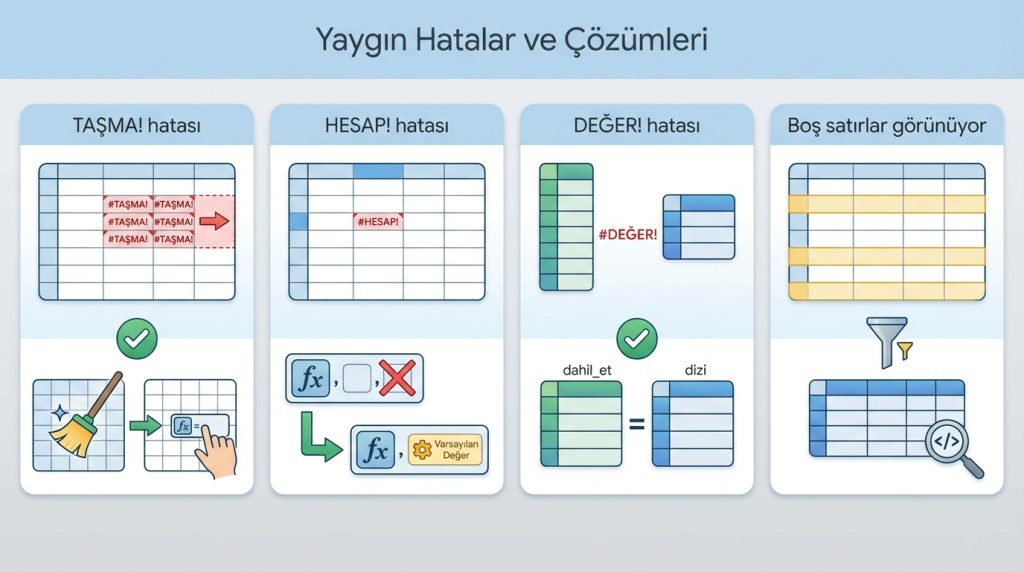
- #TAŞMA! hatası: Sonuçların döküleceği alanda dolu hücreler var. Alanı temizle veya formülü başka bir yere taşı.
- #HESAP! hatası: Kriterlere uyan kayıt yok. Üçüncü parametreye varsayılan değer ekle.
- #DEĞER! hatası: Dizi boyutları uyuşmuyor. “dahil_et” parametresindeki aralığın satır sayısı, “dizi” parametresiyle aynı olmalı.
- Boş satırlar görünüyor: Kaynak veride boş hücreler olabilir. Veri aralığını daralt veya ek koşul ekle.
Sık Sorulan Sorular
FİLTRE fonksiyonu Excel’in hangi sürümlerinde çalışır?
FİLTRE fonksiyonu Microsoft 365, Excel 2021 ve Excel Online’da kullanılabilir. Excel 2019 ve önceki sürümlerde bu fonksiyon mevcut değil; bu sürümlerde Gelişmiş Filtre veya INDEX-MATCH kombinasyonlarıyla benzer sonuçlar elde edebilirsin.
FİLTRE fonksiyonuyla kaç koşul kullanabilirim?
Teorik olarak sınır yok. Koşulları çarpma (*) veya toplama (+) işaretleriyle birleştirerek istediğin kadar kriter ekleyebilirsin. Ancak formül karmaşıklaştıkça okunabilirlik düşer; çok fazla koşul varsa yardımcı sütunlar kullanmayı düşün.
Filtrelenmiş listeyi başka bir sayfaya yazdırabilir miyim?
Evet. Formülü farklı bir sayfadaki hücreye yazıp, kaynak aralığı sayfa adıyla birlikte referans gösterebilirsin. Örneğin: =FİLTRE(Sayfa1!A2:D20; Sayfa1!B2:B20=”Elektronik”)
FİLTRE fonksiyonu büyük verilerde yavaşlar mı?

Onlarca bin satırlık tablolarda bile genellikle hızlı çalışır. Ancak çok sayıda iç içe dinamik dizi formülü kullanıyorsan ve dosya yavaşladıysa, hesaplama modunu “Manuel” yapıp gerektiğinde F9 ile güncelleyebilirsin.
Sonuçları yatay olarak listeleyebilir miyim?
FİLTRE fonksiyonu varsayılan olarak satırları filtreler ve dikey listeler. Sonucu yatay dökmek istiyorsan, formülü DEVRİK_DÖNÜŞÜM (TRANSPOSE) fonksiyonuyla sarmalayabilirsin.
Sonuç
Excel’de FİLTRE fonksiyonu, dinamik ve otomatik güncellenen listeler oluşturmanın en pratik yolu. Tek koşullu basit filtrelerden, çoklu kriterlere ve diğer dizi fonksiyonlarıyla kombinasyonlara kadar geniş bir kullanım alanı sunuyor. Klasik filtreleme araçlarının aksine, sonuçları ayrı bir konuma döktüğü için hem orijinal verin korunuyor hem de raporların her zaman güncel kalıyor.
Yukarıdaki örnekleri kendi tablolarında deneyerek başla. Önce tek koşulla basit bir filtre oluştur, ardından VE/VEYA mantığını ve hücre referanslı dinamik kriterleri ekle. Kısa sürede veri analizlerini çok daha hızlı ve hatasız yapabilir hale geleceksin.

