

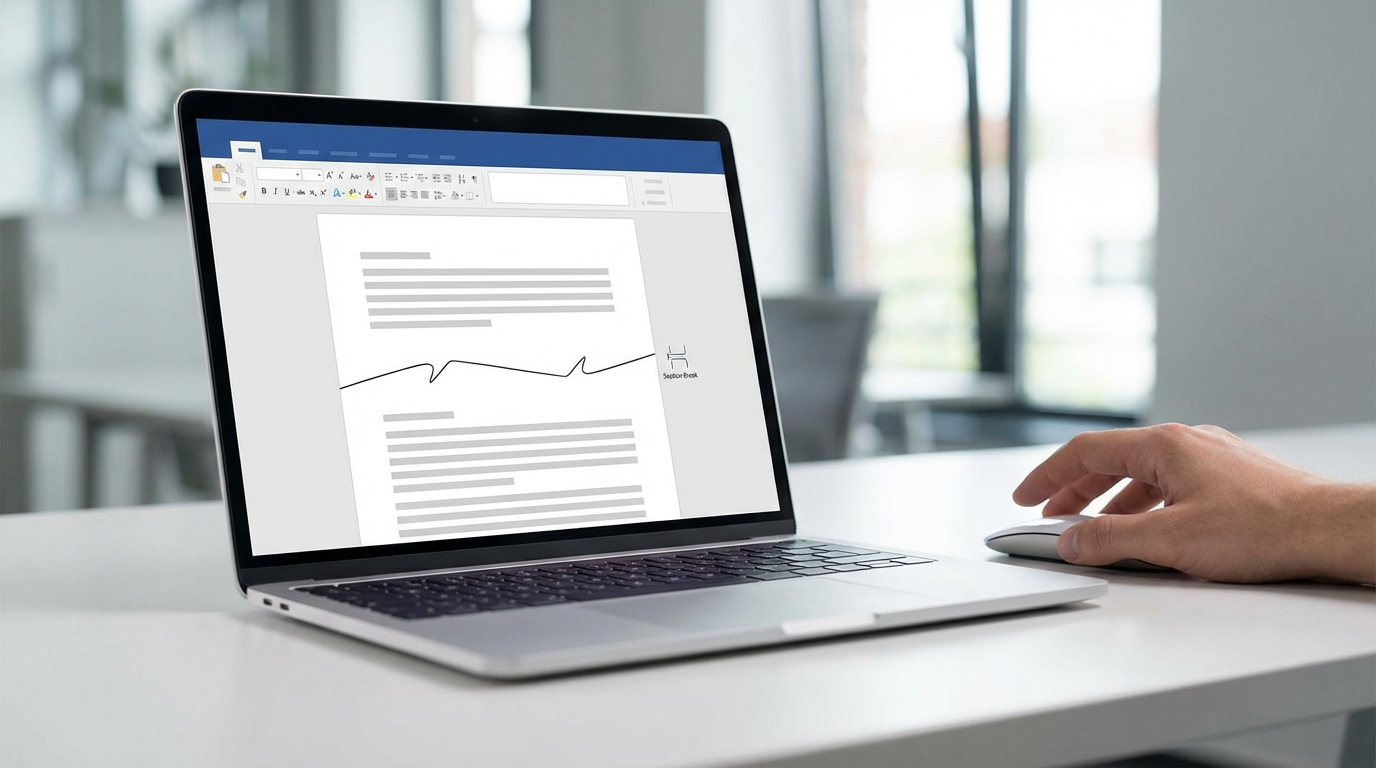
Kısa cevap: Word’de bölüm sonu veya Section Break, aynı belgeyi bağımsız biçimlendirme alanlarına ayırır. Böylece bir sayfayı yatay, diğerlerini dikey yapabilir; farklı üstbilgi, altbilgi, kenar boşluğu veya sayfa numarası kullanabilirsiniz.
| Özellik | Sayfa sonu | Bölüm sonu |
|---|---|---|
| Yeni sayfa başlatır | Evet | Türüne göre evet |
| Farklı sayfa yönü sağlar | Hayır | Evet |
| Farklı üstbilgi/altbilgi sağlar | Hayır | Evet |
| Farklı sayfa numarası sağlar | Hayır | Evet |
Word PDF dönüşümü bölüm sonu sorunu
Word belgesini PDF’ye çevirirken yatay sayfa, üstbilgi, sayfa numarası veya boş sayfa bozuluyorsa sorun çoğu zaman yanlış yerde duran bölüm sonundan kaynaklanır. PDF almadan önce ¶ işaretini açıp bölüm sonlarının yerini kontrol edin; gereksiz bölüm sonlarını silin ve sayfa yönü/kenar boşluğu ayarlarını yalnızca doğru bölüme uygulayın.
Kenar boşluğu ve A4 ayarı için Word sayfa düzeni, yalnızca yeni sayfa açmak için Word sayfa sonu rehberlerine de bakabilirsiniz.
Word’de bölüm sonu ne işe yarar?
Word normalde tüm belgeye aynı düzeni uygular. Kenar boşluğunu değiştirirseniz tüm sayfalar etkilenir. Sayfa yönünü yatay yaparsanız tüm belge yatay olur. Bölüm sonu, belgenin belirli kısmını ayırıp sadece o bölümde farklı düzen kullanmanızı sağlar.
- Tek bir sayfayı yatay yapmak
- Kapakta sayfa numarası göstermemek
- Tez veya raporda farklı numaralandırma kullanmak
- Belgenin bir bölümünü iki sütun yapmak
- Her bölümde farklı üstbilgi/altbilgi kullanmak
Word’de bölüm sonu nasıl eklenir?
- İmleci yeni bölümün başlayacağı yere getirin.
- Üst menüden Düzen veya Sayfa Düzeni sekmesine girin.
- Sonlandırmalar menüsünü açın.
- Bölüm Sonları altından uygun türü seçin.
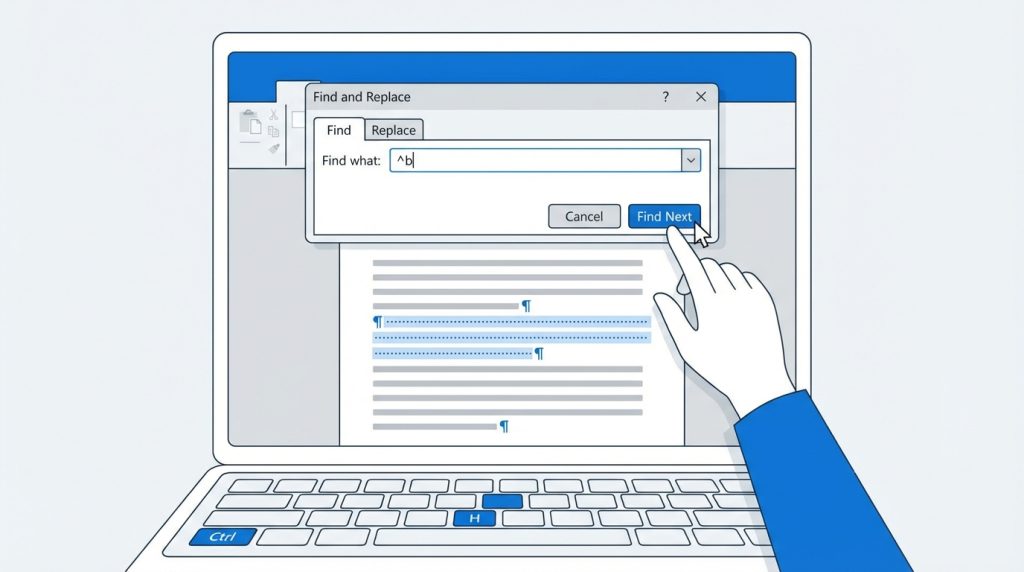
- Gerekirse Giriş > ¶ düğmesiyle bölüm sonlarını görünür yapın.
En sık kullanılan seçenek Sonraki Sayfa bölüm sonudur. Yeni bölümü bir sonraki sayfadan başlatır ve farklı sayfa düzeni uygulamak için temiz bir ayrım oluşturur.
Bölüm sonu türleri nelerdir?
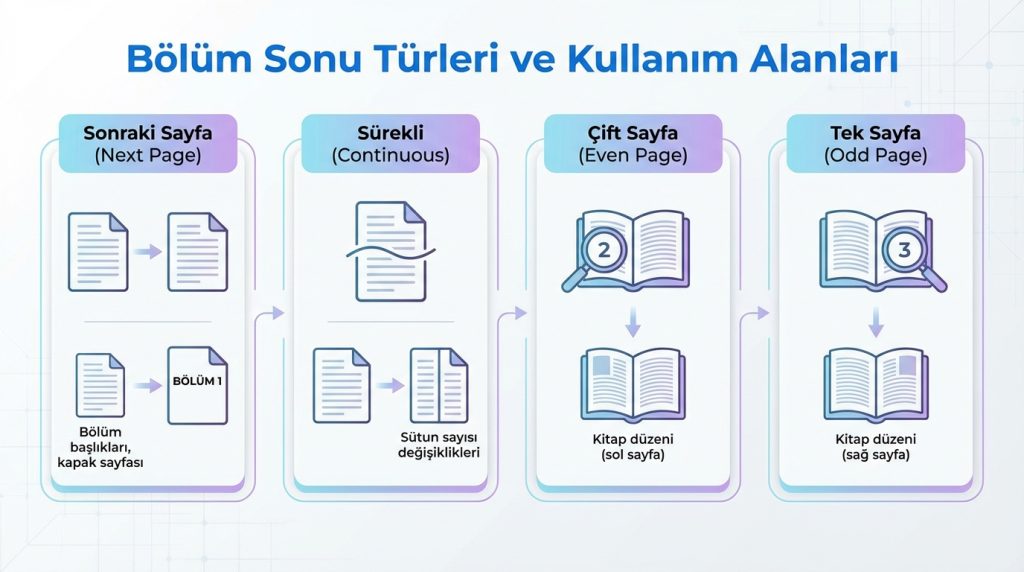
- Sonraki Sayfa: Yeni bölümü sonraki sayfadan başlatır. Yatay sayfa veya farklı numaralandırma için çok kullanılır.
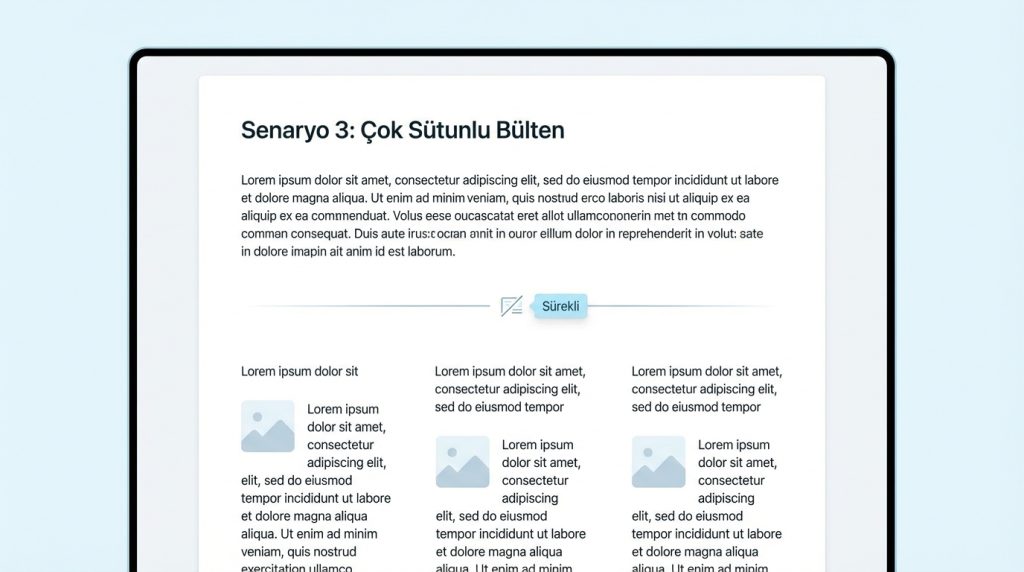
- Sürekli: Aynı sayfada yeni bölüm başlatır. Aynı sayfada sütun düzeni değiştirmek için işe yarar.
- Çift Sayfa: Yeni bölümü sonraki çift numaralı sayfadan başlatır.
- Tek Sayfa: Yeni bölümü sonraki tek numaralı sayfadan başlatır.
Sayfa sonu ile bölüm sonu farkı
Sayfa sonu sadece metni yeni sayfaya taşır. Bölüm sonu ise belgenin biçimlendirme sınırını değiştirir. Bu yüzden sadece yeni sayfaya geçmek istiyorsanız sayfa sonu yeterlidir. Yeni sayfada farklı yön, numara, üstbilgi veya kenar boşluğu istiyorsanız bölüm sonu gerekir.
Bu ayrım karışıyorsa önce Word’de sayfa sonu ekleme rehberini, sonra Word sayfa düzeni ayarları yazısını okuyabilirsiniz.
Bölüm sonu silinirse ne olur?
Bölüm sonunu silmek sadece görünmez işareti kaldırmaz; o bölümün özel biçimlendirmesi de önceki veya sonraki bölümle birleşebilir. Bu yüzden silmeden önce belgeyi kaydetmek veya bir kopya almak iyi olur. Bölüm sonlarını görmek için Word’de ¶ işaretini açabilirsiniz.
En yaygın kullanım: tek sayfayı yatay yapmak
Bir raporda yalnızca geniş tablo bulunan sayfayı yatay yapmak istiyorsanız bölüm sonu kullanmanız gerekir. Tablodan önce Sonraki Sayfa bölüm sonu ekleyin, tablo sayfasını yatay yapın, tablodan sonra tekrar bölüm sonu ekleyip sonraki bölümü dikey ayarlayın. Böylece belgenin tamamı yataya dönmez.
Bu işlem özellikle akademik rapor, teklif dosyası ve finans tablosu içeren belgelerde işe yarar. Sadece sayfa sonu eklemek aynı sonucu vermez; çünkü sayfa sonu belgenin biçimlendirme sınırını ayırmaz.
Üstbilgi ve sayfa numarası neden karışır?
Bölüm sonu kullandığınızda Word, üstbilgi ve altbilgi alanlarında “Öncekine Bağla” mantığıyla çalışabilir. Yeni bölümde farklı üstbilgi veya farklı sayfa numarası istiyorsanız bu bağlantıyı kapatmanız gerekebilir. Aksi halde bir bölümde yaptığınız değişiklik diğer bölüme de yansır.
Sayfa numarası başlatma sorunlarında önce bölüm sonlarını görünür yapın, sonra hangi bölümde olduğunuzu kontrol edin. Ardından sayfa numarası biçiminden “Başlangıç” değerini belirleyebilirsiniz. Bu yöntem kapak sayfası numarasız, içindekiler Roma rakamlı, ana metin normal numaralı belgelerde sık kullanılır.
Bölüm sonu eklemeden önce belgeyi sadeleştirin
Çok uzun belgelerde bölüm sonu eklemeden önce gereksiz boş satırları ve elle verilmiş sayfa boşluklarını temizlemek iyi olur. Çünkü elle bırakılan boşluklar bölüm sonuyla birleştiğinde beklenmeyen boş sayfalar oluşturabilir. Düzenli bir belgede bölüm sonu daha öngörülebilir çalışır.
Sık sorulan sorular
Word’de bölüm sonu nereden eklenir?
Düzen veya Sayfa Düzeni sekmesinde Sonlandırmalar menüsünden bölüm sonu eklenir.
Bir sayfayı yatay yapmak için bölüm sonu gerekir mi?
Belgenin sadece bir sayfası yatay olacaksa evet, genellikle o sayfanın başına ve sonuna bölüm sonu gerekir.
Bölüm sonu görünmüyor, nasıl görebilirim?
Giriş sekmesindeki ¶ göster/gizle düğmesini açarak bölüm sonlarını görebilirsiniz.
Bölüm sonu silince düzen neden bozuldu?
Çünkü bölüm sonu, farklı sayfa ayarlarını tutan sınırdır. Silindiğinde bu sınır kalkar ve biçimlendirmeler birleşebilir.

