


Bir Excel dosyası açtın ve tüm veriler tek bir sütunda, virgülle ya da boşlukla ayrılmış şekilde duruyor. Tanıdık geldi mi? Özellikle dışarıdan aktarılan listelerde, CSV dosyalarında veya kopyala-yapıştır işlemlerinde bu durumla sıkça karşılaşılır. Excel’de metni sütunlara bölme özelliği tam da bu sorunu çözmek için var. Birkaç tıklamayla karmaşık görünen verileri düzenli sütunlara ayırabilirsin.
Bu rehberde Excel’in “Metni Sütunlara Dönüştür” aracını adım adım öğreneceksin. Sabit genişlikli ve sınırlayıcı tabanlı ayrıştırma yöntemlerini, pratik ipuçlarını ve sık yapılan hataları ele alacağız. Yazının sonunda veri ayrıştırma işlemlerini çok daha hızlı halledebileceksin.
Başlamadan Önce: Gerekenler
Metni sütunlara bölme işlemine başlamadan önce birkaç şeyi hazır bulundurman gerekiyor. Eksik bir adım, işlemin yarıda kalmasına veya veri kaybına neden olabilir.
Araçlar ve İhtiyaçlar
- Microsoft Excel (2010 ve sonrası sürümler önerilir)
- Bölünecek verilerin bulunduğu çalışma sayfası
- Sağ tarafta en az 2-3 boş sütun (veriler buraya dağılacak)
Ön Koşullar
- Verilerinin hangi karakterle ayrıldığını bilmelisin (virgül, noktalı virgül, boşluk, sekme vb.)
- Bölünecek sütunun sağındaki sütunlarda önemli veri varsa, önce yeni sütunlar ekle
- Orijinal dosyanın bir yedeğini almak iyi bir alışkanlıktır
Kilit Çıkarım: Sağ taraftaki sütunlarda veri varsa, bölme işlemi bu verilerin üzerine yazar. Mutlaka boş sütun bırak veya mevcut verileri taşı.
Excel’de Metni Sütunlara Bölme: Temel Adımlar
Excel’de veri ayrıştırma işlemi “Veri” sekmesindeki “Metni Sütunlara Dönüştür” aracıyla yapılır. Bu araç iki farklı yöntem sunar: sınırlayıcı tabanlı ve sabit genişlikli. Hangisini seçeceğin, verinin yapısına bağlı.
Sınırlayıcı Tabanlı Ayrıştırma
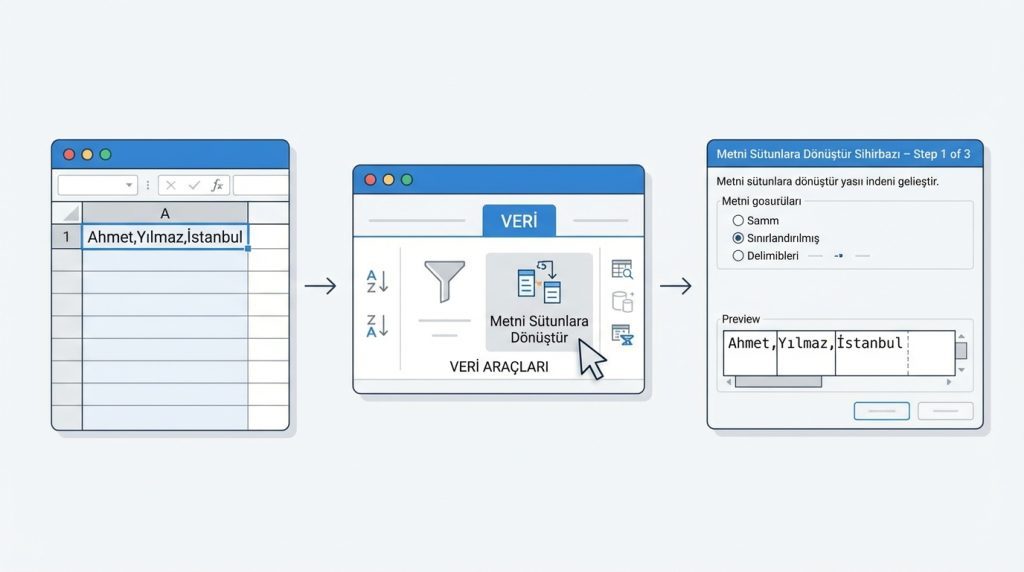
Veriler virgül, noktalı virgül, boşluk veya sekme gibi belirli bir karakterle ayrılmışsa bu yöntemi kullanırsın. Örneğin “Ahmet,Yılmaz,İstanbul” şeklinde bir verin varsa, virgül burada sınırlayıcı görevi görüyor.
İşte adımlar:
1) Bölmek istediğin verilerin bulunduğu hücreleri seç. Tek bir sütundaki tüm verileri seçmek için sütun başlığına tıklayabilirsin.
2) Üst menüden “Veri” sekmesine git.
3) “Veri Araçları” grubunda “Metni Sütunlara Dönüştür” butonuna tıkla.
4) Açılan sihirbazda “Sınırlandırılmış” seçeneğini işaretle ve “İleri” butonuna bas.
5) Sınırlayıcı karakteri seç. Virgül, noktalı virgül, boşluk, sekme gibi hazır seçenekler var. Farklı bir karakter kullanıyorsan “Diğer” kutusuna yazabilirsin.
6) Alt kısımdaki önizleme penceresinde verinin nasıl bölüneceğini kontrol et.
7) “İleri” butonuna tıkla. Bu adımda her sütun için veri biçimini (genel, metin, tarih) seçebilirsin.
8) “Son” butonuna basarak işlemi tamamla.
Mini Senaryo: Diyelim ki bir e-ticaret sitesinden müşteri listesi indirdin. “Ad;Soyad;E-posta;Telefon” şeklinde noktalı virgülle ayrılmış veriler var. Yukarıdaki adımları uygulayıp sınırlayıcı olarak noktalı virgül seçtiğinde, her bilgi ayrı sütunlara düzgünce yerleşir.
Sabit Genişlikli Ayrıştırma
Bazı verilerde sınırlayıcı karakter yoktur. Bunun yerine her alan belirli bir karakter uzunluğuna sahiptir. Eski sistemlerden gelen raporlarda veya banka ekstreleri gibi belgelerde bu yapıyla karşılaşabilirsin.
1) Verileri seç ve “Veri” > “Metni Sütunlara Dönüştür” yolunu izle.
2) Sihirbazda “Sabit Genişlik” seçeneğini işaretle.
3) Önizleme penceresinde bölme çizgilerini manuel olarak ayarla. Çizgi eklemek için tıkla, kaldırmak için çift tıkla, taşımak için sürükle.
4) Sütun biçimlerini ayarla ve “Son” butonuyla işlemi bitir.
Pro İpucu: Sabit genişlikli verilerde önce birkaç satırı inceleyerek alan uzunluklarını belirle. Excel genellikle otomatik tahmin yapar ama karmaşık verilerde manuel ayar gerekebilir.
Veri Ayrıştırmada Sık Karşılaşılan Sorunlar
Metni sütunlara bölme işlemi basit görünse de bazı durumlarda beklenmedik sonuçlar alabilirsin. İşte en yaygın sorunlar ve çözümleri:
Veri Kaybı veya Üzerine Yazma
En sık yapılan hata, sağ taraftaki sütunlarda veri olmasına rağmen işleme devam etmek. Excel seni uyarır ama “Tamam” dersen mevcut veriler silinir.
- Çözüm: İşlemden önce mutlaka sağ tarafa boş sütunlar ekle
- Alternatif: Bölünecek sütunu boş bir alana kopyala, orada işlemi yap
Yanlış Sınırlayıcı Seçimi
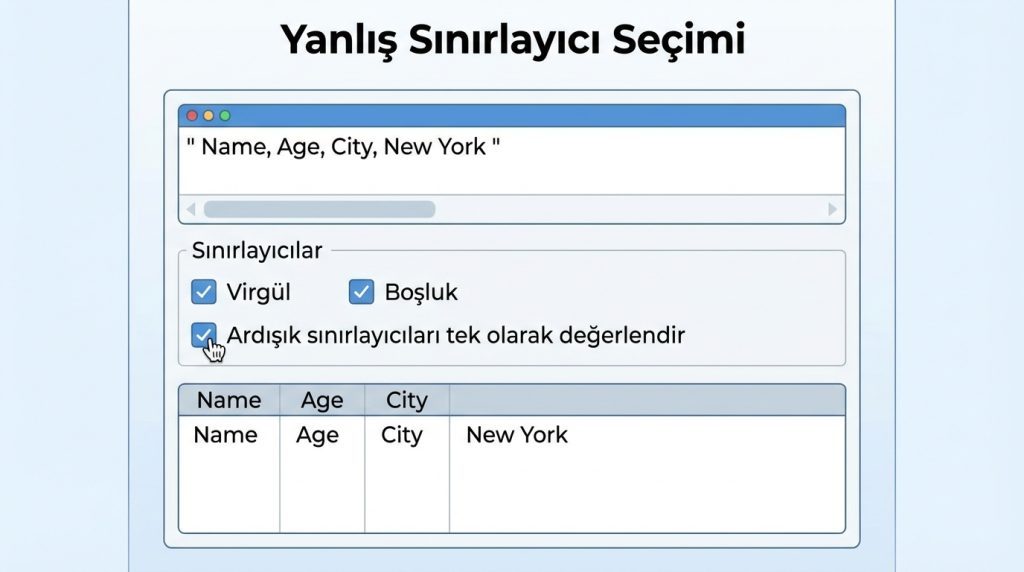
Bazen veriler birden fazla sınırlayıcı içerebilir. Örneğin hem virgül hem boşluk olabilir. Bu durumda sihirbazda birden fazla sınırlayıcı seçebilirsin.
Dikkat: “Ardışık sınırlayıcıları tek olarak değerlendir” seçeneği, yan yana gelen boşlukları tek bir ayırıcı gibi işler. Özellikle boşlukla ayrılmış verilerde bu seçeneği aktif etmek faydalı olur.
Tarih ve Sayı Biçimi Sorunları
Excel bazen tarihleri veya uzun sayıları yanlış yorumlayabilir. Örneğin “01-02-2024” tarihini sayıya çevirebilir veya “0123” gibi bir kodu “123” olarak gösterebilir.
- Sihirbazın son adımında ilgili sütunu “Metin” olarak biçimlendir
- Tarih sütunları için doğru tarih biçimini seç (GYA, AGY vb.)
Türkçe Karakter Problemleri
Dışarıdan aktarılan dosyalarda Türkçe karakterler (ş, ğ, ü, ö, ç, ı) bazen bozuk görünebilir. Bu genellikle dosyanın karakter kodlamasıyla ilgilidir.
- CSV dosyalarını açarken “Veri” > “Metinden/CSV’den” seçeneğini kullan
- Karakter kodlaması olarak UTF-8 veya Windows-1254 (Türkçe) seç
Alternatif Yöntemler: Formüllerle Metin Bölme
Metni Sütunlara Dönüştür aracı tek seferlik işlemler için idealdir. Ancak veriler sürekli güncelleniyorsa veya daha fazla kontrol istiyorsan formüller kullanabilirsin.
SOL, SAĞ ve PARÇAAL Fonksiyonları
Bu fonksiyonlar metnin belirli kısımlarını ayıklamak için kullanılır:
- SOL(metin; karakter_sayısı): Metnin solundan belirtilen sayıda karakter alır
- SAĞ(metin; karakter_sayısı): Metnin sağından belirtilen sayıda karakter alır
- PARÇAAL(metin; başlangıç; karakter_sayısı): Metnin ortasından belirtilen konumdan itibaren karakter alır
Örneğin A1 hücresinde “Ahmet Yılmaz” yazıyorsa ve sadece adı almak istiyorsan: =SOL(A1;BUL(” “;A1)-1) formülü “Ahmet” sonucunu verir.
METNİBÖL Fonksiyonu (Excel 365)
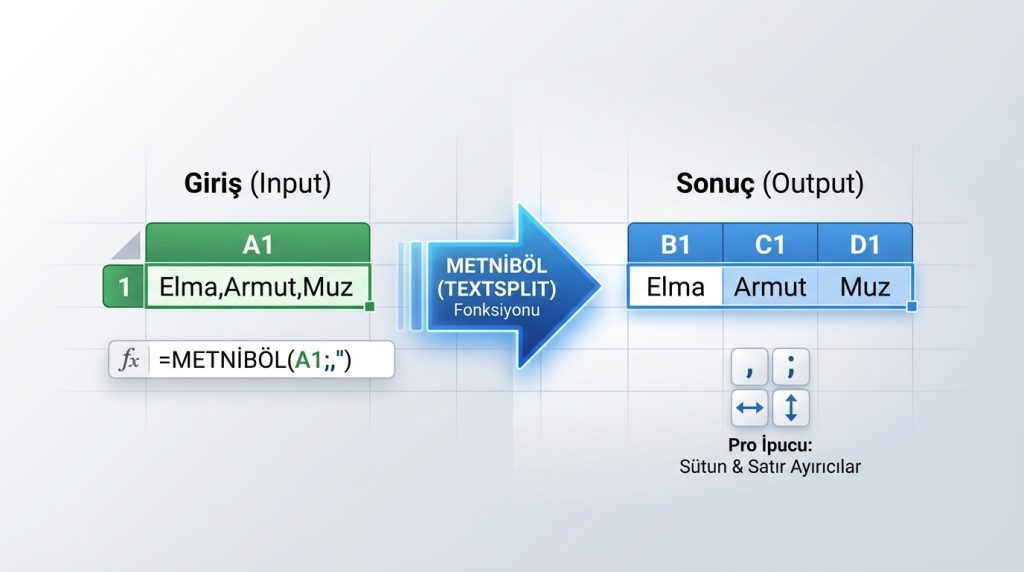
Excel 365 ve sonraki sürümlerde METNİBÖL (TEXTSPLIT) fonksiyonu işleri çok kolaylaştırır. Tek bir formülle metni otomatik olarak sütunlara veya satırlara bölebilirsin.
Kullanımı: =METNİBÖL(A1;”,”)
Bu formül A1 hücresindeki metni virgüllerden böler ve sonuçları yan yana sütunlara yayar. Dinamik dizi özelliği sayesinde formülü tek hücreye yazman yeterli.
Pro İpucu: METNİBÖL fonksiyonu hem sütun hem satır ayırıcısı kabul eder. İkinci parametre sütun, üçüncü parametre satır ayırıcısıdır. Karmaşık verileri tek formülle matrise dönüştürebilirsin.
Pratik Uygulama Senaryoları
Metni sütunlara bölme özelliğinin gerçek hayatta nasıl kullanıldığını görmek, konuyu daha iyi kavramana yardımcı olur.
Senaryo 1: E-posta Listesi Düzenleme
Pazarlama ekibinden gelen bir liste var: “[email protected]” formatında yüzlerce e-posta adresi. Sadece kullanıcı adlarını (@ işaretinden önceki kısım) ayrı bir sütuna almak istiyorsun.
- Sınırlayıcı olarak “@” karakterini seç
- İlk sütun kullanıcı adını, ikinci sütun domain bilgisini içerecek
- İstemediğin sütunu silebilir veya gizleyebilirsin
Senaryo 2: Adres Bilgilerini Ayırma
Tek hücrede “Atatürk Cad. No:15 Kadıköy/İstanbul” şeklinde adresler var. Bunları cadde, kapı no, ilçe ve il olarak ayırmak istiyorsun.
Bu durumda tek bir sınırlayıcı yetmez. Önce “/” ile böl (ilçe ve ili ayırır), sonra boşluk veya “No:” ile devam et. Bazen birden fazla aşamalı bölme gerekebilir.
Senaryo 3: Banka Ekstresi Verisi
Bankadan indirilen TXT dosyasında sabit genişlikli veri var: ilk 10 karakter tarih, sonraki 20 karakter açıklama, son 15 karakter tutar. Sabit genişlik yöntemiyle bu alanları kolayca ayırabilirsin.
Sıkça Sorulan Sorular
Metni sütunlara böldükten sonra geri alabilir miyim?
Evet, işlemden hemen sonra Ctrl+Z (Geri Al) kısayoluyla önceki duruma dönebilirsin. Ancak dosyayı kaydedip kapattıysan, orijinal veriyi geri getirmek için yedeğe ihtiyacın olur. Bu yüzden önemli işlemlerden önce dosyanın bir kopyasını almak mantıklı.
Birden fazla sınırlayıcı karakteri aynı anda kullanabilir miyim?
Evet, sihirbazın ikinci adımında birden fazla sınırlayıcı seçebilirsin. Örneğin hem virgül hem noktalı virgül işaretleyebilirsin. Excel, bu karakterlerin herhangi birini gördüğü yerde metni böler.
Neden bazı hücreler bölünmüyor?
Genellikle iki nedeni olur: Ya o hücrelerde seçtiğin sınırlayıcı karakter yok, ya da hücre biçimi farklı. Bazen görünmeyen karakterler (satır sonu, sekme) de sorun yaratabilir. TEMIZ() fonksiyonuyla görünmeyen karakterleri temizleyebilirsin.
Mac’te Excel’de metni sütunlara bölme farklı mı?
Temel işleyiş aynı. Mac için Excel’de de “Veri” sekmesinden “Metni Sütunlara Dönüştür” aracına ulaşabilirsin. Arayüz biraz farklı görünse de adımlar ve seçenekler Windows sürümüyle aynı.
Google Sheets’te de bu özellik var mı?
Evet, Google Sheets’te “Veri” > “Metni sütunlara böl” seçeneği bulunur. Ayrıca SPLIT() fonksiyonu da benzer işlevi görür. Mantık aynı olsa da menü konumları ve bazı seçenekler farklılık gösterebilir.
Sonuç: Veri Ayrıştırma Artık Daha Kolay
Excel’de metni sütunlara bölme, düzensiz verileri anlamlı tablolara dönüştürmenin en hızlı yollarından biri. İster sınırlayıcı tabanlı ister sabit genişlikli yöntemi kullan, birkaç tıklamayla işini halledebilirsin. Formül tabanlı çözümler ise dinamik verilerle çalışırken büyük kolaylık sağlar.
Bu rehberdeki adımları kendi verilerinle deneyerek pratik yapabilirsin. Başlangıçta küçük veri setleriyle çalışmak, olası hataları erken fark etmeni sağlar. Bir süre sonra veri ayrıştırma işlemleri sana çok doğal gelecek.