

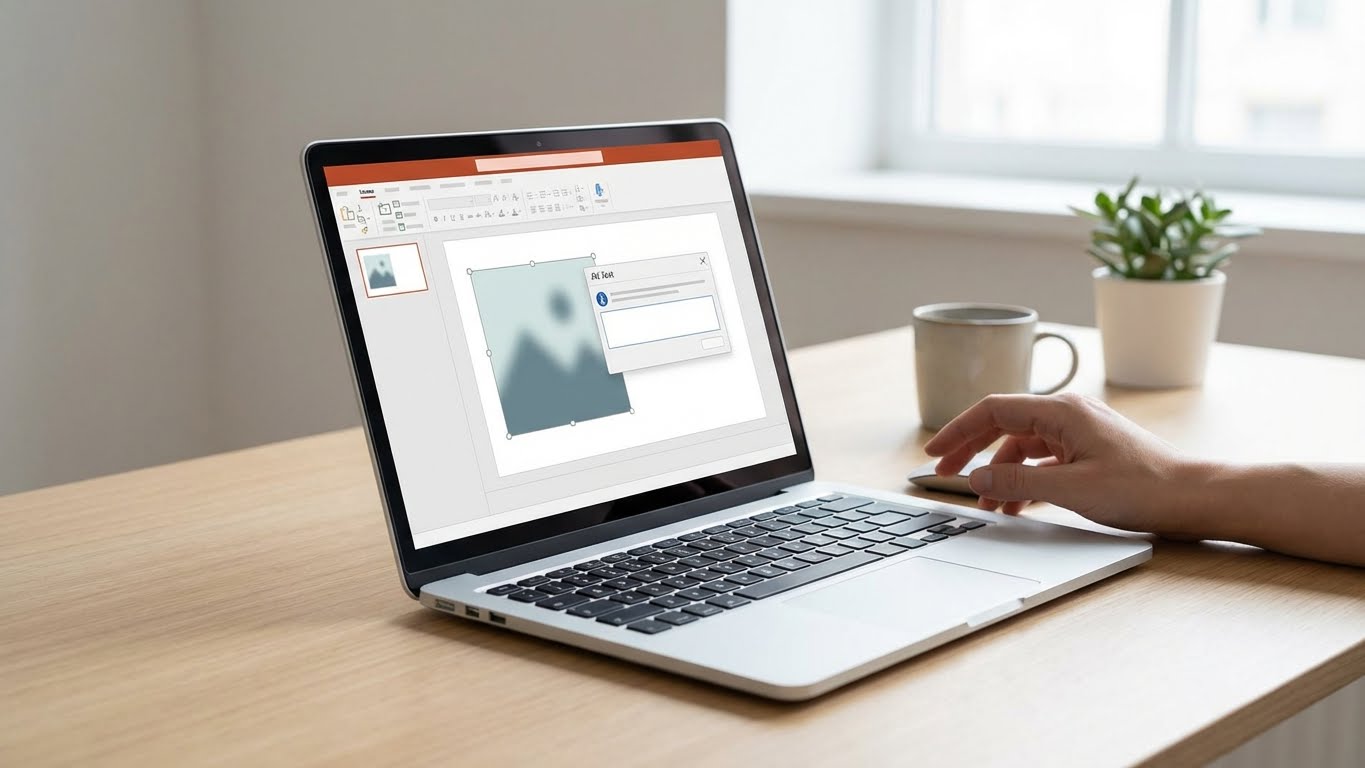
Sunumlarını hazırlarken görsellerin ne kadar önemli olduğunu biliyorsun. Peki bu görsellerin ekran okuyucu kullanan kişiler tarafından anlaşılabilmesi için bir şeyler yapıyor musun? PowerPoint’te görsellere alternatif metin eklemek, hem erişilebilirlik açısından kritik bir adım hem de profesyonel sunum hazırlamanın temel gerekliliklerinden biri. Alternatif metin (alt text), görme engelli kullanıcıların ekran okuyucu yazılımları aracılığıyla görsel içerikleri anlamasını sağlayan kısa açıklamalardır.
Bu rehberde, PowerPoint’te görsellere nasıl alternatif metin ekleyeceğini adım adım öğreneceksin. Hem Windows hem de Mac sürümlerinde bu işlemi nasıl yapacağını, etkili alt text yazmanın püf noktalarını ve sık yapılan hataları ele alacağız.
Başlamadan Önce: Gerekenler
Alternatif metin ekleme işlemine başlamadan önce birkaç şeyi hazır bulundurman gerekiyor. Bu adımları tamamladığında işlem çok daha hızlıilerleyecek.
Araçlar ve İhtiyaçlar
- Microsoft PowerPoint (2016, 2019, 2021veya Microsoft365 sürümlerinden biri)
- Alternatif metin eklemek istediğin görselleri içeren bir sunum dosyası
- Görsellerin ne anlattığına dair kısa notlar (opsiyonel ama faydalı)
Ön Koşullar
- PowerPoint’in temel kullanımını biliyor olmalısın
- Sunumunda en az bir görsel (fotoğraf, grafik, şekil veya ikon) bulunmalı
- Dosyanın düzenlenebilir formatta (.pptx) olması gerekiyor
Alternatif Metin Nedir ve Neden Önemlidir?
Alternatif metin, kısaca “alt text” olarak da bilinir. Bir görselin içeriğini veya amacını tanımlayan kısa metin açıklamasıdır. Ekran okuyucu yazılımları bu metni sesli olarak okur ve görme engelli kullanıcıların görseli “görmesini” sağlar.
Alternatif Metnin Kullanım Alanları
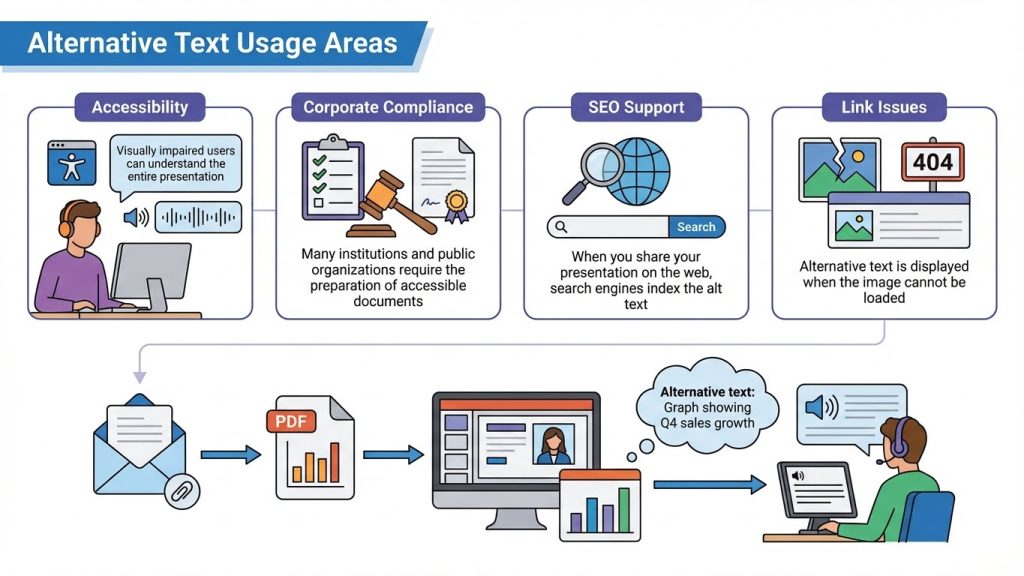
- Erişilebilirlik: Görme engelli kullanıcılar sunumun tamamını anlayabilir
- Kurumsal uyumluluk: Birçok kurum ve kamu kuruluşu erişilebilir belgeler hazırlamayı zorunlu tutuyor
- SEO desteği: Sunumunu web’de paylaştığında arama motorları alt text’leri indeksliyor
- Bağlantı sorunları: Görsel yüklenemediğinde alternatif metin görüntülenir
Pratikte en sık görülen durum şu: Bir sunum hazırlıyorsun, toplantıda gayet iyi gidiyor. Ancak sunumu e-posta ile paylaştığında, ekran okuyucu kullanan bir meslektaşın grafiklerin ne anlattığını hiç anlayamıyor. Alternatif metin eklemiş olsaydın bu sorun yaşanmazdı.
PowerPoint’te Görsellere Alternatif MetinEkleme Adımları
Şimdi asıl işleme geçelim. Hem Windows hem de Mac kullanıcıları için adımları ayrı ayrı açıklayacağız.
Windows Sürümünde Alternatif Metin Ekleme
Windows’ta PowerPoint kullanıyorsan şu adımları takip et:
1) Alternatif metin eklemek istediğin görsele tıkla ve seç.
2) Görsele sağ tıkla, açılan menüden“Alternatif Metni Düzenle” veya “Alt Metni Görüntüle” seçeneğini bul.
3) Sağ tarafta açılan panelde bir metin kutusu göreceksin. Buraya görseli tanımlayan açıklamayı yaz.
4) Açıklamayı yazdıktan sonra paneli kapatabilirsin; değişiklikler otomatik olarak kaydedilir.
Pro İpucu: Alternatif metin paneline ulaşmanın bir diğer yolu da şu: Görseli seç → Üst menüden “Resim Biçimi” sekmesine git → “Erişilebilirlik” grubunda “Alt Metin” butonuna tıkla.
Mac Sürümünde Alternatif Metin Ekleme
Mac kullanıcısıysan işlem biraz farklı görünebilir ama mantık aynı:
1) Sunumundaki görseli seç.
2) Üst menü çubuğundan “Resim Biçimi” sekmesine git.
3) “Alt Metin” butonuna tıkla veya görsele sağ tıklayarak “Alternatif Metni Düzenle” seçeneğini bul.
4) Açılan panele görsel açıklamanı yaz ve paneli kapat.
PowerPoint Online’da Alternatif Metin Ekleme
Tarayıcı üzerinden PowerPoint kullanıyorsan:
1) Görseli seç ve sağ tıkla.
2) “Alternatif Metin” seçeneğine tıkla.
3) Açılan alanda açıklamanı yaz.
Kilit Çıkarım: Hangi platformu kullanırsan kullan, temel mantık aynı. Görseli seç, alt metin panelini aç, açıklamayı yaz.
Etkili Alternatif Metin Nasıl Yazılır?
Alternatif metin eklemek kadar,onudoğru yazmak da önemli. Kötü yazılmış bir alt text, hiç olmamasından bile zararlı olabilir. İşte dikkat etmen gereken noktalar:
İyi Alternatif Metin Özellikleri
- Kısa ve öz olmalı: Genellikle 125karakter veya daha az yeterli. Uzun paragraflar yazmaktan kaçın.
- Görselin amacını açıklamalı: “Resim” veya “Grafik” gibi genel ifadeler kullanma. Ne gösterdiğini anlat.
- Bağlamauygun olmalı: Aynı görsel farklı sunumlarda farklı alt text’ler gerektirebilir.
- “Görsel” veya “Resim” kelimeleriyle başlama: Ekran okuyucular zaten bunun bir görsel olduğunu söylüyor.
Alternatif Metin Örnekleri
Şu durumda ne yaparsın? Sunumunda şirketinin son çeyrek satış grafiğini gösteriyorsun. Yanlış alternatif metin: “Grafik”. Doğru alternatif metin: “2024 son çeyrek satış grafiği: Eylül’de %15, Ekim’de %22, Kasım’da %18 artış gösteriyor.”
Bir başka örnek: Ekip fotoğrafı kullanıyorsun. Yanlış: “Fotoğraf”. Doğru: “Pazarlama ekibi üyeleri ofis toplantı odasında gülümsüyor.”
Dekoratif Görseller İçin Ne Yapmalı?
Bazı görseller tamamen dekoratif amaçlıdır ve içerikle doğrudan ilgili değildir. Bu durumda PowerPoint’te “Dekoratif olarak işaretle” seçeneğini kullanabilirsin. Bu seçenek, ekran okuyucuların görseli atlamasını sağlar ve kullanıcının gereksiz bilgiyle yorulmasını önler.
Örneğin, slaytların köşesinde süs amaçlı kullandığın bir şekil veya çizgi için bu seçeneği işaretlemek mantıklı olur.
Yaygın Hatalar ve Çözümleri
Alternatif metin eklerken sık yapılan hatalar var. Bunları bilmek,daha kaliteli sunumlar hazırlamana yardımcı olur.
- Çok uzun açıklamalar yazmak: Alt text bir makale değil. Kısa ve net tut.
- Tüm görsellere aynı metni yazmak: Her görsel benzersiz bir açıklama hak ediyor.
- Dosya adını alt text olarak bırakmak: “IMG_20240115_143022.jpg” gibi isimler hiçbir anlam ifade etmez.
- Anahtar kelime doldurmak: SEO için alt text’i anahtar kelimelerle doldurmak hem erişilebilirliği bozar hem de profesyonellikten uzaklaştırır.
- Dekoratif görselleri işaretlememek: Gereksiz görseller için bile açıklama yazmak kullanıcıyı yorar.
Erişilebilirlik Denetleyicisini Kullanma
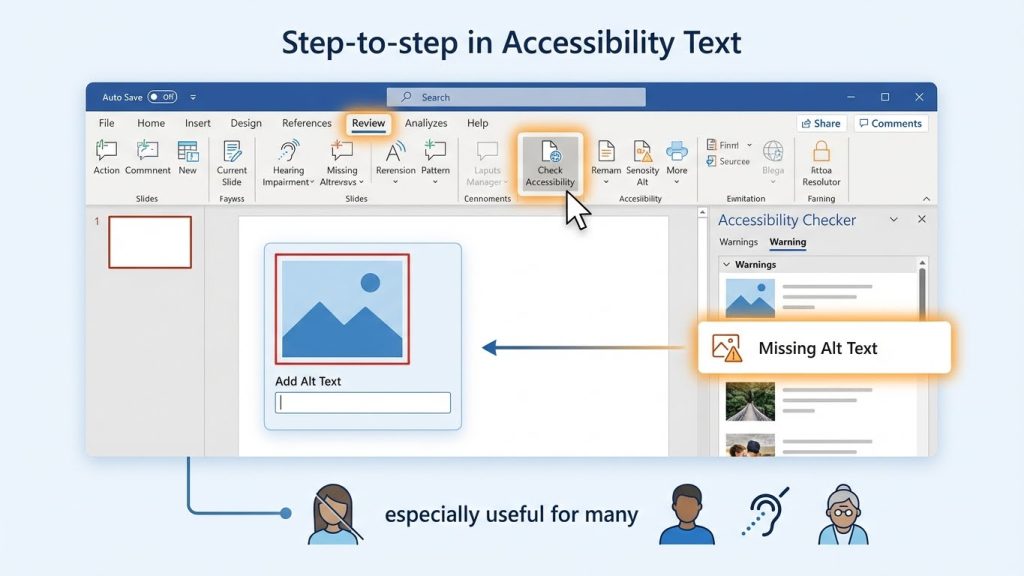
PowerPoint’in yerleşik bir erişilebilirlik denetleyicisi var. Bu araç, sunumundaki erişilebilirlik sorunlarını otomatik olarak tespit eder ve alternatif metin eksik olan görselleri listeler.
1) Üst menüden “Gözden Geçir” sekmesine git.
2) “Erişilebilirliği Denetle” butonuna tıkla.
3) Sağ tarafta açılan panelde eksik alt text’ler ve diğer erişilebilirlik sorunları listelenecek.
4) Her biruyarıya tıklayarakdoğrudan ilgili görsele gidebilir ve sorunu çözebilirsin.
Bu özellik özellikle çok sayıda görsel içeren sunumlarda büyük zaman kazandırır. Sunumu tamamladıktan sonra bir kez çalıştırmak iyi bir alışkanlık.
Sıkça Sorulan Sorular
Alternatif metin maksimum kaç karakter olmalı?
Genelde 125 karakter ideal kabul edilir. Bazı ekran okuyuculardaha uzun metinleri keser veya farklı şekilde okur. Açıklamandaha uzun olacaksa, görselin altına normal metin olarakeklemeyi düşünebilirsin.
Grafiklere de alternatif metin eklemeli miyim?
Kesinlikle evet. Grafikler veri içerdiğinden alternatif metinleri daha da önemli. Grafiğin ne gösterdiğini ve ana çıkarımını kısaca açıkla. Çok karmaşık grafiklerdeek bir metin kutusuyla detaylı açıklama da ekleyebilirsin.
Dekoratif görsel ile içerik görseli arasındaki fark nedir?
İçerik görselleri sunumun mesajını destekler ve anlaşılması için önemlidir. Dekoratif görsellerise sadece estetik amaçlı kullanılır; çıkarılsalar bile anlam kaybı olmaz. Dekoratif görselleri “Dekoratif olarak işaretle” seçeneğiyle atla.
Eski sunumlarımdaki görsellere nasıl toplu alt text eklerim?
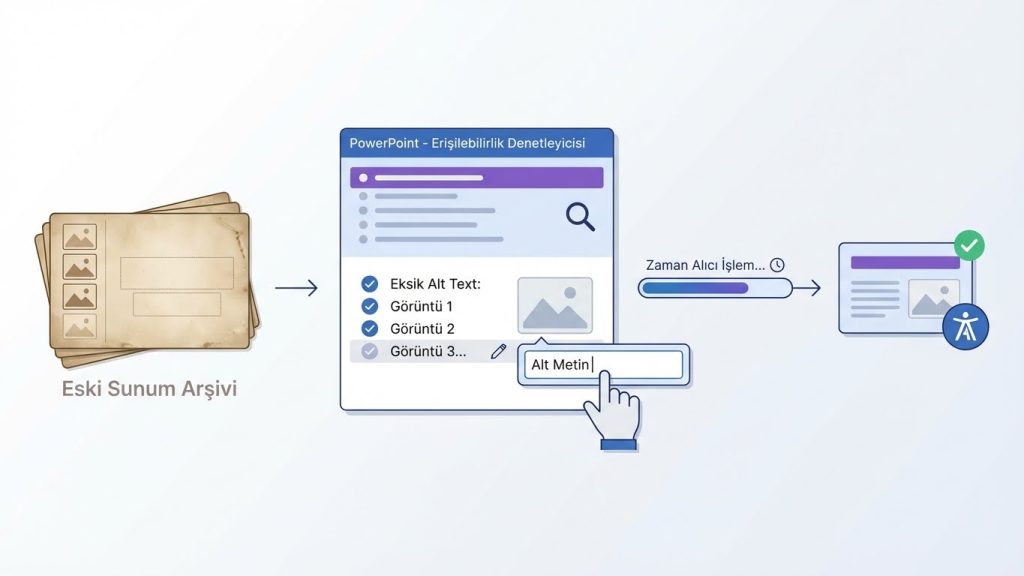
PowerPoint’te maalesef toplu alt text ekleme özelliği yok. Ancak erişilebilirlik denetleyicisini kullanarak eksik olanları listeleyebilir ve tek tek ekleyebilirsin. Büyük arşivler için bu işlem zaman alıcı olabilirama uzun vadede değer.
Alt text eklemek dosya boyutunu artırır mı?
Hayır, alternatif metinler sadece birkaç kilobayt yer kaplar. Dosya boyutunu neredeyse hiç etkilemez.
Sonuç
PowerPoint’te görsellere alternatif metin eklemek, sunumlarını daha erişilebilir ve profesyonel hale getirmenin en kolay yollarından biri. Birkaç dakikalık ekstra çaba, görme engelli kullanıcıların içeriğini tam olarak anlamasını sağlıyor. Üstelik kurumsal uyumluluk gereksinimlerini karşılamana da yardımcıoluyor.
Şimdi mevcut sunumlarını aç ve erişilebilirlik denetleyicisini çalıştır. Eksik alt text’leri tamamla ve bundan sonraki sunumlarında her görsele açıklama eklemeyi alışkanlık haline getir. Bu küçük adım, içeriklerinin çokdaha geniş bir kitleye ulaşmasını sağlayacak.

