


Excel’de tek bir tabloyla PivotTable oluşturmak kolay; peki ya verilerin farklı sayfalara dağılmış durumda? Satış verileri bir tabloda, müşteri bilgileri başka bir tabloda, ürün detayları üçüncü bir tabloda… Bu senaryoda klasik PivotTable yetersiz kalır. İşte tam bu noktada Excel’in Veri Modeli (Data Model) ve tablolar arası ilişki kurma özelliği devreye giriyor. Bu yazıda birden fazla tabloyla PivotTable oluşturmayı ve ilişki mantığını adım adım öğreneceksin.
Yazının sonunda şu soruların cevaplarını bulacaksın: Tablolar arasında ilişki nasıl kurulur? Hangi alan “birincil anahtar” olmalı? Veri Modeli ne işe yarar ve PivotTable’da nasıl kullanılır?
Başlamadan Önce: Gerekenler
Birden fazla tabloyla PivotTable oluşturmaya başlamadan önce bazı hazırlıklar yapman gerekiyor. Eksik bir adım, ileride hata mesajlarıyla karşılaşmana neden olabilir.
Araçlar ve İhtiyaçlar
- Excel 2013 veya daha yeni bir sürüm (Veri Modeli özelliği bu sürümle geldi)
- En az iki adet veri tablosu (farklı sayfalarda veya aynı sayfada olabilir)
- Tablolar arasında ortak bir alan (örneğin: Müşteri ID, Ürün Kodu gibi)
Ön Koşullar
- Verilerinin “Tablo” formatında olması gerekiyor (Ekle → Tablo veya Ctrl+T)
- Her tabloya anlamlı bir isim ver (Tablo Tasarımı → Tablo Adı)
- Ortak alanların veri tiplerinin eşleştiğinden emin ol (metin-metin veya sayı-sayı)
- Ortak alanda boş hücre veya yazım hatası olmamalı
Pro İpucu: Tablo isimlerini “tblSatislar”, “tblMusteriler” gibi kısa ve açıklayıcı tutarsan, ilişki kurarken kafan karışmaz.
Excel’de Veri Modeli ve İlişki Mantığı Nedir?
Veri Modeli, Excel’in arka planda çalışan bir veritabanı motorudur. Birden fazla tabloyu tek bir yapı altında toplar ve aralarında ilişki kurmanı sağlar. Pratikte en sık görülen kullanım senaryosu şu: Satış tablosunda sadece “MüşteriID” var, müşteri adı ve şehir bilgisi ayrı bir tabloda tutuluyor. Veri Modeli sayesinde bu iki tabloyu birleştirip tek bir PivotTable’da analiz edebilirsin.
İlişki Mantığının Temeli
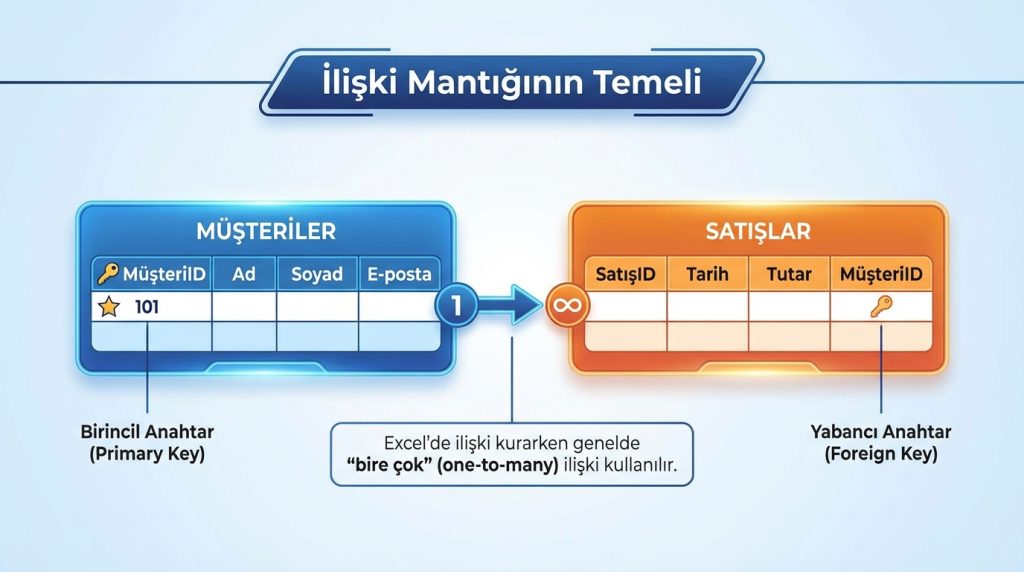
İlişki mantığı, veritabanı dünyasından gelir. İki tablo arasındaki bağlantı, ortak bir alan üzerinden kurulur. Bu alana “anahtar” (key) denir. İki tür anahtar var:
- Birincil Anahtar (Primary Key): Tablodaki her satırı benzersiz şekilde tanımlar. Örneğin Müşteriler tablosundaki “MüşteriID” sütunu.
- Yabancı Anahtar (Foreign Key): Başka bir tablonun birincil anahtarına referans verir. Örneğin Satışlar tablosundaki “MüşteriID” sütunu.
Excel’de ilişki kurarken genelde “bire çok” (one-to-many) ilişki kullanılır. Yani bir müşteri birden fazla satış yapabilir, ama her satış sadece bir müşteriye aittir. Kısa tanım: İlişki, iki tablodaki ortak alanı eşleştirerek verileri birbirine bağlayan mantıksal köprüdür.
Adım Adım: Tablolar Arası İlişki Kurma
Şimdi pratik kısma geçelim. Diyelim ki üç tablomuz var: Satışlar, Müşteriler ve Ürünler. Satışlar tablosunda MüşteriID ve ÜrünID sütunları var. Bu tabloları ilişkilendirip tek bir PivotTable’da kullanacağız.
Tabloları Veri Modeline Ekleme
1) İlk tablonu seç ve Ekle → PivotTable yolunu izle.
2) Açılan pencerede “Bu çalışma kitabının Veri Modeline bu veriyi ekle” seçeneğini işaretle. Bu kritik adımı atlama!
3) PivotTable’ı oluştur. Şimdilik boş kalacak, sorun değil.
4) Diğer tabloları da Veri Modeline eklemek için: Her tabloyu seç → Power Pivot sekmesi → Veri Modeline Ekle. (Power Pivot sekmesi görünmüyorsa: Dosya → Seçenekler → Eklentiler → COM Eklentileri → Microsoft Power Pivot for Excel’i etkinleştir.)
İlişkileri Tanımlama
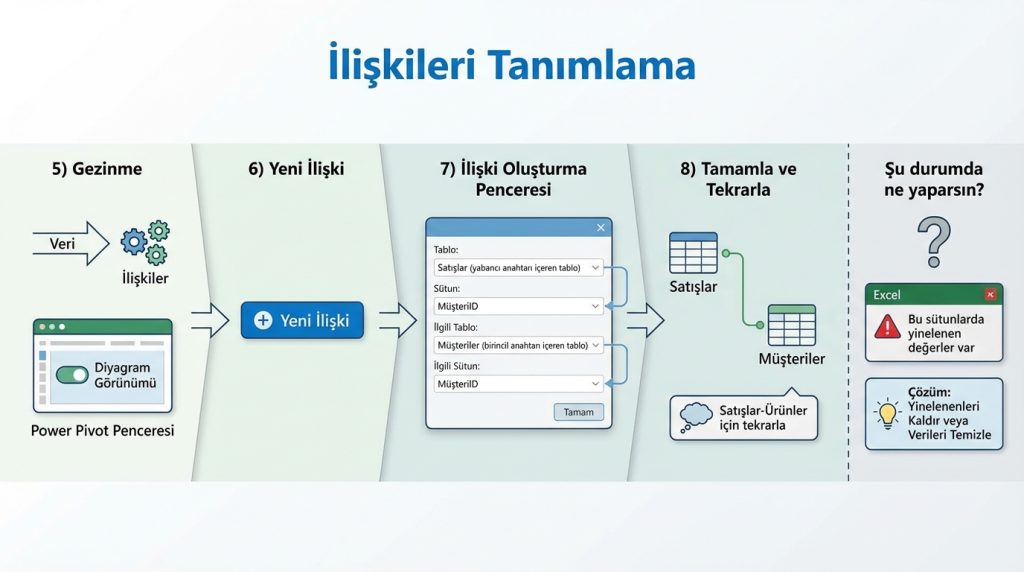
5) Veri → İlişkiler yolunu izle veya Power Pivot penceresinde “Diyagram Görünümü”ne geç.
6) “Yeni İlişki” butonuna tıkla.
7) Açılan pencerede şunları seç:
- Tablo: Satışlar (yabancı anahtarı içeren tablo)
- Sütun: MüşteriID
- İlgili Tablo: Müşteriler (birincil anahtarı içeren tablo)
- İlgili Sütun: MüşteriID
8) Tamam’a tıkla. Aynı işlemi Satışlar-Ürünler için de tekrarla.
Şu durumda ne yaparsın? Diyelim ki ilişki kurmaya çalışıyorsun ama Excel “Bu sütunlarda yinelenen değerler var” hatası veriyor. Bu, birincil anahtar olarak seçtiğin sütunda tekrar eden değerler olduğu anlamına gelir. Müşteriler tablosunda aynı MüşteriID iki kez geçiyorsa, önce bu sorunu düzeltmen gerekir.
PivotTable’da Birden Fazla Tabloyu Kullanma
İlişkileri kurduktan sonra asıl eğlenceli kısma geçiyoruz. Artık PivotTable alan listesinde tüm tablolarını göreceksin.
1) Daha önce oluşturduğun PivotTable’a tıkla.
2) Sağ taraftaki “PivotTable Alanları” panelinde “Tümü” sekmesine geç. Burada Veri Modeline eklediğin tüm tabloları göreceksin.
3) Farklı tablolardan alanları sürükle-bırak yöntemiyle PivotTable’a ekle. Örneğin:
- Satırlar: Müşteriler tablosundan “Şehir”
- Sütunlar: Ürünler tablosundan “Kategori”
- Değerler: Satışlar tablosundan “Tutar”
Excel, kurduğun ilişkiler sayesinde bu verileri otomatik olarak eşleştirir. Sonuç: Tek bir PivotTable’da üç farklı tablonun verisini analiz edebilirsin.
Pro İpucu: PivotTable’da “Değerler” alanına eklediğin sütunlar genelde “fact” (olgu) tablosundan gelir; bu örnekte Satışlar tablosu. Satır ve sütun etiketleri ise “dimension” (boyut) tablolarından gelir; Müşteriler ve Ürünler gibi.
Sık Yapılan Hatalar ve Çözümleri
Birden fazla tabloyla çalışırken bazı tuzaklara düşmek kolay. İşte en yaygın sorunlar ve çözümleri:
- Boş veya hatalı sonuçlar: Ortak alanlardaki yazım farklılıkları (örneğin “İstanbul” vs “istanbul”) ilişkinin düzgün çalışmamasına neden olur. Verileri temizle.
- “İlişki gerekebilir” uyarısı: Excel, tablolar arasında ilişki olmadığını fark ettiğinde bu uyarıyı verir. “Otomatik Algıla” butonuna tıklayabilir veya manuel ilişki kurabilirsin.
- Yanlış toplam değerler: Bire çok ilişkide yanlış tabloyu “bir” tarafı olarak seçersen, değerler şişer. İlişki yönünü kontrol et.
- Performans sorunları: Çok büyük veri setlerinde Veri Modeli yavaşlayabilir. Gereksiz sütunları modelden çıkar.
Kilit Çıkarım: İlişki kurarken her zaman “bir” tarafındaki tabloda (Müşteriler, Ürünler) benzersiz değerler olmalı. “Çok” tarafındaki tabloda (Satışlar) tekrar eden değerler olabilir.
Frequently Asked Questions
Kaç tablo arasında ilişki kurulabilir?
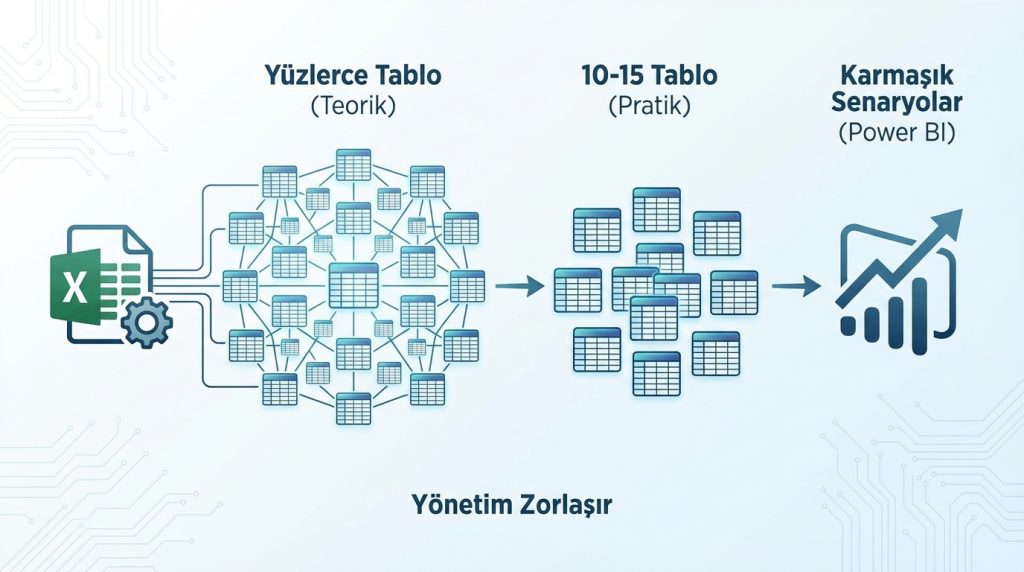
Excel Veri Modeli teorik olarak yüzlerce tabloyu destekler. Ancak pratikte 10-15 tablodan fazlası yönetimi zorlaştırır. Karmaşık senaryolarda Power BI gibi araçlara geçiş düşünülebilir.
İlişki kurmadan DÜŞEYARA ile aynı işi yapabilir miyim?
Teknik olarak evet, ama DÜŞEYARA ile her seferinde formül yazman gerekir ve dosya boyutu şişer. Veri Modeli daha verimli çalışır, özellikle büyük veri setlerinde. Ayrıca PivotTable’ın esnekliğinden yararlanırsın.
Çoka çok (many-to-many) ilişki kurulabilir mi?
Excel 2016 ve sonrasında evet. Ancak bu ilişki türü dikkatli kullanılmalı çünkü beklenmedik sonuçlar üretebilir. Genelde bir “köprü tablosu” oluşturmak daha güvenli bir yaklaşımdır.
Veri Modeli olmadan birden fazla tabloyla PivotTable yapılabilir mi?
Hayır, klasik PivotTable sadece tek bir veri kaynağıyla çalışır. Birden fazla tablo kullanmak istiyorsan Veri Modeli şart.
İlişkileri sonradan değiştirebilir miyim?

Evet. Veri → İlişkiler yolundan mevcut ilişkileri düzenleyebilir, silebilir veya yenilerini ekleyebilirsin. PivotTable otomatik olarak güncellenir.
Sonuç: Verilerini Birleştir, Analizini Güçlendir
Excel’de birden fazla tabloyla PivotTable oluşturmak, veri analizinde ciddi bir seviye atlaman anlamına gelir. Veri Modeli ve ilişki mantığını kavradığında, dağınık verileri tek bir raporda birleştirebilir, DÜŞEYARA karmaşasından kurtulabilirsin. Önemli olan doğru anahtarları belirlemek ve ilişki yönünü doğru kurmak.
Şimdi kendi verilerinle deneme yapabilirsin. Küçük bir örnek veri setiyle başla, ilişkileri kur ve PivotTable’da farklı kombinasyonları test et. Pratikte gördükçe mantık oturacak ve daha karmaşık senaryolara hazır hale geleceksin.

