

Telefonunu veya dizüstü bilgisayarını kaybettiğini düşün: Cihazın gittiği yetmezmiş gibi, bir de üzerindeki tüm hesapların—sosyal medya, e-posta, banka uygulamaları—yabancı birinin eline geçme riski var. Cihaz kaybolursa hesaplar nasıl korunur sorusu, tam da bu senaryoyu yaşamadan önce cevaplanması gereken kritik bir soru. İyi haber şu ki birkaç basit ayarı önceden yaparak, cihazın kaybolması durumunda bile hesaplarını büyük ölçüde güvende tutabilirsin.
Bu rehberde, cihaz kaybı veya çalınması durumunda hesaplarını korumak için şimdiden yapman gereken ayarları adım adım ele alacağız. İki faktörlü doğrulamadan uzaktan silme özelliklerine, yedek kodlardan şifre yöneticilerine kadar tüm önlemleri pratik örneklerle açıklayacağız.
Başlamadan Önce: Gerekenler
Hesap güvenliği ayarlarına geçmeden önce bazı hazırlıkları tamamlaman gerekiyor. Bu adımlar, sonraki işlemleri çok daha kolay hale getirecek.
Araçlar ve İhtiyaçlar
- Güvenilir bir şifre yöneticisi uygulaması (bulut tabanlı olanlar tercih edilebilir)
- Yedek kodları saklamak için fiziksel bir not defteri veya güvenli bir dijital depolama alanı
- Alternatif bir e-posta adresi veya telefon numarası
- Yaklaşık 30-45 dakika kesintisiz zaman
Ön Koşullar
- Tüm önemli hesaplarının listesini çıkar (e-posta, sosyal medya, bankacılık, bulut depolama)
- Her hesabın giriş bilgilerine erişebildiğinden emin ol
- Cihazındaki işletim sisteminin güncel olduğunu kontrol et
- Güvenilir bir internet bağlantısına sahip ol
İki Faktörlü Doğrulama (2FA) Ayarları
Cihaz kaybolduğunda hesapları korumanın en etkili yolu, iki faktörlü doğrulamayı (2FA) doğru şekilde yapılandırmaktır. Ancak burada kritik bir nokta var: SMS tabanlı 2FA, cihaz kaybında seni zor durumda bırakabilir çünkü doğrulama kodları kaybolan telefona gider.
Authenticator Uygulaması Kullanımı
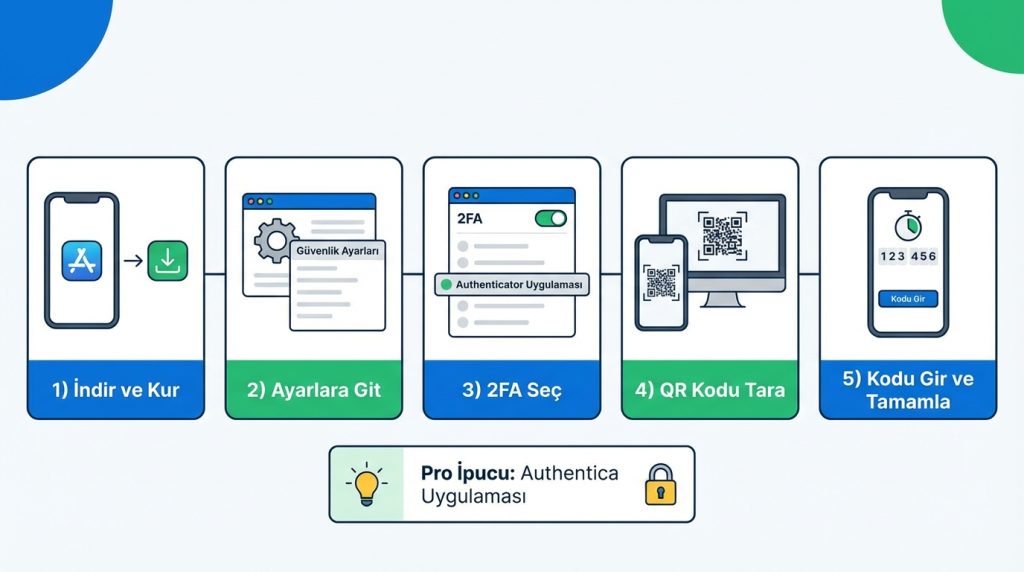
SMS yerine bir authenticator uygulaması kullanmak çok daha güvenli bir seçenek. Bu uygulamalar, her 30 saniyede bir değişen tek kullanımlık kodlar üretir. Kurulum adımları şöyle:
1) Tercih ettiğin authenticator uygulamasını indir ve kur.
2) Korumak istediğin hesabın güvenlik ayarlarına git.
3) İki faktörlü doğrulama bölümünü bul ve “Authenticator uygulaması” seçeneğini seç.
4) Ekranda çıkan QR kodunu uygulamayla tara.
5) Oluşturulan 6 haneli kodu girerek kurulumu tamamla.
Pro İpucu: Authenticator uygulamasını birden fazla cihaza kurabilirsin. Örneğin hem telefonuna hem tabletine aynı hesapları ekleyerek, bir cihaz kaybolsa bile diğerinden kodlara erişebilirsin.
Yedek Kodları Mutlaka Sakla
Hemen hemen tüm büyük platformlar, 2FA kurulumu sırasında yedek kodlar sunar. Bu kodlar, authenticator uygulamasına erişemediğin durumlarda hayat kurtarıcı olur. Genelde 8-10 adet tek kullanımlık kod verilir.
- Yedek kodları dijital ortamda saklayacaksan, şifreli bir dosya veya şifre yöneticisi kullan
- Fiziksel olarak saklamak istersen, evde güvenli bir yerde tut
- Kodları asla cihazında düz metin olarak bırakma
- Kullandığın kodları işaretle ve belirli aralıklarla yenile
Şu durumda ne yaparsın? Diyelim ki telefonun çalındı ve authenticator uygulamasına erişemiyorsun. E-posta hesabına girmek istiyorsun ama 2FA kodu istiyor. İşte tam bu anda, önceden kaydettiğin yedek kodlardan birini kullanarak hesabına girebilir ve güvenlik ayarlarını güncelleyebilirsin.
Uzaktan Silme ve Cihaz Bulma Özelliklerini Etkinleştir
Modern işletim sistemleri, kayıp cihazları bulma ve gerektiğinde uzaktan silme özellikleri sunuyor. Bu özellikleri şimdiden etkinleştirmezsen, cihaz kaybolduğunda kullanma şansın olmaz.
Mobil Cihazlar İçin
1) Cihazının ayarlar menüsüne git.
2) Güvenlik veya gizlilik bölümünü bul.
3) “Cihazımı Bul” veya benzeri bir seçeneği etkinleştir.
4) Konum servislerinin açık olduğundan emin ol.
5) Uzaktan silme iznini onayla.
Bu özellik etkinleştirildiğinde, herhangi bir tarayıcıdan hesabına giriş yaparak cihazının konumunu görebilir, sesli uyarı verebilir, ekranı kilitleyebilir veya tüm verileri uzaktan silebilirsin.
Dizüstü Bilgisayarlar İçin
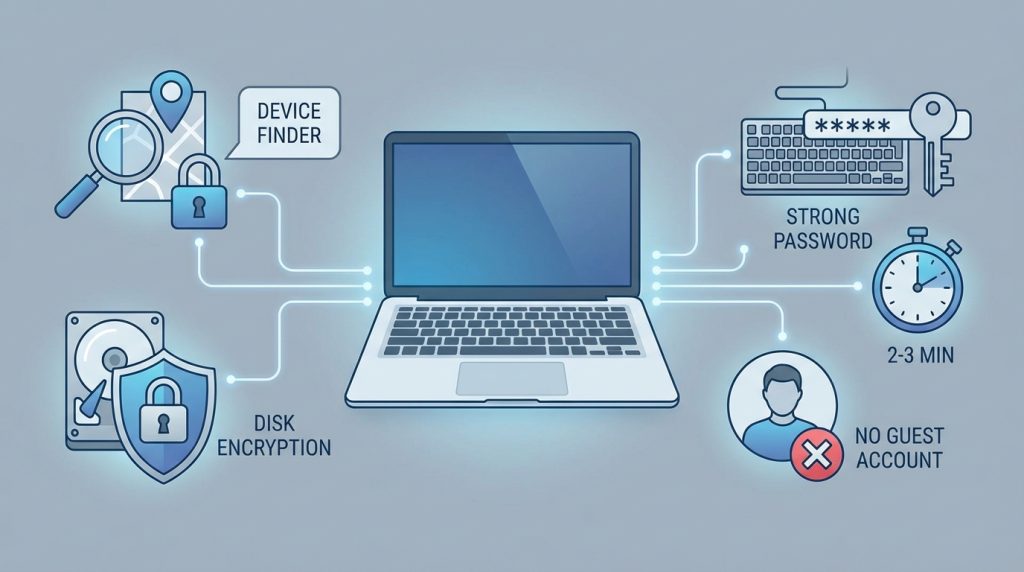
Dizüstü bilgisayarlarda da benzer özellikler mevcut. İşletim sisteminin yerleşik cihaz bulma özelliğini etkinleştir. Ayrıca disk şifreleme özelliğini açmayı unutma. Şifrelenmiş bir disk, cihaz yanlış ellere geçse bile verilerinin okunmasını engeller.
- Tam disk şifrelemeyi etkinleştir
- Güçlü bir giriş şifresi veya PIN kullan
- Otomatik kilit süresini kısa tut (örneğin 2-3 dakika)
- Misafir hesabı özelliğini devre dışı bırak
Şifre Yöneticisi ve Hesap Kurtarma Seçenekleri
Cihaz kaybında en büyük sorunlardan biri, hesap şifrelerini hatırlayamamaktır. Özellikle her hesap için farklı ve güçlü şifreler kullanıyorsan (ki kullanmalısın), bunları ezberlemek imkansız hale gelir.
Bulut Tabanlı Şifre Yöneticisi Kullan
Bulut tabanlı bir şifre yöneticisi, tüm şifrelerini güvenli bir şekilde saklar ve herhangi bir cihazdan erişmeni sağlar. Cihazın kaybolsa bile, yeni bir cihazdan şifre yöneticisine giriş yaparak tüm hesaplarına ulaşabilirsin.
1) Güvenilir bir şifre yöneticisi seç ve hesap oluştur.
2) Ana şifreyi (master password) çok güçlü ve unutulmayacak şekilde belirle.
3) Tüm önemli hesaplarını şifre yöneticisine ekle.
4) Şifre yöneticisinin kendi 2FA ve kurtarma seçeneklerini yapılandır.
5) Ana şifreyi güvenli bir yerde yedekle.
Kilit Çıkarım: Şifre yöneticisinin ana şifresini asla cihazında saklamayın. Bu şifreyi ezberle veya fiziksel olarak güvenli bir yerde tut.
Kurtarma E-postası ve Telefon Numarası
Her önemli hesabın için alternatif kurtarma seçenekleri tanımla:
- Birincil e-postandan farklı bir kurtarma e-postası ekle
- Mümkünse farklı bir operatörden ikinci bir telefon numarası tanımla
- Güvenilir kişileri hesap kurtarma için yetkilendir (bazı platformlar bu özelliği sunuyor)
- Güvenlik sorularını gerçek cevaplarla değil, sadece senin bileceğin şifreli cevaplarla doldur
Oturum Yönetimi ve Aktif Cihaz Kontrolü
Çoğu platform, hesabına hangi cihazlardan giriş yapıldığını görme ve uzaktan oturum kapatma imkanı sunuyor. Bu özelliği düzenli olarak kontrol etmek, cihaz kaybında hızlı aksiyon almana yardımcı olur.
Düzenli Oturum Kontrolü Yap
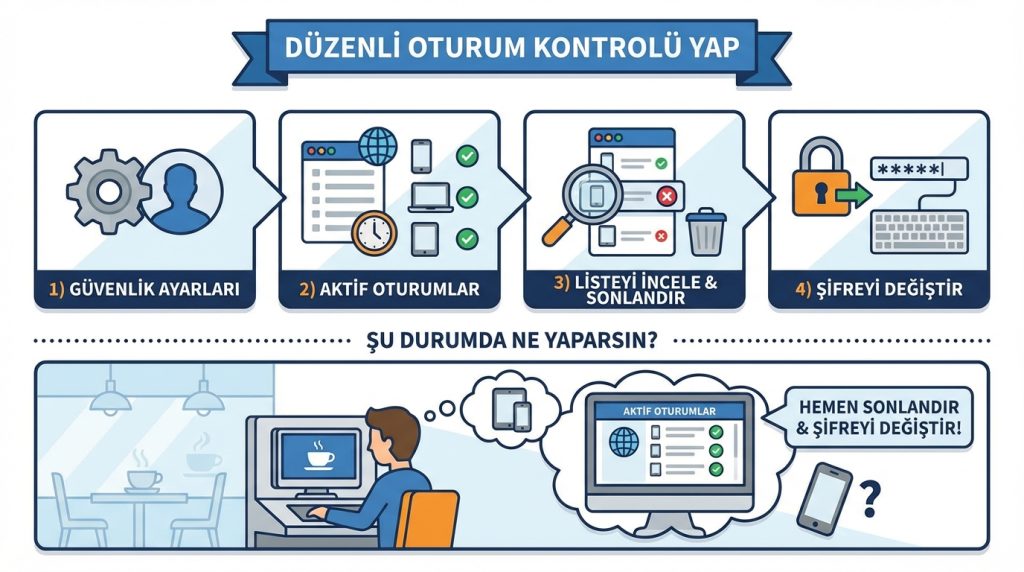
Ayda en az bir kez, önemli hesaplarının aktif oturumlarını kontrol et. Tanımadığın bir cihaz veya konum görürsen, hemen o oturumu sonlandır ve şifreni değiştir.
1) Hesabının güvenlik ayarlarına git.
2) “Aktif oturumlar” veya “Bağlı cihazlar” bölümünü bul.
3) Listeyi incele ve tanımadığın girişleri sonlandır.
4) Şüpheli bir durum varsa şifreni hemen değiştir.
Şu durumda ne yaparsın? Telefonun kayboldu ve bir internet kafeye gittin. Buradan e-posta hesabına giriş yaparak “aktif oturumlar” bölümüne git ve kaybolan telefonundaki oturumu uzaktan kapat. Böylece telefonu bulan kişi, açık kalan oturumdan hesabına erişemez.
Uygulama İzinlerini Gözden Geçir
Hesaplarına bağlı üçüncü parti uygulamaları da kontrol etmeyi unutma. Artık kullanmadığın veya tanımadığın uygulamaların erişim izinlerini kaldır. Bu uygulamalar, cihaz kaybında ek bir güvenlik açığı oluşturabilir.
- Sosyal medya hesaplarına bağlı uygulamaları listele
- E-posta hesabına erişimi olan servisleri kontrol et
- Kullanmadığın uygulamaların izinlerini iptal et
- Kritik hesaplara minimum sayıda uygulama bağla
Sıkça Sorulan Sorular
Cihazım çalındıktan sonra uzaktan silme yaparsam verilerim tamamen gider mi?
Evet, uzaktan silme işlemi cihazındaki tüm verileri kalıcı olarak siler. Bu yüzden önemli dosyalarını düzenli olarak bulut depolamaya veya harici bir diske yedeklemen çok önemli. Uzaktan silme, verilerini kurtarmak için değil, yanlış ellere geçmesini engellemek için kullanılır.
Authenticator uygulaması olan telefonum kaybolursa ne yapmalıyım?
Öncelikle yedek kodlarını kullanarak hesaplarına giriş yap. Ardından 2FA ayarlarını yeni cihazına taşı. Yedek kodun yoksa, platformların hesap kurtarma süreçlerini başlatman gerekir ki bu genellikle birkaç gün sürebilir ve kimlik doğrulama gerektirebilir.
SMS tabanlı 2FA neden güvenli değil?
SMS mesajları, SIM kart kopyalama (SIM swapping) saldırılarına karşı savunmasızdır. Ayrıca cihaz kaybolduğunda SMS’ler doğrudan o cihaza gider. Authenticator uygulamaları ise cihaza bağlı olmayan, zaman tabanlı kodlar ürettiği için daha güvenlidir.
Şifre yöneticisinin kendisi hacklenirse ne olur?
Güvenilir şifre yöneticileri, şifrelerini sıfır bilgi (zero-knowledge) mimarisiyle saklar. Yani şirket bile şifrelerini göremez. Yine de ana şifreni çok güçlü tutmalı ve şifre yöneticisi için de 2FA kullanmalısın. Ek güvenlik için, en kritik hesapların şifrelerini (örneğin ana e-posta) şifre yöneticisinde saklamayabilirsin.
Cihaz kaybından önce hangi ayarları mutlaka yapmalıyım?
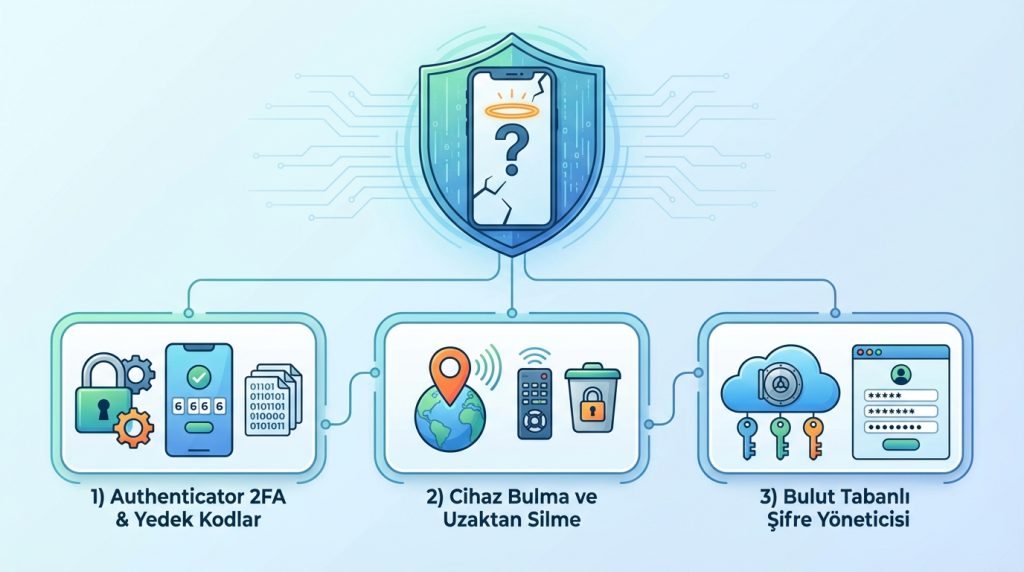
En kritik üç ayar: 1) Tüm önemli hesaplarda authenticator tabanlı 2FA ve yedek kodlar, 2) Cihaz bulma ve uzaktan silme özelliklerinin etkinleştirilmesi, 3) Bulut tabanlı şifre yöneticisi kullanımı. Bu üç önlem, cihaz kaybında hesaplarını koruma şansını büyük ölçüde artırır.
Sonuç: Şimdi Harekete Geç
Cihaz kaybı veya çalınması her an yaşanabilecek bir durum. Önemli olan, bu duruma hazırlıklı olmak. Cihaz kaybolursa hesaplar nasıl korunur sorusunun cevabı aslında basit: Önceden doğru ayarları yapmak. İki faktörlü doğrulama, yedek kodlar, uzaktan silme özellikleri ve şifre yöneticisi kullanımı, dijital güvenliğinin temel taşları.
Bu rehberdeki adımları uygulamak için bugün 30-45 dakikanı ayır. Bu küçük zaman yatırımı, ileride saatler sürecek stres ve potansiyel maddi kayıpları önleyebilir. Unutma, siber güvenlik konusunda en iyi savunma, saldırı olmadan önce alınan önlemlerdir. Hesaplarını güvence altına almak için en iyi zaman şimdi.

