


Bir iş arkadaşınıza Google Drive veya OneDrive üzerinden dosya gönderdiniz. Birkaç saat sonra fark ettiniz ki dosyanın içeriği tamamen değişmiş. Suçlu kim? Aslında suçlu yok; sadece paylaşılan linklerde yetki ayarını yanlış seçtiniz. Görüntüleme mi, düzenleme mi? Bu iki seçenek arasındaki fark, bazen bir projeyi kurtarır, bazen de veri sızıntısına kapı açar.
Kısa Tanım: Link paylaşım yetkisi, bir dosyaya veya klasöre erişen kişinin ne yapabileceğini belirleyen dijital izin seviyesidir. “Görüntüleme” yalnızca okuma hakkı verirken, “Düzenleme” dosya üzerinde değişiklik yapma yetkisi tanır.
Görüntüleme ve Düzenleme Yetkisi: Temel Farklar
Bulut depolama servisleri genellikle üç ana yetki seviyesi sunar. Bunları anlamak, güvenli paylaşımın ilk adımıdır.
| Yetki Türü | Yapabilecekler | Yapamayacaklar | Risk Seviyesi |
|---|---|---|---|
| Görüntüleyici (Viewer) | Dosyayı okuma, bazı servislerde indirme | Düzenleme, silme, paylaşma | Düşük |
| Yorumcu (Commenter) | Okuma + yorum ekleme | İçerik değiştirme, silme | Düşük-Orta |
| Düzenleyici (Editor) | Okuma, yazma, silme, bazen yeniden paylaşma | Sahiplik devri (çoğu serviste) | Yüksek |
Kilit Çıkarım: Düzenleme yetkisi verdiğiniz kişi, dosyanızı tamamen silebilir veya içeriğini değiştirebilir. Bu yetki geri alınabilir olsa da, yapılan hasar kalıcı olabilir.
Güvenlik Perspektifinden Yetki Seçimi
Siber güvenlik uzmanları “en az yetki ilkesi” (principle of least privilege) kavramını sıkça vurgular. Pratikte bu şu anlama gelir: Bir kişiye işini yapması için gereken minimum yetkiyi verin, fazlasını değil.
Görüntüleme Yetkisinin Avantajları
- Veri bütünlüğü korunur: Orijinal dosya değiştirilemez
- Versiyon karmaşası önlenir: Tek bir “doğru” kopya kalır
- Geri dönüşü kolay: Yanlış kişiyle paylaşıldıysa erişimi kaldırmak yeterli
- Denetim izi temiz kalır: Kim ne yaptı sorusu ortadan kalkar
Düzenleme Yetkisinin Riskleri
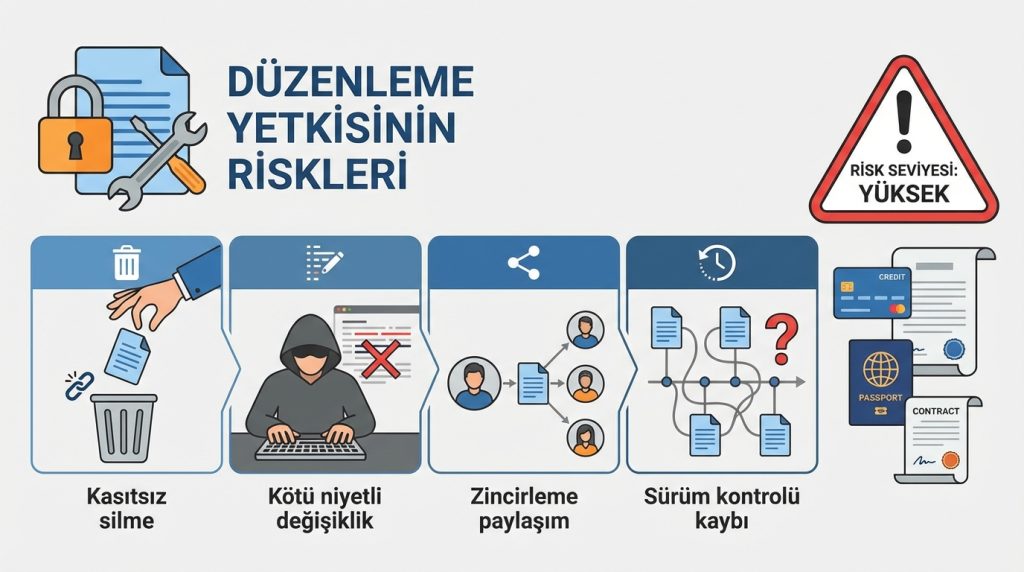
- Kasıtsız silme: Yanlışlıkla içerik kaybı
- Kötü niyetli değişiklik: Bilgi manipülasyonu
- Zincirleme paylaşım: Bazı platformlarda düzenleyici, dosyayı başkalarıyla da paylaşabilir
- Sürüm kontrolü kaybı: Kimin ne zaman ne değiştirdiğini takip etmek zorlaşır
Risk Seviyesi: Hassas belgeler (finansal veriler, kişisel bilgiler, sözleşmeler) için düzenleme yetkisi vermek, siber güvenlik açısından yüksek riskli bir eylemdir.
Hangi Durumda Hangi Yetki?
Doğru yetki seçimi, paylaşım amacına bağlıdır. İşte pratikte en sık karşılaşılan senaryolar:
Görüntüleme Yetkisi Verin
- Rapor veya sunum paylaşırken (geri bildirim için ayrı kanal kullanın)
- Referans dokümanları gönderirken
- Müşteri veya dış paydaşlarla dosya paylaşırken
- Hassas verilerin bulunduğu belgelerde
- Tek seferlik bilgi aktarımlarında
Düzenleme Yetkisi Verin
- Aktif işbirliği gerektiren projelerde
- Ortak çalışma dokümanlarında (meeting notes, brainstorm dosyaları)
- Ekip içi paylaşımlarda güvenilir kişilerle
- Versiyon kontrolü olan platformlarda (değişiklikler geri alınabilir)
Pro İpucu: Google Docs ve Microsoft 365 gibi platformlarda “Sürüm Geçmişi” özelliği aktifse, düzenleme yetkisi biraz daha güvenli hale gelir. Yine de bu, yedek plan olmalı; birincil güvenlik önlemi değil.
Platform Bazında Yetki Yönetimi
Her bulut servisi yetki sistemini farklı şekilde yapılandırır. İşte en yaygın kullanılanlar:
Google Drive
Google Drive’da “Bağlantıya sahip olan herkes” seçeneği, linki ele geçiren herkesin dosyaya erişebileceği anlamına gelir. Bu ayar, özellikle düzenleme yetkisiyle birleştiğinde ciddi güvenlik açığı oluşturur.
- Dosyaya sağ tıkla ve “Paylaş” seçeneğini aç
- “Genel erişim” bölümünde “Kısıtlı” seçeneğini tercih et
- Belirli e-posta adreslerini ekle
- Her kullanıcı için ayrı ayrı “Görüntüleyici” veya “Düzenleyici” rolü belirle
Microsoft OneDrive / SharePoint
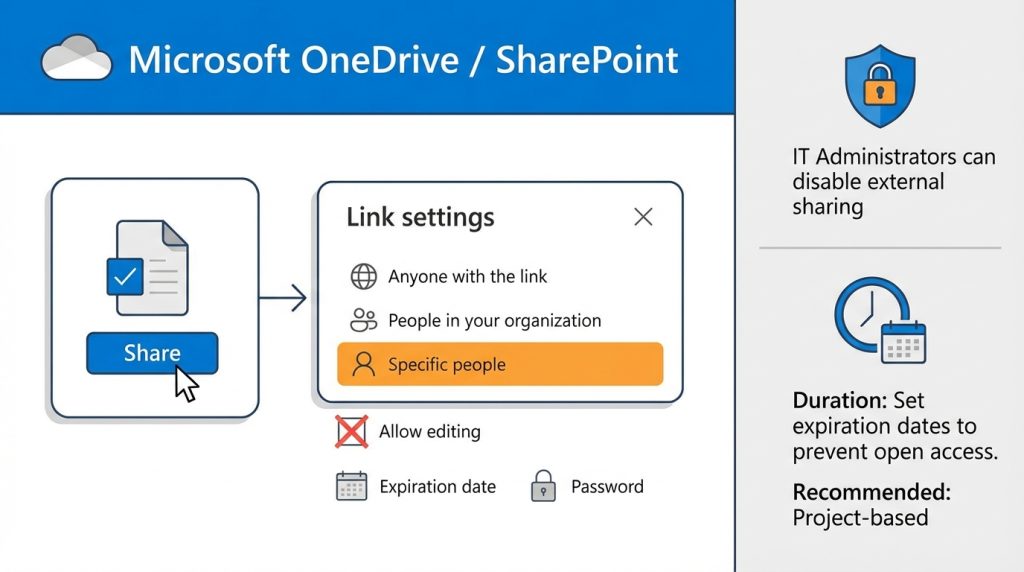
Microsoft ekosisteminde “Belirli kişiler” seçeneği en güvenli paylaşım yöntemidir. Kurumsal hesaplarda IT yöneticileri, dış paylaşımı tamamen kapatabilir.
- Dosyayı seç ve “Paylaş” butonuna tıkla
- “Bağlantı ayarları” kısmında “Belirli kişiler” seç
- “Düzenlemeye izin ver” kutucuğunu kaldır (sadece görüntüleme için)
- İsteğe bağlı: Son kullanma tarihi ve parola ekle
Süre: Paylaşım linklerine son kullanma tarihi eklemek, unutulan erişimlerin süresiz açık kalmasını önler. Önerilen süre: Proje bazlı paylaşımlarda 30 gün, tek seferlik paylaşımlarda 7 gün.
Doğru Bilinen Yanlışlar
Link paylaşımı konusunda yaygın bazı yanılgılar, güvenlik açıklarına davetiye çıkarır:
- “Link uzun ve karmaşık, kimse bulamaz”: Yanlış. Linkler e-posta sunucularında, tarayıcı geçmişinde ve önbelleklerde saklanır. Karmaşıklık güvenlik sağlamaz.
- “Sadece görüntüleme verdim, indiremiyor”: Kısmen yanlış. Çoğu platformda görüntüleme yetkisi indirmeyi de kapsar. İndirmeyi engellemek için ek ayar gerekir.
- “Şirket içi paylaşım güvenli”: Riskli varsayım. İç tehditler (insider threats), veri sızıntılarının önemli bir kaynağıdır. Yetki ilkesi şirket içinde de geçerlidir.
Sıkça Sorulan Sorular
Paylaşım linkini geri alabilir miyim?
Evet. Tüm büyük bulut platformlarında paylaşımı istediğiniz zaman kaldırabilirsiniz. Ancak bu, dosyanın daha önce indirilmiş kopyalarını etkilemez. Hassas dosyalarda “indirmeyi engelle” seçeneğini baştan aktif edin.
Düzenleme yetkisi verdim ama değişiklikleri görmek istiyorum, ne yapmalıyım?
Google Docs’ta “Sürüm geçmişi” (Dosya > Sürüm geçmişi), Microsoft 365’te “Sürüm geçmişi” (dosyaya sağ tıkla) özelliğini kullanın. Kimin ne zaman ne değiştirdiğini görebilir, eski sürümlere dönebilirsiniz.
Herkese açık link ile belirli kişilerle paylaşım arasındaki fark nedir?
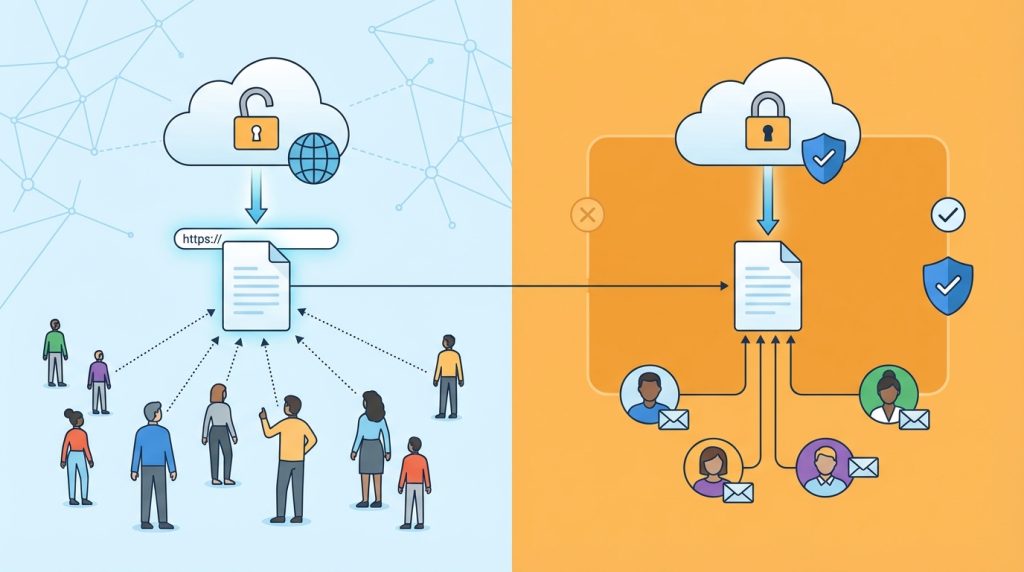
Herkese açık linkte, URL’yi bilen herkes erişebilir. Belirli kişilerle paylaşımda ise yalnızca davet ettiğiniz e-posta adresleri dosyayı görebilir. Güvenlik açısından ikinci seçenek her zaman tercih edilmelidir.
Mobil cihazdan paylaşım yaparken dikkat etmem gereken şey var mı?
Mobil uygulamalarda varsayılan paylaşım ayarları bazen masaüstünden farklı olabilir. Paylaşmadan önce yetki seviyesini mutlaka kontrol edin. Aceleyle yapılan mobil paylaşımlar, en sık güvenlik hatalarının kaynağıdır.
Sonuç
Paylaşılan linklerde yetki seçimi, küçük bir detay gibi görünse de siber güvenliğin temel taşlarından biridir. Altın kural basit: Şüpheye düştüğünüzde görüntüleme yetkisi verin. Düzenleme yetkisi yalnızca gerçekten gerektiğinde, güvendiğiniz kişilere ve mümkünse sürüm kontrolü olan platformlarda verilmelidir.
Unutmayın: Bir dosyayı paylaştığınız anda kontrolün bir kısmını karşı tarafa devrediyorsunuz. Bu devrin kapsamını belirleyen şey, seçtiğiniz yetki seviyesidir. Bilinçli seçim yapın, verilerinizi koruyun.

