

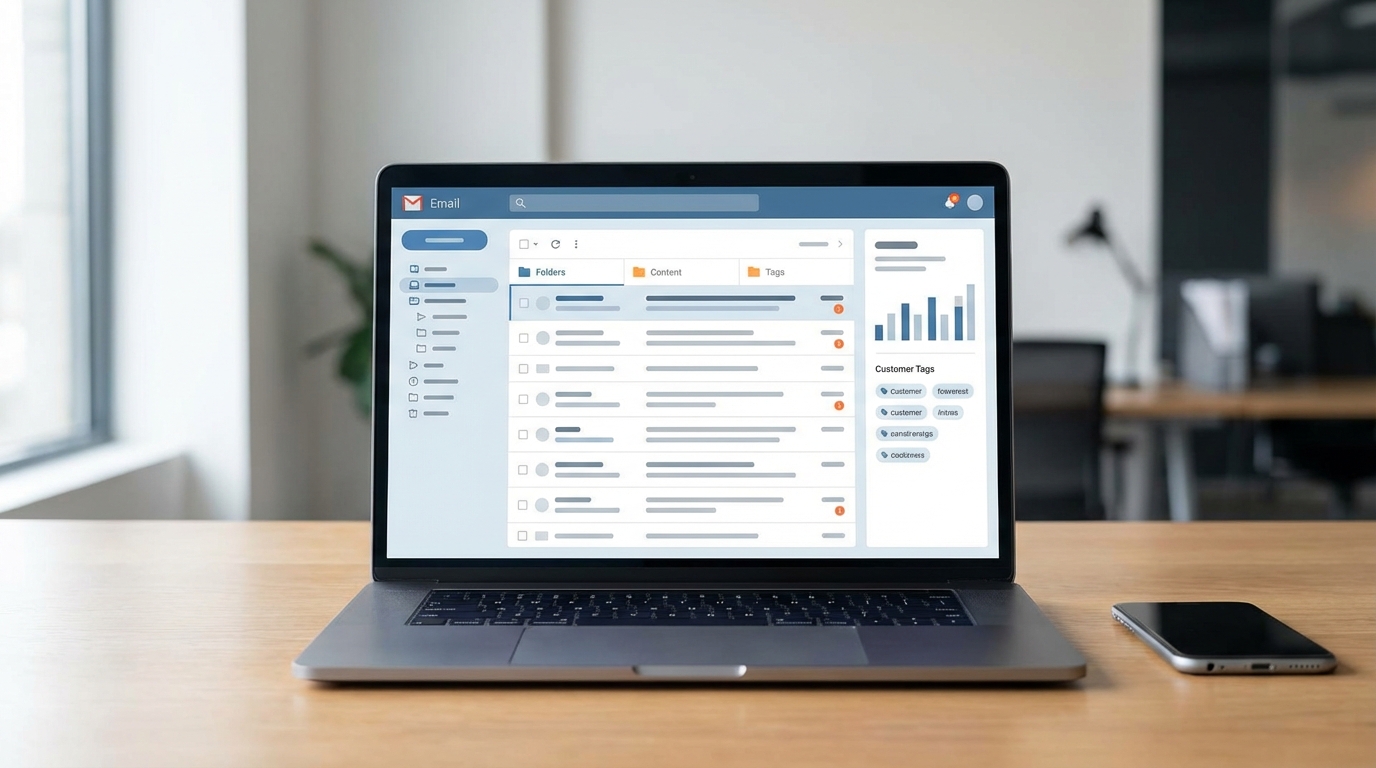
Gelen kutun her gün onlarca müşteriden gelen e-postalarla dolup taşıyor ve hangisine ne zaman cevap verdiğini hatırlamakta zorlanıyor musun? Outlook’ta müşteri bazlı e-posta takibi yapmayı öğrendiğinde, hem zaman kazanacak hem de hiçbir önemli mesajı kaçırmayacaksın. Bu rehberde klasörlerden kurallara, kategorilerden arama klasörlerine kadar tüm pratik yöntemleri adım adım göreceksin.
Yazının sonunda hangi yöntemin senin iş akışına en uygun olduğunu belirleyebilecek, hemen uygulamaya başlayabileceksin. Outlook’un yerleşik özelliklerini kullanarak profesyonel bir müşteri takip sistemi kurmak düşündüğünden çok daha kolay.
Başlamadan Önce: Gerekenler
Outlook’ta müşteri bazlı e-posta takibi sistemini kurmadan önce birkaç şeyi hazır bulundurman gerekiyor. Eksik bir adımla başlamak sonradan seni geri döndürebilir.
Araçlar / İhtiyaçlar:
- Microsoft Outlook masaüstü uygulaması (2016, 2019, 2021 veya Microsoft 365)
- Outlook Web (OWA) kullanıyorsan bazı özellikler kısıtlı olabilir
- Aktif bir e-posta hesabı (Exchange, Microsoft 365 veya IMAP/POP)
- Takip etmek istediğin müşterilerin e-posta adreslerinin listesi
Ön Koşullar:
- Outlook’un güncel sürümünü kullandığından emin ol
- Gelen kutunda en az temel düzeyde düzenleme yapmış ol (spam temizliği gibi)
- Müşteri segmentasyonunu kafanda netleştir: Kaç farklı müşteri grubu takip edeceksin?
Outlook’ta Müşteri Bazlı Klasör Sistemi Kurulumu
En temel ve etkili yöntem, her müşteri veya müşteri grubu için ayrı klasörler oluşturmak. Bu sayede tüm yazışmalar tek bir yerde toplanır ve aradığını saniyeler içinde bulursun.
Klasör Oluşturma Adımları
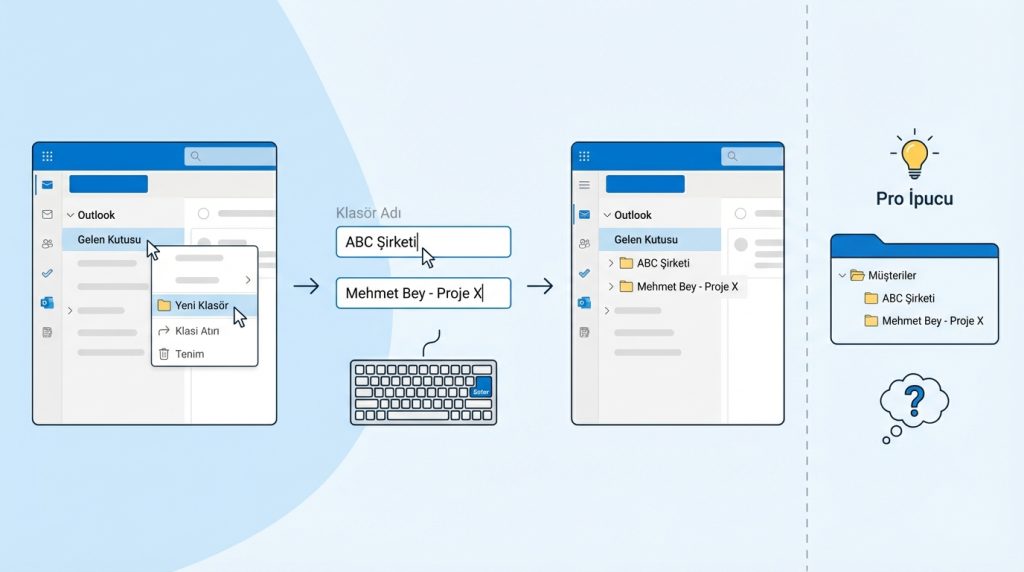
1) Outlook’u aç ve sol paneldeki “Gelen Kutusu” üzerine sağ tıkla.
2) Açılan menüden “Yeni Klasör” seçeneğini seç.
3) Klasöre müşterinin adını veya şirket ismini yaz (örneğin “ABC Şirketi” veya “Mehmet Bey – Proje X”).
4) Enter tuşuna bas ve klasörün oluştuğunu gör.
5) Aynı işlemi diğer müşteriler için tekrarla.
Pro İpucu: Çok fazla müşterin varsa ana bir “Müşteriler” klasörü oluştur, alt klasörleri bunun içine ekle. Böylece sol panel daha düzenli kalır.
Şu durumda ne yaparsın? Diyelim ki 50’den fazla müşterin var ve hepsine ayrı klasör açmak mantıksız geliyor. Bu durumda sektöre veya öncelik seviyesine göre gruplandırma yapabilirsin: “VIP Müşteriler”, “Standart Müşteriler”, “Potansiyel Müşteriler” gibi.
Otomatik Kural Oluşturarak E-postaları Yönlendirme
Klasörleri manuel olarak yönetmek bir süre sonra yorucu olabilir. Outlook’un “Kurallar” özelliği sayesinde belirli müşterilerden gelen e-postalar otomatik olarak ilgili klasöre düşer. Müşteri bazlı e-posta takibi için bu adım ciddi zaman kazandırır.
Kural Oluşturma Adımları
1) Outlook’ta “Dosya” menüsüne tıkla.
2) “Kuralları ve Uyarıları Yönet” seçeneğini bul ve tıkla.
3) Açılan pencerede “Yeni Kural” butonuna bas.
4) “Belirli bir kişiden gelen iletileri bir klasöre taşı” şablonunu seç.
5) Alt kısımdaki mavi “kişiler veya ortak grup” bağlantısına tıkla ve müşterinin e-posta adresini ekle.
6) “Belirtilen klasör” bağlantısına tıklayarak hedef klasörü seç.
7) “Son” butonuyla kuralı kaydet.
Kilit Çıkarım: Bir müşterinin birden fazla e-posta adresi varsa (örneğin kişisel ve kurumsal), aynı kurala tüm adresleri ekleyebilirsin. Böylece tek kural birden fazla adresi kapsar.
Gelişmiş Kural Seçenekleri
Outlook kuralları sadece klasöre taşımayla sınırlı değil. Şu ek aksiyonları da ekleyebilirsin:
- E-postayı belirli bir kategoriyle işaretle
- Otomatik olarak “önemli” olarak bayrakla
- Masaüstü bildirimi göster
- Belirli bir sesle uyar
- E-postanın bir kopyasını başka bir klasöre de kaydet
Pratikte en sık görülen hata, çok fazla kural oluşturup birbiriyle çakışan kurallar yaratmak. Kuralların sırası önemli; Outlook kuralları yukarıdan aşağıya doğru işler. Öncelikli kuralları listenin üstüne taşı.
Kategori ve Renk Kodlarıyla Görsel Takip
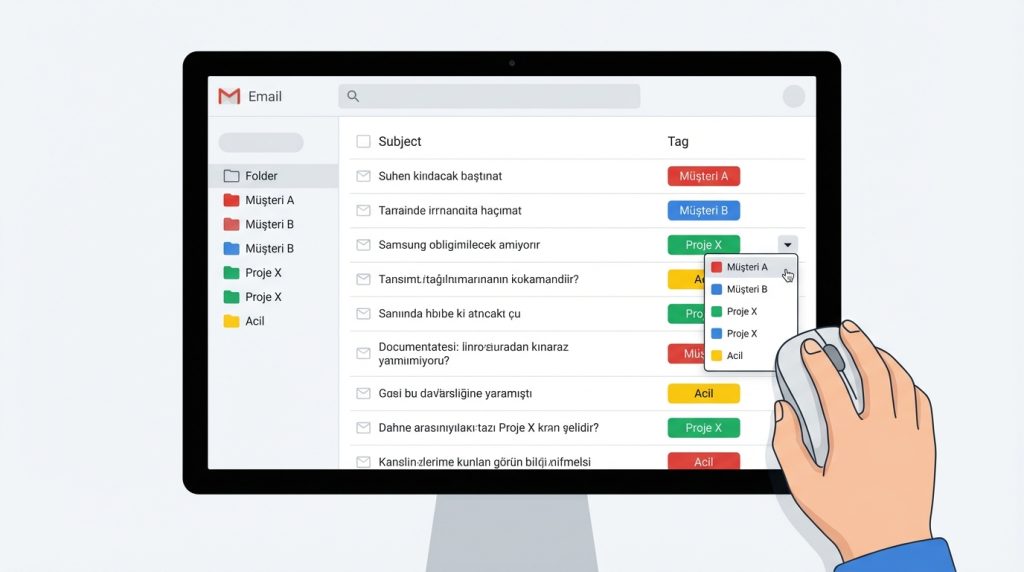
Klasörler ve kurallar harika ama bazen gelen kutunda kalıp sadece görsel bir işaretleme yapmak isteyebilirsin. Outlook’un kategori sistemi tam da bunu sağlar. Her müşteriye farklı bir renk atayarak e-postaları tek bakışta ayırt edebilirsin.
Kategori Atama Adımları
1) Gelen kutunda bir e-postaya sağ tıkla.
2) “Kategorilere Ayır” seçeneğine git.
3) Mevcut bir renk seç veya “Tüm Kategoriler” ile yeni kategori oluştur.
4) Kategoriye müşteri adını ver (örneğin “XYZ Holding – Mavi”).
5) Tamam’a tıkla ve kategorinin e-postaya uygulandığını gör.
Pro İpucu: Kategorileri kurallarla birleştir. Yani bir müşteriden e-posta geldiğinde hem klasöre taşınsın hem de otomatik olarak kategori atansın. Bu çift katmanlı sistem, özellikle arama yaparken işini kolaylaştırır.
Kategorilerin bir diğer avantajı, takvim ve görevlerle de entegre çalışması. Bir müşteriyle ilgili toplantıya aynı kategoriyi atarsan, tüm müşteri aktivitelerini tek bir filtre ile görebilirsin.
Arama Klasörleri ile Dinamik Takip
Outlook’un az bilinen ama güçlü özelliklerinden biri “Arama Klasörleri”. Normal klasörlerden farklı olarak, arama klasörleri e-postaları fiziksel olarak taşımaz; belirlediğin kriterlere uyan tüm e-postaları sanal olarak bir arada gösterir.
Arama Klasörü Oluşturma
1) Sol panelde “Arama Klasörleri” üzerine sağ tıkla.
2) “Yeni Arama Klasörü” seçeneğini tıkla.
3) Listeden “Belirli bir kişiden gelen postalar” seçeneğini bul.
4) Alt kısımda “Seç” butonuyla müşterinin e-posta adresini ekle.
5) Tamam’a bas ve arama klasörünün oluştuğunu gör.
Bu yöntemin güzelliği şu: E-postalar orijinal yerinde kalır ama sen tek tıklamayla o müşteriyle tüm yazışmalarını kronolojik sırada görebilirsin. Üstelik yeni gelen e-postalar da otomatik olarak bu görünüme eklenir.
Kilit Çıkarım: Arama klasörleri sistem kaynaklarını fazla tüketmez çünkü e-postaları kopyalamaz, sadece referans tutar. Onlarca arama klasörü oluştursan bile performans sorunu yaşamazsın.
Bayrak ve Hatırlatıcılarla Takip Sürecini Güçlendirme
Müşteri e-postalarını organize etmek yetmez; hangisine ne zaman dönüş yapacağını da takip etmen gerekir. Outlook’un bayrak (flag) sistemi bu iş için biçilmiş kaftan.
Bayrak Kullanımı
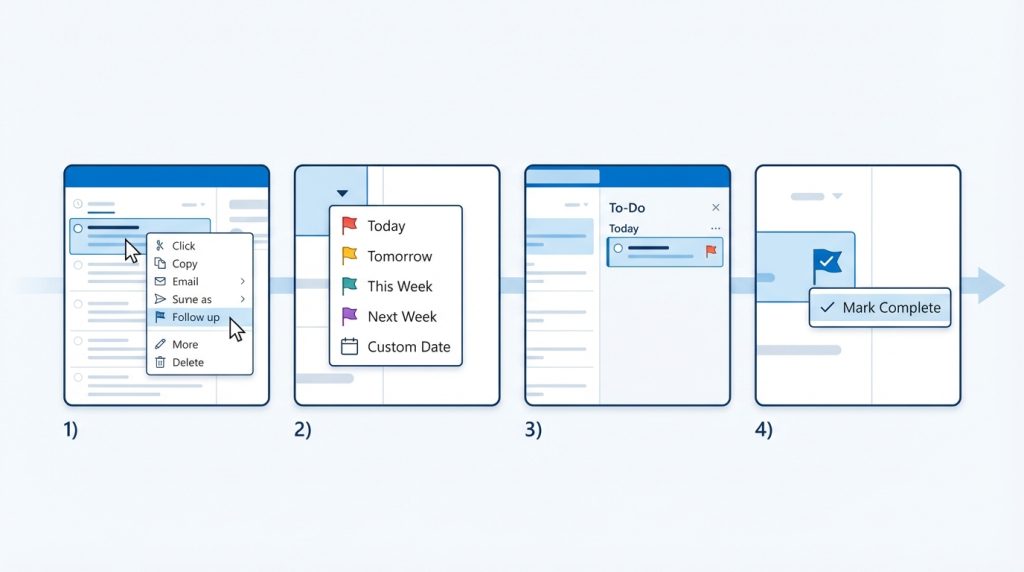
1) Takip gerektiren bir e-postaya sağ tıkla.
2) “İzle” menüsünden bir bayrak türü seç: Bugün, Yarın, Bu Hafta, Gelecek Hafta veya özel tarih.
3) E-posta artık “Yapılacaklar” listesinde görünecek.
4) İşi tamamladığında bayrağa tekrar tıklayıp “Tamamlandı olarak işaretle” seçeneğini kullan.
Bayraklı e-postalar Outlook’un görev listesiyle senkronize çalışır. Yani To-Do uygulamasında veya Outlook’un görev panelinde bu e-postaları görebilirsin. Müşteri bazlı e-posta takibi yaparken hiçbir şeyi unutmamak için bu özellik vazgeçilmez.
- Kırmızı bayrak: Acil müşteri talepleri
- Sarı bayrak: Orta öncelikli işler
- Özel tarihli bayrak: Belirli bir tarihe kadar cevaplanması gerekenler
Sık Sorulan Sorular
Outlook Web’de de aynı takip sistemini kurabilir miyim?
Evet, Outlook Web (OWA) temel özellikleri destekler: klasörler, kurallar ve kategoriler kullanılabilir. Ancak arama klasörleri ve bazı gelişmiş kural seçenekleri masaüstü uygulamasına özel. Tam kontrol istiyorsan masaüstü sürümünü tercih et.
Kurallarım çalışmıyor, ne yapmalıyım?
Önce kuralın aktif olduğundan emin ol (Kuralları Yönet ekranında tik işareti olmalı). Sonra kuralların sırasını kontrol et; üstteki kurallar önce çalışır ve “diğer kuralları işleme” seçeneği işaretliyse alttakiler çalışmaz. Ayrıca sunucu taraflı ve istemci taraflı kural farkını bil: Outlook kapalıyken sadece sunucu kuralları çalışır.
Eski e-postaları da otomatik olarak klasörlere taşıyabilir miyim?
Evet. Kural oluşturduktan sonra “Bu kuralı şu anda gelen kutusundaki iletilere uygula” seçeneğini işaretle. Outlook mevcut e-postaları da tarar ve kurala uyanları taşır. Çok fazla e-postan varsa bu işlem birkaç dakika sürebilir.
Müşteri e-posta adresi değişirse ne olur?
Kuralı güncellemelisin. İlgili kuralı düzenle, eski adresi kaldır ve yeni adresi ekle. Kategoriler e-postaya atandığı için onlar etkilenmez ama yeni e-postalar için kategori kuralını da güncellemeyi unutma.
Kaç tane kural oluşturabilirim?
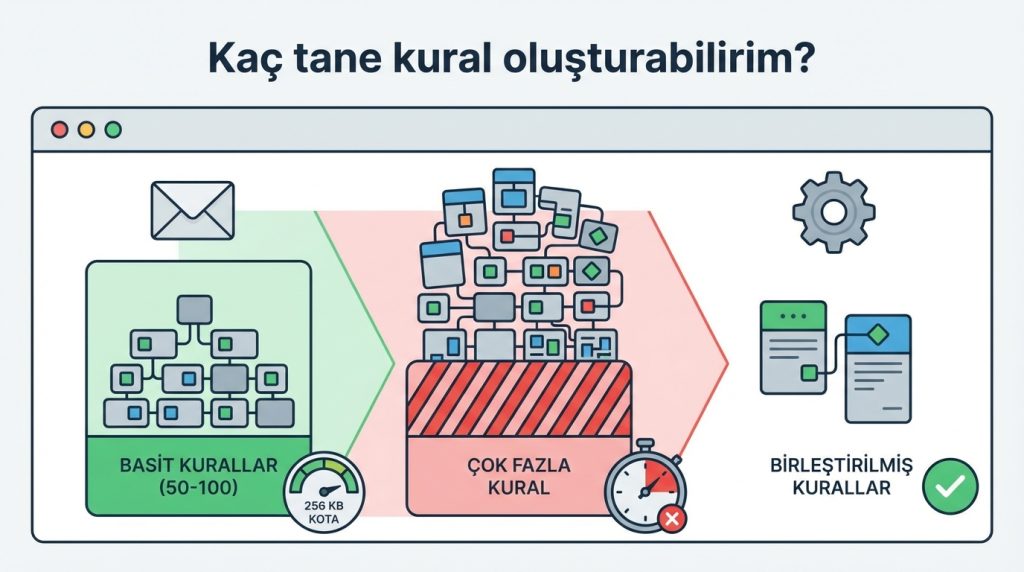
Outlook masaüstünde teorik olarak yüzlerce kural oluşturabilirsin ama Exchange sunucuları genellikle 256 KB kural kotası uygular. Pratikte 50-100 basit kural bu sınırın altında kalır. Çok fazla kural performansı etkileyebilir; mümkünse kuralları birleştir.
Sonuç: Outlook’ta Müşteri Takibine Hemen Başla
Outlook’ta müşteri bazlı e-posta takibi için birden fazla yöntem var ve en iyisi bunları birlikte kullanmak. Klasörlerle fiziksel organizasyon sağla, kurallarla otomasyonu devreye sok, kategorilerle görsel ayrım yap ve bayraklarla hiçbir şeyi unutma. Arama klasörleri ise tüm bu sistemin üzerine dinamik bir görünüm katmanı ekler.
Bugün 15-20 dakikanı ayırıp en önemli 5 müşterin için bu sistemi kurarak başlayabilirsin. Bir hafta içinde farkı görecek, gelen kutun artık seni yönetmek yerine senin kontrolünde olacak. Küçük adımlarla başla, sistemi ihtiyaçlarına göre genişlet.

