

Telefonunuza her dakika düşen bildirimler, hem üretkenliğinizi hem de zihinsel huzurunuzu olumsuz etkiliyor olabilir. Araştırmalar, ortalama bir kullanıcının günde 80’den fazla bildirim aldığını gösteriyor; bu da sürekli dikkatdağınıklığı demek. Android’de bildirim yönetimi konusunudoğru kavradığınızda, telefonunuz sizi kontrol etmek yerine sizonu kontrol etmeye başlarsınız. Bu yazıda uygulama bazlı bildirim ayarlarından Odak Modu’na, bildirim kanallarından sessiz saatlere kadar tüm araçları adım adım inceleyeceğiz.
Amaç basit: gerçekten önemli bildirimleri kaçırmadan, gereksiz uyarılardan kurtulmak. Hem işte hem günlük hayattadaha az kesintiye uğramak istiyorsanız doğru yerdesiniz.
Başlamadan Önce: Gerekenler
Bildirim yönetimi ayarlarınadalmadan önce birkaç ön koşulu kontrol etmekte fayda var. Böylece işlemler sırasında takılmazsınız.
Araçlar / İhtiyaçlar:
- Android 10 veya üzeri bir cihaz (Android 12+ sürümlerde bildirim kanalları daha gelişmiş)
- Güncel sistem yazılımı (Ayarlar → Sistem → Yazılım güncelleme)
- Dijital Denge (Digital Wellbeing) uygulaması yüklü ve etkin
Ön Koşullar:
- Hangi uygulamaların sizi en çok rahatsız ettiğini kabaca bilmek
- İş ve kişisel kullanım ayrımı yapıp yapmayacağınıza karar vermek
- Yaklaşık 15-20 dakika ayırabilmek (ilk kurulum için)
Android Bildirim Yönetiminin Temel Mantığı
Android, bildirimleri yönetmek için katmanlı bir sistem sunar. En üst seviyede tüm bildirimleri kapatan “Rahatsız Etmeyin” modu bulunur. Bir alt seviyede uygulama bazlı ayarlar, en detaylı seviyede ise bildirim kanallarıyer alır.
Kısa Tanım: Bildirim Kanalı Nedir?
Bildirim kanalları, tek bir uygulamanın farklı bildirim türlerini ayrı ayrı kontrol etmenizi sağlar. Örneğin bir mesajlaşma uygulamasında “yeni mesaj” bildirimi açık kalırken “promosyon” bildirimleri kapatılabilir. Bu özellik Android 8.0 ile geldi ve sonraki sürümlerde daha da gelişti.
Nerede Kullanılır? Sosyal medya uygulamaları, e-posta istemcileri, alışveriş uygulamaları gibi birden fazla bildirim türü gönderen uygulamalarda işe yarar. Tek tip bildirim gönderen uygulamalarda (örneğin basit bir hesap makinesi) kanal ayrımı olmaz.
Uygulama Bazlı Bildirim Ayarlarına Erişim
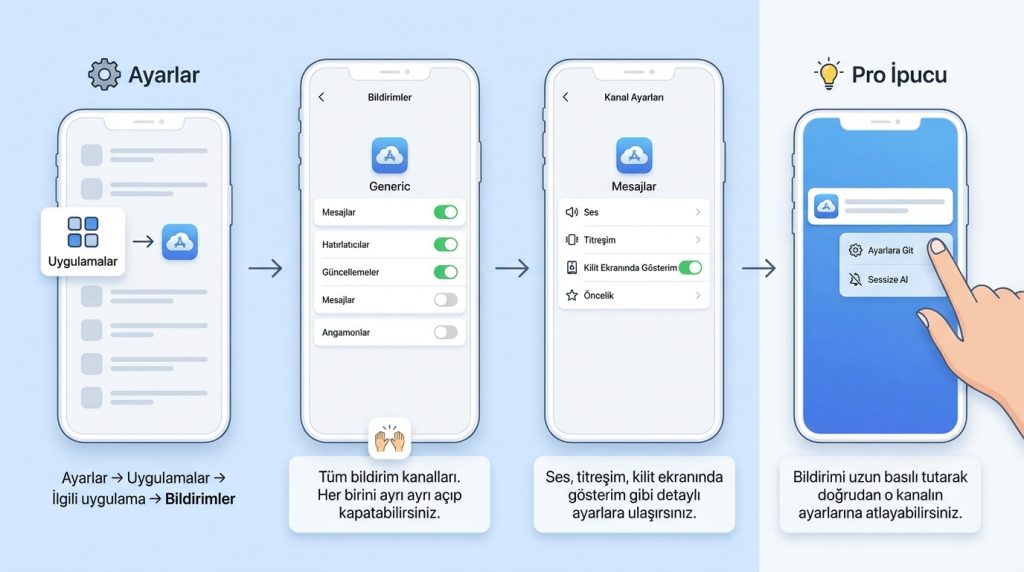
Herhangi bir uygulamanın bildirim ayarlarına ulaşmak için şu adımları izleyin:
1) Ayarlar → Uygulamalar → İlgili uygulama → Bildirimler yolunu takip edin.
2) Karşınıza o uygulamanın tüm bildirim kanalları çıkar. Her birini ayrı ayrı açıp kapatabilirsiniz.
3) Kanal üzerine tıkladığınızda ses, titreşim, kilit ekranında gösterim gibi detaylı ayarlara ulaşırsınız.
Pro İpucu: Bir bildirim geldiğinde, bildirimi uzun basılı tutarakdoğrudan o kanalın ayarlarına atlayabilirsiniz. Ayarlar menüsünde aramaktan çokdaha hızlı.
Odak Modu ve Dijital Denge ile Dikkat Dağıtmadan Kullanım
Android’in Dijital Denge (Digital Wellbeing) özelliği, bildirim yönetimininötesine geçer. Odak Modu (Focus Mode) bu sistemin en güçlü aracıdır.
Odak Modu Nasıl Çalışır?
Odak Modu’nda belirli uygulamaları “dikkat dağıtıcı” olarak işaretlersiniz. Mod aktifken bu uygulamalardan bildirim gelmez veuygulamaları açmaya çalıştığınızda biruyarı görürsünüz.
1) Ayarlar → Dijital Denge ve ebeveyndenetimleri → Odak Modu yolunu izleyin.
2) Dikkat dağıtıcı olarak görmek istediğiniz uygulamaları seçin (sosyal medya, oyunlar, haberler gibi).
3) “Şimdi aç” butonuyla anında etkinleştirin veya zamanlama ayarlayın.
Mini Senaryo: Sabah 9-12 arası yoğun çalışma saatleriniz olsun. Bu saatlerde sosyal medya ve haber uygulamalarını Odak Modu’na ekleyerek otomatik susturabilirsiniz. Öğle molasında mod kapanır, akşam tekrar devreye girer. Böylece manuel müdahale gerekmez.
Uyku Modu ile Gece Huzuru
Dijital Denge içindekiUyku Modu, belirlediğiniz saatlerde ekranı gri tonlamaya alır ve bildirimleri susturur. Rahatsız Etmeyin modundan farkı, görsel olarak da telefonun “uyku zamanı” olduğunu hatırlatmasıdır.
1) Dijital Denge → Uyku Modu → Zamanlama ayarlayın.
2) “Ekranı gri tonlama” seçeneğini açın (isteğe bağlı ama etkili).
3) Rahatsız Etmeyin ayarlarını buradan özelleştirin.
Rahatsız Etmeyin Modunu Akıllıca Kullanmak
Rahatsız Etmeyin (DND) modu, Android’in en eski bildirim kontrol aracıdır. Ancak çoğu kullanıcı bu modun tüm potansiyelini kullanmıyor.
Temel DND Ayarları
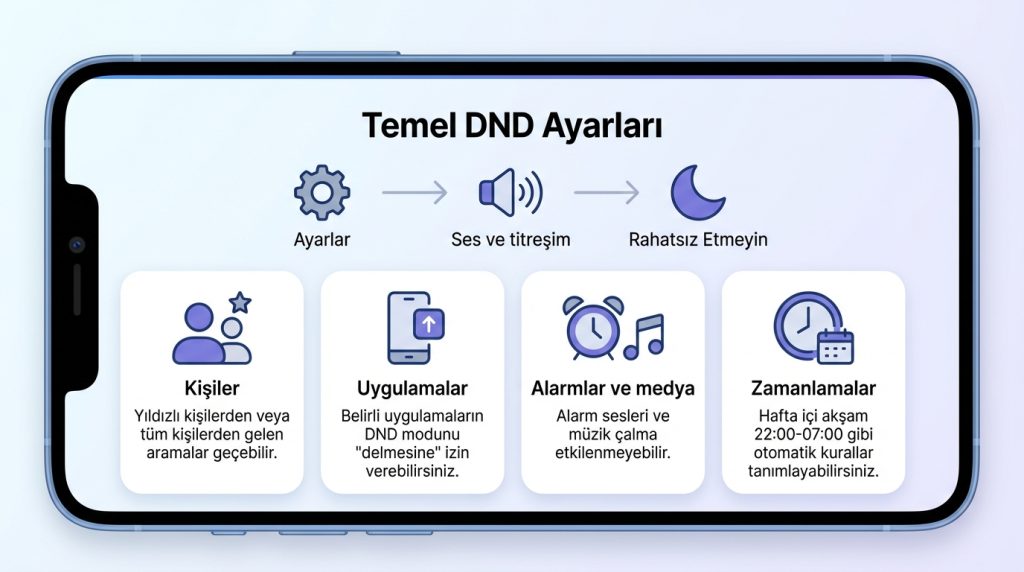
Ayarlar → Ses ve titreşim → Rahatsız Etmeyin yolundan tüm seçeneklere ulaşabilirsiniz:
- Kişiler: Yıldızlı kişilerden veya tüm kişilerden gelen aramalar geçebilir.
- Uygulamalar: Belirli uygulamaların DND modunu “delmesine” izin verebilirsiniz.
- Alarmlar ve medya: Alarm sesleri ve müzik çalma etkilenmeyebilir.
- Zamanlamalar: Hafta içi akşam 22:00-07:00 gibi otomatik kurallar tanımlayabilirsiniz.
Acil Durum İstisnaları
Gece modunda olsanız bile bazı aramaların ulaşmasını isteyebilirsiniz. Android’de “tekrarlanan arayan” özelliği tam bunu yapar: aynı kişi 15dakika içinde iki kez ararsa, ikinci arama DND modunu geçer. Acil durumlar için pratik bir çözüm.
Kilit Çıkarım: DND modunu “hepsini kapat” şeklinde değil, istisnalarla birlikte kullanın. Böylece önemli şeyleri kaçırma endişesi olmadan huzurlu kalırsınız.
Bildirim Geçmişi ve Gözden Kaçanları Yakalama
Bildirimleri agresif şekilde yönetmeye başladığınızda bir endişe doğar: “Ya önemli bir şeyi kaçırırsam?” Android’in bildirim geçmişi özelliği bu sorunu çözer.
Bildirim Geçmişini Etkinleştirme
1) Ayarlar → Bildirimler → Bildirim geçmişi yolunu izleyin.
2) “Bildirim geçmişini kullan” seçeneğini açın.
3) Artık son24 saatteki tüm bildirimleri bu ekrandan görebilirsiniz.
Bu özellik özellikle yanlışlıkla kaydırıp sildiğiniz bildirimleri geri bulmak için çok işe yarar. Ayrıca hangi uygulamaların ne sıklıkta bildirim gönderdiğini analiz etmenizi sağlar.
Bildirim Noktaları (Notification Dots)
Uygulama simgelerinin üzerinde beliren küçük noktalar, okunmamış bildirim olduğunu gösterir. Bu özelliği açıp kapatabilir veya uygulama bazında özelleştirebilirsiniz:
- Ayarlar → Bildirimler → Uygulama simgesi rozetleri
- Genel açma/kapama veya uygulama bazlı kontrol
Pratikte en sık görülen hata, bildirim noktalarını kapatıp sonra bildirimleri tamamen unutmaktır. Sesli bildirimleri kapattıysanız, görsel göstergeleri açık bırakmak mantıklı olabilir.
Uygulama Türüne Göre Bildirim Stratejileri
Her uygulama kategorisi için farklı bir yaklaşım gerekir. İşte pratikte işe yarayan stratejiler:
Mesajlaşma Uygulamaları
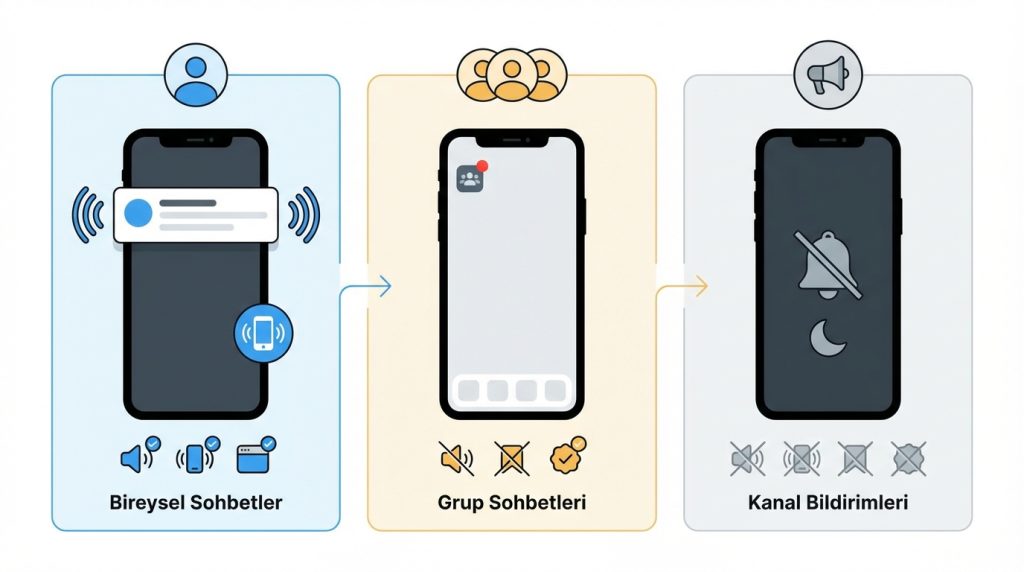
Anlık mesajlaşma uygulamalarında genellikle tüm bildirimleri açık tutmak istersiniz. Ancak grup sohbetleri hızla spam haline gelebilir. Çözüm:
- Bireysel sohbetler: Tam bildirim (ses + titreşim + banner)
- Grup sohbetleri: Sessiz bildirim (sadece rozet)
- Kanal bildirimleri veya duyurular: Tamamen kapalı
Sosyal Medya
Sosyal medya uygulamaları, etkileşimi artırmak için mümkün olduğunca çok bildirim göndermeye programlıdır. Agresif bir yaklaşım gerekir:
- Direkt mesajlar: Açık (önemli olabilir)
- Beğeni, yorum, takipçi bildirimleri: Kapalı veya günlük özet
- Öneri ve promosyon bildirimleri: Kesinlikle kapalı
E-posta
E-posta bildirimleri için “öncelikli gelen kutusu” özelliğini kullanın. Çoğu e-posta uygulaması, yalnızca önemli olarak işaretlenen e-postalar için bildirim gönderecek şekilde ayarlanabilir.
Alışveriş ve HizmetUygulamaları
Kargo takibi, sipariş onayı gibi işlemsel bildirimler açık kalabilir. Ancak “kaçırmayın”, “son gün”, “size özel fırsat” gibi pazarlama bildirimleri kapatılmalıdır. Uygulama içi ayarlardan veya bildirim kanallarından bu ayrımı yapabilirsiniz.
Sıkça Sorulan Sorular
Bildirim ayarlarını değiştirdikten sonra eski haline nasıl dönerim?
Uygulama bazlı ayarlar için Ayarlar → Uygulamalar → İlgili uygulama → Bildirimler → Varsayılana sıfırla seçeneğini kullanabilirsiniz. Genel bildirim ayarları içinise Ayarlar → Sistem → Sıfırlama seçenekleri → Uygulama tercihlerini sıfırla yolunu izleyebilirsiniz. Bu işlem uygulama verilerinizi silmez, yalnızca izinleri ve bildirimleri varsayılana döndürür.
Odak Modu ile Rahatsız Etmeyin modu arasındaki fark nedir?
Rahatsız Etmeyin modu tüm bildirimleri (istisnalar hariç) susturur ve genellikle zamana dayalı çalışır. Odak Modu ise belirli uygulamaları hedef alır; seçmediğiniz uygulamalardan bildirim almaya devam edersiniz. Ayrıca Odak Modu, hedef uygulamaları açmanızı da engelleyebilir. İkisini birlikte kullanmak mümkündür.
Bazı uygulamalardan hiç bildirim gelmiyor, neden?
Önce Ayarlar → Uygulamalar → İlgili uygulama → Bildirimler yolundan bildirimlerin açık olduğunu kontrol edin. Ardından pil optimizasyonu ayarlarına bakın: Ayarlar → Pil → Pil optimizasyonu. Bazı üreticilerin arayüzlerinde agresif pil tasarrufu,arka planuygulamalarınıdurdurarak bildirimleri engelleyebilir.
Bildirim sesi uygulama bazında nasıl değiştirilir?
Ayarlar → Uygulamalar → İlgili uygulama → Bildirimler → İlgili bildirim kanalı → Ses yolunu izleyin. Her kanal için farklı ses atayabilirsiniz. Böylece telefonunuza bakmadan bile hangi uygulamadan bildirim geldiğini anlayabilirsiniz.
Android 15’te bildirim yönetimi değişti mi?
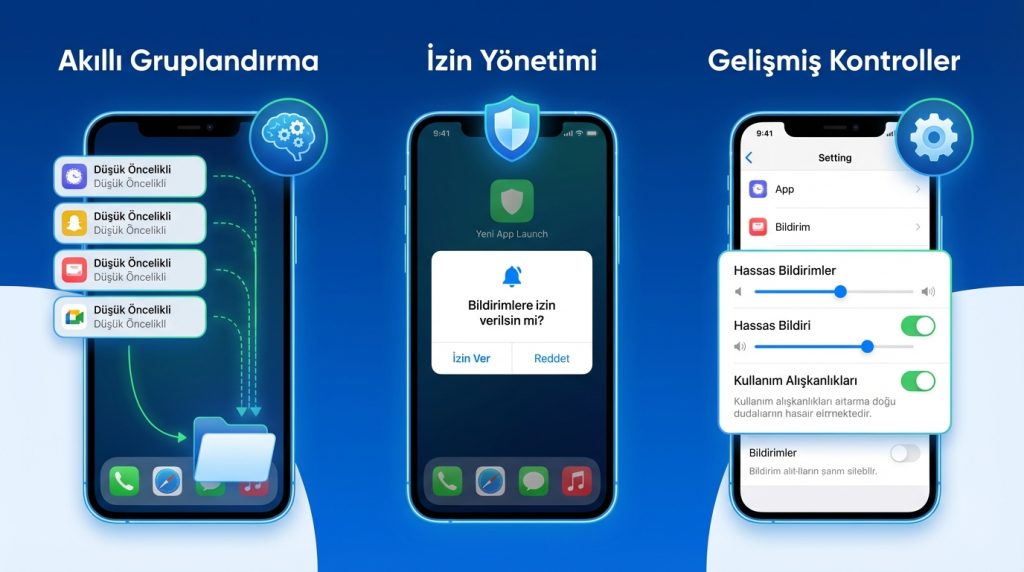
Android 15 ile bildirimler daha akıllı hale geldi. Sistem, kullanım alışkanlıklarınıza göre daha az önemli bildirimleri otomatik olarak gruplandırabiliyor. Ayrıca bildirim izni yönetimi daha sıkı hale getirildi;uygulamalar ilk açılışta bildirim izni istemek zorunda. Temel ayar yapısı aynı kaldı, ancak daha fazla kontrol seçeneği eklendi.
Sonuç: Kontrol Sizde
Android’de bildirim yönetimi, bir kez ayarlayıp unutacağınız bir şey değil. Uygulamalar sürekli yeni bildirim türleri ekler, alışkanlıklarınız değişir. Ancak bu yazıdaki temel prensipleri uyguladığınızda, telefonunuzun dikkatinizi sürekli dağıtmasını önleyebilirsiniz.
Önerilen yaklaşım şu: İlk olarak en çok bildirim gönderen5-10 uygulamayı tespit edin. Bildirim geçmişi bu konuda yardımcı olur. Ardından her birinin bildirim kanallarını inceleyin ve gereksiz olanları kapatın. Son olarak Odak Modu veya DND zamanlamaları ile günün belirli saatlerini koruma altına alın. Bu üç adımıuyguladığınızda, telefonunuzla ilişkiniz gözle görülür şekilde iyileşecektir.

