


Bir projeye tam konsantre olmak üzereyken telefonunuz titredi. “Sadece bir bakayım” dediniz ve 45 dakika sonra kendinizi Instagram’da buldunuz. Tanıdık geldi mi? Derin çalışma için telefon ayarları, bu döngüyü kırmak isteyen herkesin ustalaşması gereken bir beceri haline geldi. Cal Newport’un popülerleştirdiği “deep work” kavramı, kesintisiz odaklanmayı gerektiriyor; ancak cebinizdeki cihaz tam tersini yapacak şekilde tasarlandı. İyi haber şu: Birkaç stratejik ayar değişikliğiyle telefonunuzu dikkat düşmanından odaklanma müttefiğine dönüştürebilirsiniz.
Başlamadan Önce
Ayarlara dalmadan önce küçük bir hazırlık süreci, sonraki adımları çok daha verimli kılacaktır. Hem zihinsel hem de teknik olarak hazır olmanız gerekiyor.
Gerekenler
- iOS 15+ veya Android 12+ yüklü bir akıllı telefon
- Yaklaşık 20 dakika kesintisiz zaman
- Hangi uygulamaların sizi en çok “yuttuğunu” bilmek (Ekran Süresi verilerinize bakın)
Ön Koşullar
- Derin çalışma seanslarınızın hangi saatlerde olacağına karar verin
- Acil durumda ulaşması gereken kişileri belirleyin (maksimum 3-5 kişi)
- İş ve kişisel bildirimleri ayırt edin
Kilit Çıkarım: Ayarları rastgele değiştirmek yerine, önce “ne zaman” ve “kimden” kesintiye uğrayabileceğinizi netleştirin. Bu strateji, gereksiz katılıktan kaçınmanızı sağlar.
Odak Modu Kurulumu: Adım Adım
Hem iOS hem de Android, son sürümlerinde güçlü odaklanma araçları sunuyor. İşte her iki platform için de optimize edilmiş kurulum adımları:
iPhone Kullanıcıları İçin (Odak Modu)
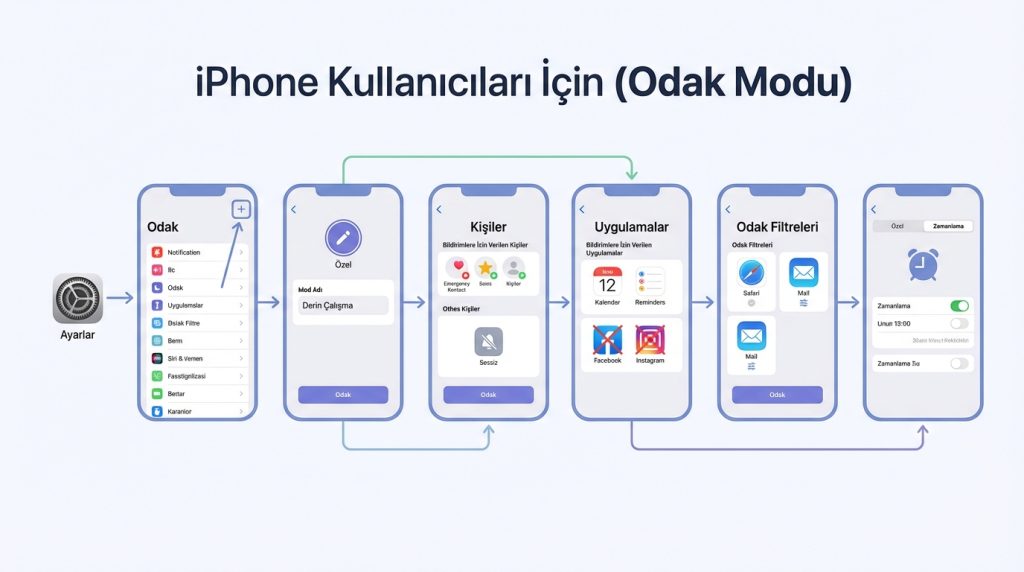
- Ayarlar → Odak yolunu izle ve sağ üstteki “+” simgesine dokun.
- “Özel” seçeneğini seç ve moduna bir isim ver (örneğin “Derin Çalışma”).
- Bildirimlere İzin Verilen Kişiler bölümünde yalnızca acil durum kişilerini ekle. Diğer herkesi “Sessiz” modda bırak.
- Bildirimlere İzin Verilen Uygulamalar kısmında sadece kritik olanları seç (örneğin Takvim, Hatırlatıcılar). Sosyal medya uygulamalarını kesinlikle ekleme.
- Odak Filtreleri bölümünde Safari sekmelerini ve Mail hesaplarını sınırlandır.
- Zamanlama sekmesinden derin çalışma saatlerini otomatik aktif olacak şekilde ayarla.
Pro İpucu: “Kilit Ekranını Özelleştir” seçeneğiyle derin çalışma modunda farklı bir duvar kağıdı kullan. Telefonu her açtığında görsel bir hatırlatıcı olarak işlev görür.
Android Kullanıcıları İçin (Dijital Denge)
- Ayarlar → Dijital Denge ve Ebeveyn Denetimleri menüsüne git.
- Odak Modu seçeneğine dokun.
- Dikkatini dağıtan uygulamaları seç (Instagram, Twitter, TikTok, YouTube gibi).
- Sağ üstteki dişli simgesinden Zamanlama ayarla.
- Mola özelliğini devre dışı bırak; aksi halde sistem sana “5 dakikalık mola” teklif edecek ve bu, odağını bozabilir.
- Ek olarak Yatma Vakti Modu‘nu aktif ederek gece geç saatlerde ekranı gri tonlamaya al.
Pro İpucu: Samsung kullanıcıları “Bixby Routines” ile konum bazlı tetikleyiciler oluşturabilir. Örneğin ofise girdiğinizde otomatik olarak Odak Modu devreye girebilir.
Bildirim Hijyeni: Sessizliğin Ötesinde
Odak modu tek başına yeterli değil. Kalıcı bir derin çalışma alışkanlığı için bildirim yapınızı kökten değiştirmeniz gerekiyor.
Üç Katmanlı Bildirim Stratejisi
| Katman | Bildirim Türü | Ayar Önerisi |
|---|---|---|
| Kritik | Aile, acil iş aramaları | Ses + Titreşim açık, Kilit Ekranında göster |
| Önemli | E-posta, takvim hatırlatmaları | Sessiz, yalnızca rozet sayısı |
| Ertelenebilir | Sosyal medya, promosyonlar | Tamamen kapalı veya günde 2 kez toplu bildirim |
Bu yapıyı oluşturmak için her uygulamanın bildirim ayarlarına tek tek girmeniz gerekiyor. Zahmetli görünebilir, ancak bir kez yapıldığında haftalarca sürecek bir huzur sağlıyor.
Süre: İlk kurulum yaklaşık 30-45 dakika. Sonrasında haftalık 5 dakikalık bakım yeterli.
Fiziksel ve Yazılımsal Ek Önlemler
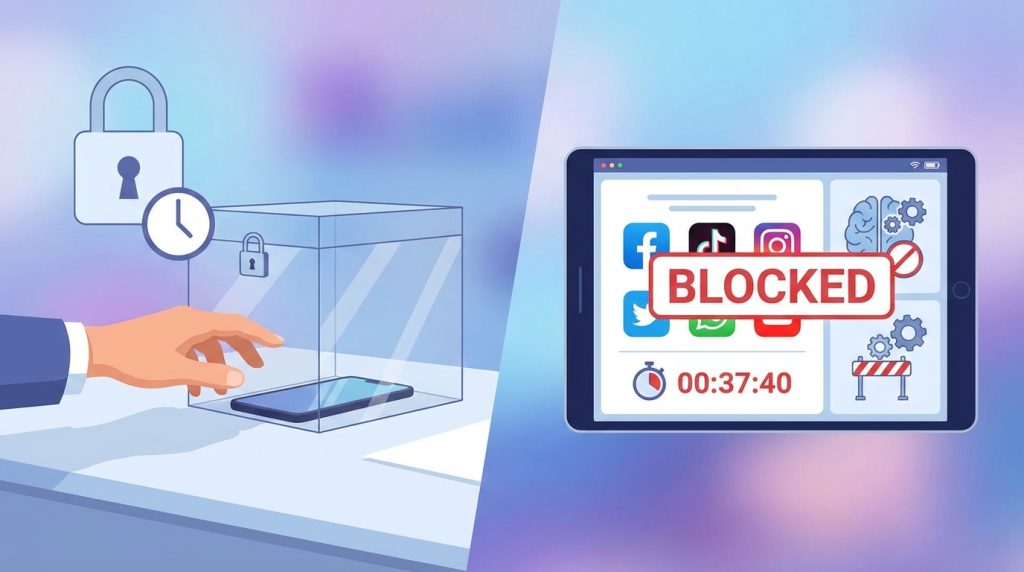
Ayarlar bazen yetmez. İnsan psikolojisi, alışkanlık döngülerini kırmak için ek bariyerler gerektirir.
Uygulama Düzeni Değişikliği
- Ana ekrandan tüm sosyal medya uygulamalarını kaldırın
- Bu uygulamaları yalnızca arama ile erişilebilir hale getirin
- Ana ekrana yalnızca üretkenlik araçlarını (not, takvim, müzik) yerleştirin
Gri Tonlama Hilesi
Ekranı siyah-beyaz moda almak, uygulamaların görsel çekiciliğini dramatik şekilde azaltır. iPhone’da Ayarlar → Erişilebilirlik → Ekran ve Metin Boyutu → Renk Filtreleri → Gri Tonlama yolunu izleyin. Android’de Dijital Denge → Yatma Vakti Modu içinde bu seçenek mevcut.
Telefonu Fiziksel Olarak Uzaklaştırma
Pratikte en etkili yöntem budur. Derin çalışma seansı sırasında telefonu:
- Farklı bir odaya bırakın
- Çantanın iç cebine koyun
- Çekmecede “telefon hapsi”ne alın
Risk Seviyesi: Düşük. Acil durum kişileri zaten Odak Modu’nda sizi arayabilir.
Mini Senaryo: Şu Durumda Ne Yaparsın?
Senaryo: Derin çalışma modundasın, ancak patronundan acil bir mesaj bekliyorsun. Tüm bildirimleri kapatmak riskli görünüyor.
Çözüm: Patronunu “Bildirimlere İzin Verilen Kişiler” listesine ekle. Böylece yalnızca o kişiden gelen aramalar ve mesajlar seni ulaşır; geri kalan her şey sessizde kalır. Alternatif olarak, WhatsApp veya Slack’te o kişiyi “Yıldızlı” veya “Öncelikli” olarak işaretle ve yalnızca bu kategoriden bildirim al.
Sıkça Sorulan Sorular
Odak Modu açıkken alarm çalar mı?
Evet, hem iOS hem de Android’de alarmlar Odak Modu’ndan bağımsız çalışır. Toplantı hatırlatıcılarınız da Takvim uygulamasını izin verilenler listesine eklediyseniz aktif kalır.
Derin çalışma seansı ne kadar sürmeli?
Cal Newport, 90 dakikalık bloklar öneriyor. Ancak başlangıçta 25-30 dakikalık Pomodoro dilimleriyle başlamak daha sürdürülebilir olabilir. Telefon ayarlarınızı bu sürelere göre zamanlayın.
Sosyal medya uygulamalarını tamamen silmeli miyim?
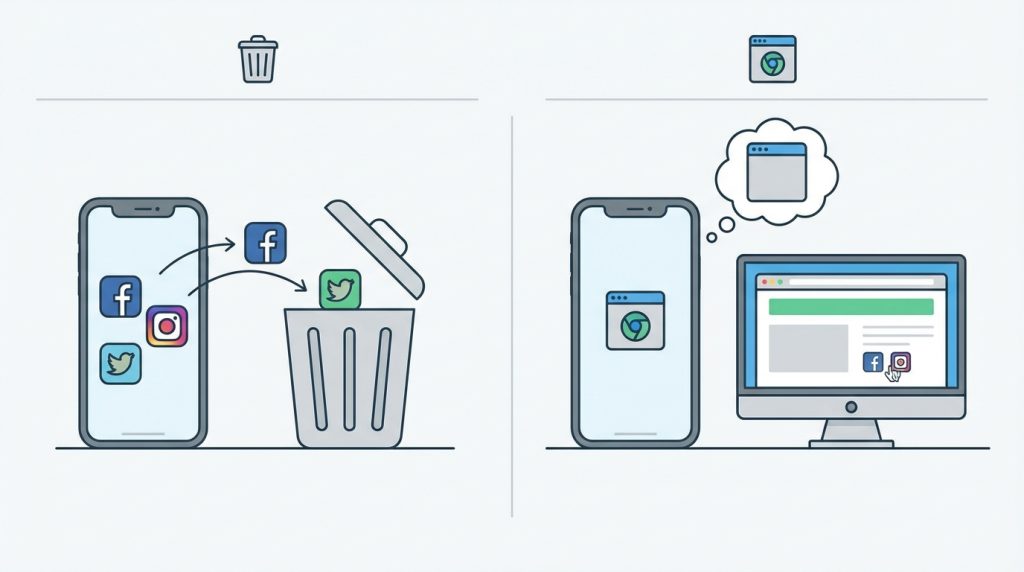
Radikal bir adım olsa da bazıları için işe yarıyor. Daha ılımlı bir yaklaşım: Uygulamaları telefondan silip yalnızca tarayıcı üzerinden erişmek. Bu ekstra adım, dürtüsel kullanımı ciddi ölçüde azaltır.
Bu ayarlar pil ömrünü etkiler mi?
Olumlu yönde etkiler. Daha az bildirim, daha az ekran açılması ve daha az arka plan etkinliği demektir. Odak Modu aktifken pil tüketiminde %10-15 azalma gözlemlenebilir.
Sonuç
Telefonunuzu derin çalışmaya uygun hale getirmek, tek seferlik bir ayar değişikliği değil; süregelen bir disiplin meselesidir. Ancak doğru yapılandırılmış bir Odak Modu, akıllıca düzenlenmiş bildirimler ve birkaç fiziksel önlem, dikkat kalitenizi kökten değiştirebilir.
Hemen şimdi yapabileceğiniz üç şey:
- Telefonunuzun Ekran Süresi verilerini inceleyin ve en çok vakit harcadığınız 3 uygulamayı belirleyin
- Bu uygulamaları Odak Modu’nda engellenecekler listesine ekleyin
- Yarın için 90 dakikalık bir derin çalışma bloğu planlayın ve Odak Modu’nu o saate zamanlayın
Kesintisiz çalışmanın verdiği akış hali, bir kez deneyimledikten sonra vazgeçemeyeceğiniz bir üretkenlik seviyesi sunuyor. Telefonunuz bu yolculukta ya en büyük engeliniz ya da en güçlü aracınız olacak. Seçim sizin.

