


Excel’de birden fazla koşulu kontrol etmen gerektiğinde ilk akla gelen genellikle iç içe EĞER (IF) formülleri oluyor. Ancak üç-dört koşuldan sonra formül okunaksız bir hale geliyor, hata ayıklamak kabusa dönüşüyor ve bir parantez eksik kaldığında saatler harcayabiliyorsun. İç içe EĞER yazmadan koşul kurmanın daha pratik yolları var mı? Kesinlikle var ve bu yazıda tam olarak bunları inceleyeceğiz.
Bu rehberde Excel’in sunduğu alternatif fonksiyonları, bunların hangi senaryolarda öne çıktığını ve formüllerini nasıl kuracağını adım adım göreceksin. Amacımız karmaşık koşulları daha temiz, daha okunabilir ve daha kolay yönetilebilir hale getirmek.
Başlamadan Önce: Gerekenler
Alternatif yöntemlere geçmeden önce birkaç şeyi hazır bulundurman işini kolaylaştıracak.
Araçlar / İhtiyaçlar:
- Microsoft Excel 2019, Microsoft 365 veya Excel Online (bazı fonksiyonlar eski sürümlerde yok)
- Koşullarını test edebileceğin örnek bir veri seti
- Hangi koşulların hangi sonuçları döndüreceğini gösteren basit bir liste veya tablo
Ön Koşullar:
- Temel EĞER fonksiyonunu bilmek (en azından tek koşullu kullanım)
- Hücre referansları ve basit formül mantığına aşinalık
- Mantıksal operatörleri tanımak (büyüktür, küçüktür, eşittir gibi)
EĞERLER (IFS) Fonksiyonu ile Çoklu Koşul Yönetimi
EĞERLER fonksiyonu, iç içe EĞER yazmanın en doğrudan alternatifi. Excel 2019 ve Microsoft 365’te kullanılabilen bu fonksiyon, birden fazla koşulu tek satırda değerlendirmeni sağlıyor. Formül yapısı şöyle:
=EĞERLER(koşul1; sonuç1; koşul2; sonuç2; koşul3; sonuç3; …)
Pratikte en sık görülen kullanım senaryosu not hesaplama. Diyelim ki A1 hücresinde bir sınav puanı var ve bunu harf notuna çevirmek istiyorsun:
=EĞERLER(A1>=90;”A”; A1>=80;”B”; A1>=70;”C”; A1>=60;”D”; DOĞRU;”F”)
Burada DOĞRU ifadesi “else” yani “diğer tüm durumlar” anlamına geliyor. Koşulların hiçbiri sağlanmazsa “F” döner.
EĞERLER Kullanırken Dikkat Edilecekler
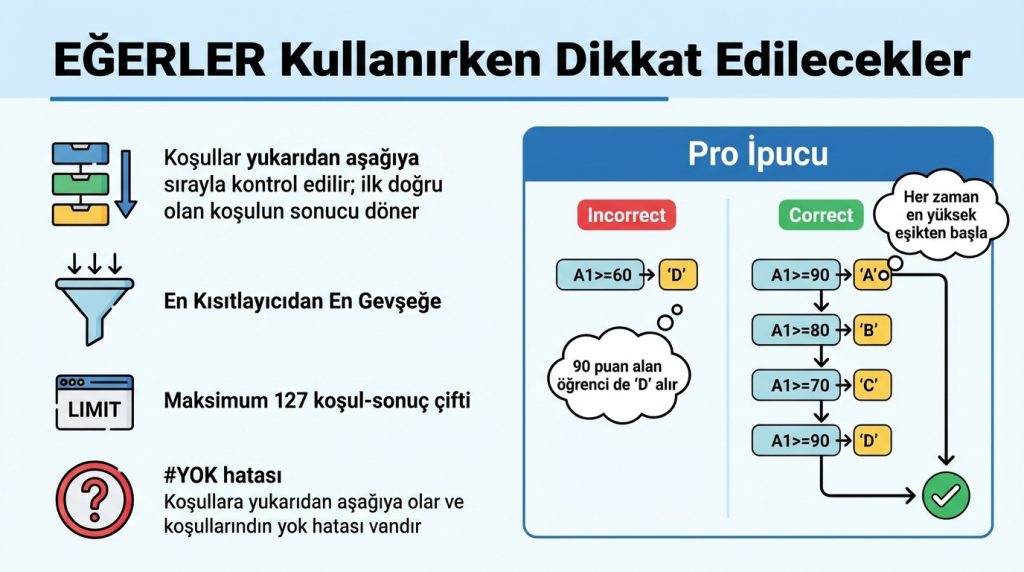
- Koşullar yukarıdan aşağıya sırayla kontrol edilir; ilk doğru olan koşulun sonucu döner
- Bu yüzden koşulları en kısıtlayıcıdan en gevşeğe doğru sırala
- Maksimum 127 koşul-sonuç çifti ekleyebilirsin (pratikte bu kadarına nadiren ihtiyaç duyulur)
- Hiçbir koşul sağlanmazsa ve DOĞRU eklemediysen #YOK hatası alırsın
Pro İpucu: EĞERLER fonksiyonunda koşul sıralaması kritik. Örneğin önce A1>=60 yazarsan, 90 puan alan öğrenci de bu koşulu sağladığı için “D” alır. Her zaman en yüksek eşikten başla.
DEĞIŞTIR (SWITCH) Fonksiyonu ile Değer Eşleştirme
DEĞIŞTIR fonksiyonu, bir hücredeki değeri belirli seçeneklerle karşılaştırıp eşleşen sonucu döndürür. Özellikle “bu değer şuysa şunu yap” mantığında çok işe yarar. Aralık kontrolü yerine birebir eşleşme gerektiren durumlarda EĞERLER’den daha temiz bir çözüm sunar.
=DEĞIŞTIR(ifade; değer1; sonuç1; değer2; sonuç2; …; varsayılan)
Bir mini senaryo düşünelim: Departman kodlarını tam isimlere çevirmek istiyorsun. A1 hücresinde “FIN”, “HR”, “IT” gibi kodlar var:
=DEĞIŞTIR(A1; “FIN”;”Finans”; “HR”;”İnsan Kaynakları”; “IT”;”Bilgi Teknolojileri”; “Bilinmeyen”)
Son parametre olan “Bilinmeyen” varsayılan değer. Hiçbir eşleşme olmazsa bu döner.
DEĞIŞTIR Ne Zaman Tercih Edilmeli?
- Sabit değerler arasında eşleştirme yapıyorsan (kodlar, kategoriler, kısaltmalar)
- Koşulların hepsi “eşittir” kontrolü içeriyorsa
- Aralık veya büyüklük karşılaştırması gerekmiyorsa
Şu durumda ne yaparsın? Diyelim ki bir e-ticaret tablosunda ürün durumu “A” (Aktif), “P” (Pasif), “S” (Stokta Yok) şeklinde kodlanmış. Müşteriye gösterilecek açıklamaları üretmek için DEĞIŞTIR ideal:
=DEĞIŞTIR(B2; “A”;”Satışta”; “P”;”Satışa Kapalı”; “S”;”Tükendi”; “Durum Belirsiz”)
SEÇ (CHOOSE) Fonksiyonu ile İndeks Tabanlı Seçim
SEÇ fonksiyonu biraz farklı çalışıyor. Bir indeks numarasına göre listeden değer seçer. Koşulların 1, 2, 3 gibi ardışık sayılara dönüştürülebildiği durumlarda kullanışlı.
=SEÇ(indeks; değer1; değer2; değer3; …)
Örneğin haftanın günlerini sayıdan metne çevirmek istiyorsun. A1 hücresinde 1-7 arası bir sayı var:
=SEÇ(A1; “Pazartesi”; “Salı”; “Çarşamba”; “Perşembe”; “Cuma”; “Cumartesi”; “Pazar”)
A1 hücresinde 3 varsa “Çarşamba” döner.
SEÇ Fonksiyonunu Güçlendirme
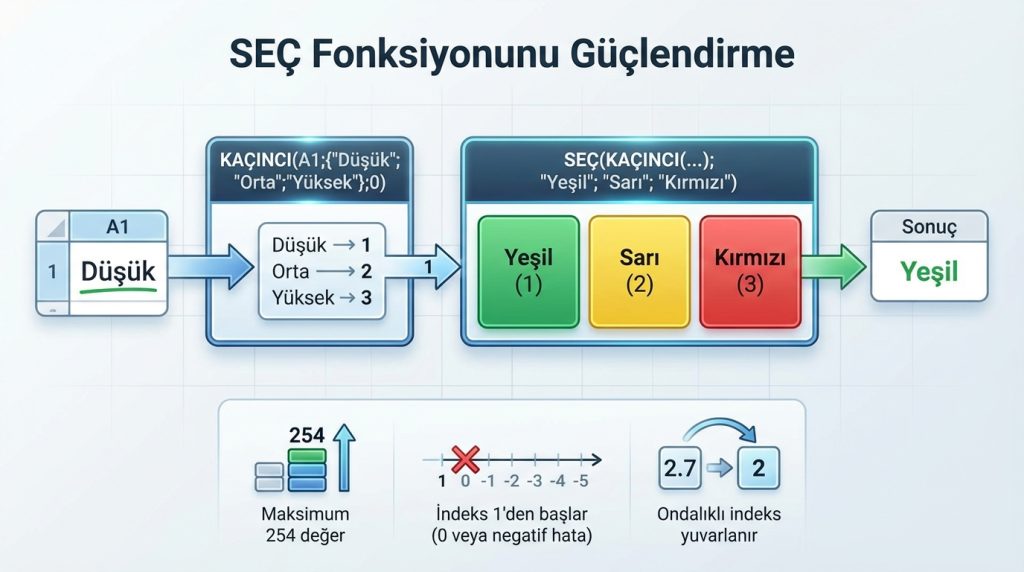
SEÇ tek başına sadece indeks alır ama KAÇINCI (MATCH) fonksiyonuyla birleştirince güçlü bir araç haline gelir:
=SEÇ(KAÇINCI(A1;{“Düşük”;”Orta”;”Yüksek”};0); “Yeşil”; “Sarı”; “Kırmızı”)
Bu formül A1’deki metin değerine göre renk kodu döndürür. KAÇINCI fonksiyonu “Düşük” için 1, “Orta” için 2, “Yüksek” için 3 döner ve SEÇ buna göre sonucu belirler.
- SEÇ maksimum 254 değer alabilir
- İndeks 1’den başlar, 0 veya negatif değer hata verir
- İndeks ondalıklıysa tam sayıya yuvarlanır
XARA (XLOOKUP) ve Yardımcı Tablo Yaklaşımı
Koşul sayısı arttıkça formül içinde her şeyi tutmak zorlaşır. Bu noktada yardımcı tablo oluşturup XARA veya DÜŞEYARA ile değer çekmek en temiz çözüm olabilir. Özellikle koşullar sık değişiyorsa bu yöntem bakımı çok kolaylaştırır.
Pratikte şöyle çalışır:
1) Ayrı bir alanda veya sayfada koşul-sonuç tablosu oluştur. Örneğin E1:F5 aralığında:
- E1: “A” → F1: “Mükemmel”
- E2: “B” → F2: “İyi”
- E3: “C” → F3: “Orta”
- E4: “D” → F4: “Geçer”
- E5: “F” → F5: “Başarısız”
2) Ana tablonda XARA formülü yaz:
=XARA(A1;$E$1:$E$5;$F$1:$F$5;”Tanımsız”)
Bu yaklaşımın avantajları:
- Yeni koşul eklemek için formülü değiştirmene gerek yok, tabloya satır eklemen yeterli
- Koşullar ve sonuçlar görsel olarak takip edilebilir
- Formül kısa ve anlaşılır kalır
- Birden fazla yerde aynı koşulları kullanıyorsan tek yerden güncelleme yapabilirsin
Pro İpucu: Yardımcı tabloyu ayrı bir sayfada tutup o sayfaya “Parametreler” gibi anlamlı bir isim ver. Formüllerde =XARA(A1;Parametreler!$A:$A;Parametreler!$B:$B) şeklinde referans vermek hem okunabilirliği artırır hem de yanlışlıkla silme riskini azaltır.
Mantıksal Operatörlerle Formül Sadeleştirme
Bazen iç içe EĞER yerine VE, VEYA, DEĞİL fonksiyonlarını tek bir EĞER içinde kullanmak yeterli olabilir. Özellikle birden fazla koşulun aynı anda sağlanması gerektiğinde bu yaklaşım formülü kısaltır.
VE (AND) ile Çoklu Koşul
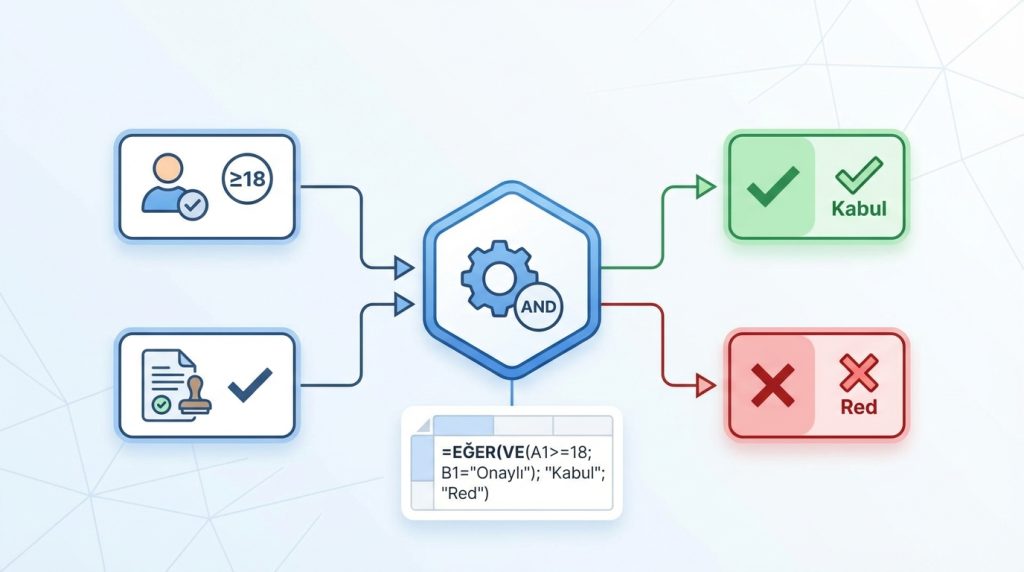
=EĞER(VE(A1>=18; B1=”Onaylı”); “Kabul”; “Red”)
Bu formül hem yaşın 18 ve üzeri olmasını hem de onay durumunun “Onaylı” olmasını kontrol eder. İki koşul da sağlanırsa “Kabul”, aksi halde “Red” döner.
VEYA (OR) ile Alternatif Koşullar
=EĞER(VEYA(A1=”VIP”; B1>10000); “Öncelikli”; “Standart”)
Müşteri VIP ise veya sipariş tutarı 10.000’i aşıyorsa “Öncelikli” etiketi alır.
Şu durumda ne yaparsın? Bir kredi başvuru formunda üç farklı red sebebi var: yaş 21’den küçük, gelir 5000’den az veya kredi notu 500’ün altında. Bunların herhangi biri geçerliyse başvuru reddedilecek:
=EĞER(VEYA(A1<21; B1<5000; C1<500); "Başvuru Reddedildi"; "Değerlendirmeye Alındı")
Tek satırda üç koşulu kontrol ettin, iç içe EĞER yazmadan.
Sıkça Sorulan Sorular
EĞERLER fonksiyonu eski Excel sürümlerinde çalışır mı?
Hayır, EĞERLER (IFS) fonksiyonu Excel 2019 ve Microsoft 365’te kullanılabilir. Excel 2016 ve öncesinde bu fonksiyon mevcut değil. Eski sürümlerde iç içe EĞER veya yardımcı tablo yöntemiyle DÜŞEYARA kullanman gerekir.
DEĞIŞTIR ve EĞERLER arasındaki fark nedir?
DEĞIŞTIR (SWITCH) birebir değer eşleştirmesi yapar; “bu değer tam olarak şuna eşitse” mantığıyla çalışır. EĞERLER ise her türlü koşulu değerlendirebilir: büyüklük karşılaştırması, aralık kontrolü, metin içerme gibi. Sabit kodlar veya kategoriler için DEĞIŞTIR, karmaşık koşullar için EĞERLER tercih edilir.
Yardımcı tablo yöntemi performansı etkiler mi?
Küçük ve orta ölçekli tablolarda fark edilir bir performans kaybı olmaz. Ancak on binlerce satırda XARA veya DÜŞEYARA kullanıyorsan ve yardımcı tablo da büyükse hesaplama süresi artabilir. Bu durumda yardımcı tabloyu sıralı tutmak ve yaklaşık eşleşme kullanmak performansı iyileştirir.
Birden fazla yöntemi aynı formülde birleştirebilir miyim?
Evet, fonksiyonları iç içe kullanabilirsin. Örneğin EĞERLER içinde VE veya VEYA kullanabilir, SEÇ fonksiyonuna KAÇINCI ile indeks üretebilirsin. Ancak okunabilirliği korumak için formülü çok karmaşık hale getirmekten kaçın; gerekirse yardımcı sütunlar oluştur.
Hangi yöntemi ne zaman kullanmalıyım?
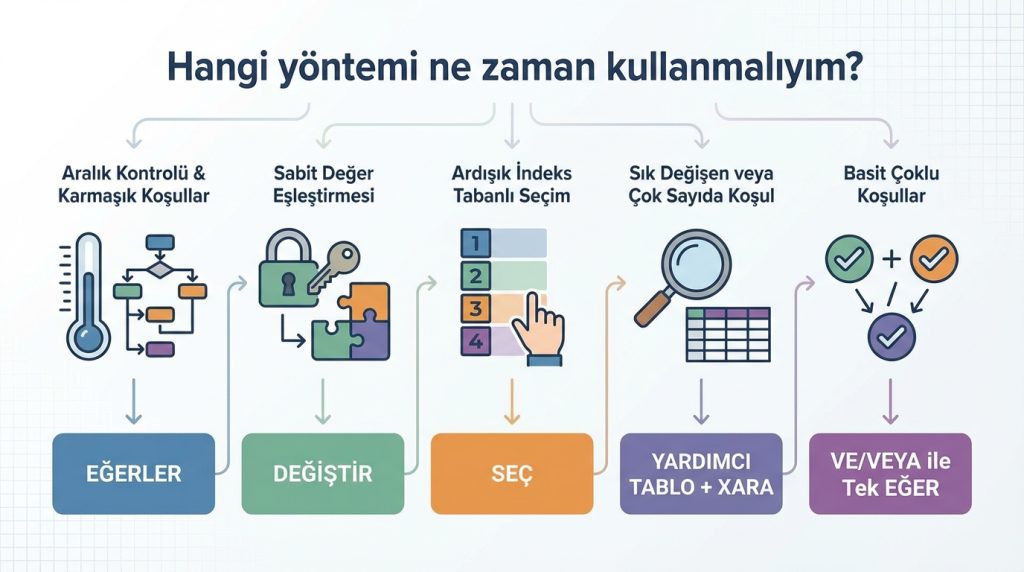
Genel bir rehber olarak: Aralık kontrolü ve karmaşık koşullar için EĞERLER, sabit değer eşleştirmesi için DEĞIŞTIR, ardışık indeks tabanlı seçim için SEÇ, sık değişen veya çok sayıda koşul için yardımcı tablo + XARA yöntemini tercih et. Basit çoklu koşullarda ise VE/VEYA ile tek EĞER yeterli olabilir.
Sonuç: Daha Temiz Formüller, Daha Az Baş Ağrısı
İç içe EĞER formülleri Excel’in temel araçlarından biri olsa da her zaman en iyi çözüm değil. EĞERLER, DEĞIŞTIR, SEÇ fonksiyonları ve yardımcı tablo yaklaşımı, koşullu mantığı daha okunabilir ve yönetilebilir hale getiriyor. Hangi yöntemi seçeceğin koşulların yapısına, Excel sürümüne ve tablonun büyüklüğüne bağlı.
Bu yazıda anlattığımız teknikleri kendi tablolarında deneyerek hangisinin senin iş akışına en uygun olduğunu keşfedebilirsin. Formüllerini sadeleştirdiğinde hem hata yapma olasılığın azalır hem de ileride değişiklik yapmak çok daha kolay hale gelir.


