


Filigran Nedir ve Neden Kullanılır?
Kısa Tanım: Filigran (watermark), belgenizin arka planında yarı saydam olarak görünen metin veya görseldir. Word’de sayfaya filigran ekleme işlemi, belgelerinizi “Taslak”, “Gizli” veya kurumsal logonuzla işaretlemenin en pratik yoludur.
Özellikle resmi yazışmalarda, sözleşme taslaklarında veya telif hakkı koruması gerektiren dokümanlarda filigran kullanımı oldukça yaygın. Belgenin hangi aşamada olduğunu tek bakışta anlamak ya da izinsiz kopyalamayı caydırmak istiyorsanız, doğru yerdesiniz.
Başlamadan Önce
Filigran ekleme işlemi oldukça basit olsa da, birkaç noktayı önceden bilmek işinizi kolaylaştırır.
Gerekenler:
- Microsoft Word 2016, 2019, 2021 veya Microsoft 365
- Filigran olarak kullanmak istediğiniz metin veya görsel (opsiyonel)
Ön Koşullar:
- Belgeniz açık ve düzenlenebilir durumda olmalı
- Korumalı görünümde açılan dosyalarda önce “Düzenlemeyi Etkinleştir” seçeneğine tıklamalısınız
- Görsel filigran için PNG veya JPG formatında bir dosya hazırlayın
Word’de Metin Filigranı Ekleme Adımları

En sık tercih edilen yöntem metin tabanlı filigranlardır. “TASLAK”, “GİZLİ”, “KOPYA” gibi ifadeler belgenizin durumunu net şekilde ortaya koyar.
- Tasarım sekmesine git: Word’ün üst menüsünde “Tasarım” (Design) sekmesini bul ve tıkla.
- Filigran seçeneğini aç: Sağ tarafta “Sayfa Arka Planı” grubunda “Filigran” (Watermark) butonuna tıkla.
- Hazır şablonlardan seç: Açılan menüde “GİZLİ”, “TASLAK”, “ÖRNEK” gibi hazır filigranlar göreceksin. Birini seçersen anında uygulanır.
- Özel metin için “Özel Filigran” seç: Kendi metninizi yazmak istiyorsan, menünün altındaki “Özel Filigran…” (Custom Watermark) seçeneğine tıkla.
- Metin filigranını yapılandır: Açılan pencerede “Metin filigranı” seçeneğini işaretle. Metin kutusuna istediğin ifadeyi yaz.
- Yazı tipi ve boyutunu ayarla: Font, boyut ve renk seçeneklerini belgenize uygun şekilde düzenle. “Yarı saydam” kutusunu işaretli bırakman önerilir.
- Yönü belirle: Filigranın çapraz mı yoksa yatay mı görüneceğini seç.
- Tamam’a tıkla: Ayarları onaylayınca filigran tüm sayfalara uygulanır.
Pro İpucu: Filigran rengini çok koyu seçersen metin okunurluğu düşer. Açık gri tonları (%50 gri gibi) hem profesyonel görünür hem de içeriği gölgelemez.
Görsel Filigran (Logo) Ekleme
Kurumsal belgeler için şirket logosu veya özel bir görsel kullanmak isteyebilirsiniz. Word bu konuda da esneklik sağlıyor.
- Tasarım > Filigran > Özel Filigran yolunu izle.
- “Resim filigranı” seçeneğini işaretle.
- “Resim Seç” butonuna tıkla: Bilgisayarından, OneDrive’dan veya Bing görsel aramasından dosya seçebilirsin.
- Ölçeklendirmeyi ayarla: “Otomatik” genellikle iyi sonuç verir, ancak logonun boyutuna göre %50 veya %100 seçeneklerini deneyebilirsin.
- “Soldur” kutusunu işaretle: Bu seçenek görseli yarı saydam yapar ve metnin önüne geçmesini engeller.
- Tamam’a bas ve sonucu kontrol et.
Kilit Çıkarım: Görsel filigranlar için yüksek çözünürlüklü ama basit tasarımlı görseller tercih edin. Karmaşık logolar soluklaştırıldığında detaylarını kaybedebilir.
Filigranı Yalnızca Belirli Sayfalara Uygulama
Word’ün varsayılan davranışı filigranı tüm sayfalara eklemektir. Ancak sadece ilk sayfaya veya belirli bölümlere filigran koymak isteyebilirsiniz.
Bölüm kesmeleri kullanarak:
- Filigran istediğiniz sayfanın sonuna git.
- Düzen > Kesmeler > Sonraki Sayfa seçeneğiyle bölüm kesmesi ekle.
- Yeni bölümde üstbilgi/altbilgi alanına çift tıkla.
- “Öncekine Bağla” seçeneğini devre dışı bırak.
- Şimdi her bölüme farklı filigran uygulayabilir veya filigranı tamamen kaldırabilirsin.
Mini Senaryo: Diyelim ki 10 sayfalık bir raporun sadece ilk sayfasına “TASLAK” filigranı koymak istiyorsun. İlk sayfadan sonra bölüm kesmesi ekle, ikinci bölümün bağlantısını kes ve o bölümden filigranı sil. İlk sayfa filigranlı kalırken diğerleri temiz görünür.
Filigranı Düzenleme ve Kaldırma
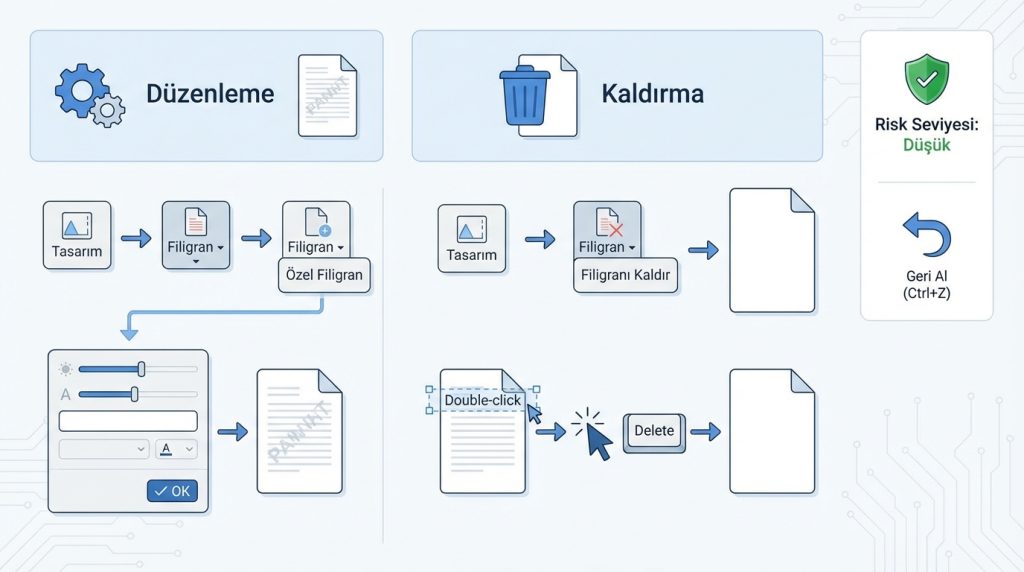
Eklediğiniz filigranı değiştirmek veya tamamen silmek oldukça kolay.
Düzenlemek için:
- Tasarım > Filigran > Özel Filigran yolunu izleyin
- Mevcut ayarları değiştirip Tamam’a tıklayın
Kaldırmak için:
- Tasarım > Filigran > Filigranı Kaldır seçeneğine tıklayın
- Alternatif olarak üstbilgi alanına çift tıklayıp filigranı seçerek Delete tuşuna basabilirsiniz
Risk Seviyesi: Düşük. Filigran işlemleri geri alınabilir (Ctrl+Z) ve belgenin içeriğine zarar vermez.
Filigran Türleri Karşılaştırması
| Özellik | Metin Filigranı | Görsel Filigran |
|---|---|---|
| Kurulum Zorluğu | Çok Kolay | Kolay |
| Özelleştirme | Font, boyut, renk, açı | Ölçek, saydamlık |
| Dosya Boyutu Etkisi | Yok denecek kadar az | Görsele bağlı olarak artabilir |
| Yazdırma Uyumluluğu | Mükemmel | İyi (çözünürlüğe bağlı) |
| Kullanım Alanı | Taslak, gizlilik işaretleri | Kurumsal kimlik, telif koruması |
Sıkça Sorulan Sorular
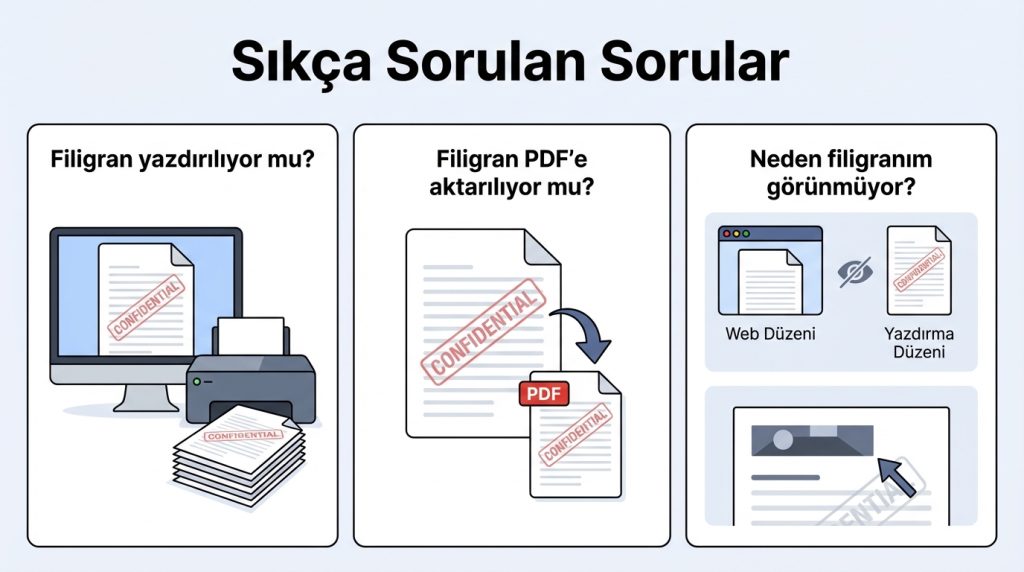
Filigran yazdırılıyor mu?
Evet, varsayılan ayarlarda filigran hem ekranda görünür hem de yazdırıldığında kağıda çıkar. Yazdırma önizlemesinden kontrol edebilirsiniz.
Filigran PDF’e aktarılıyor mu?
Evet. Word belgesini PDF olarak kaydettiğinizde veya dışa aktardığınızda filigran korunur.
Neden filigranım görünmüyor?
Birkaç olası neden var: Belge “Web Düzeni” görünümündeyse filigran gizlenir. “Yazdırma Düzeni” görünümüne geçin. Ayrıca üstbilgi alanında başka bir nesne filigranı kapatıyor olabilir.
Filigranı başkaları kaldırabilir mi?
Evet, düzenlenebilir bir Word dosyasında filigran kolayca kaldırılabilir. Kalıcı koruma istiyorsanız belgeyi PDF’e çevirip düzenleme kısıtlaması ekleyin veya Word’ün “Belgeyi Koru” özelliğini kullanın.
Sonuç
Word’de filigran eklemek, belgelerinize profesyonel bir dokunuş katmanın en hızlı yollarından biri. İster “TASLAK” uyarısı ekleyin, ister kurumsal logonuzu yerleştirin, işlem birkaç tıklamayla tamamlanıyor.
Önemli noktaları özetleyelim:
- Metin filigranları için Tasarım > Filigran yolunu kullanın
- Görsel filigranlar için “Özel Filigran” seçeneğinden resim ekleyin
- Belirli sayfalara filigran uygulamak için bölüm kesmeleri kullanın
- Yarı saydam ve açık renkler okunurluğu korur
Artık belgelerinizi duruma göre işaretleyebilir, kurumsal kimliğinizi yansıtabilir veya taslak aşamasındaki dokümanları net şekilde belirtebilirsiniz.

