


Excel’de aynı işlemleri tekrar tekrar yapmaktan sıkıldın mı? Verileri biçimlendirmek, raporları düzenlemek ya da belirli hücreleri doldurmak için her seferinde aynı adımları izlemek zaman kaybı gibi hissettiriyor olabilir. İşte tam bu noktada Excel’de makro kaydetme devreye giriyor. Üstelik bunun için tek satır kod yazman gerekmiyor; Excel senin yaptığın işlemleri kaydedip istediğinde tekrar oynatıyor.
Bu rehberde makro kaydetmenin ne olduğunu, nasıl yapıldığını ve günlük işlerinde sana nasıl zaman kazandıracağını adım adım öğreneceksin. Kod yazmadan otomasyon kurmak isteyenler için ideal bir başlangıç noktası.
Başlamadan Önce: Gerekenler
Makro kaydetmeye başlamadan önce birkaç şeyi hazır bulundurman gerekiyor. Aşağıdaki listeler seni sürprizlerden koruyacak.
Araçlar ve İhtiyaçlar
- Microsoft Excel (2010 ve sonrası sürümler önerilir)
- Geliştirici sekmesinin aktif olması
- Kaydetmek istediğin işlem adımlarının net bir listesi
- Test edebileceğin örnek bir Excel dosyası
Ön Koşullar
- Excel’in temel işlevlerini bilmen yeterli
- Makro içeren dosyaları kaydetmek için .xlsm formatını kullanman gerekecek
- Güvenlik ayarlarında makroların çalışmasına izin verilmiş olmalı
Kilit Çıkarım: Geliştirici sekmesi varsayılan olarak gizlidir. Önce bunu aktif etmen gerekiyor.
Geliştirici Sekmesini Aktif Etme
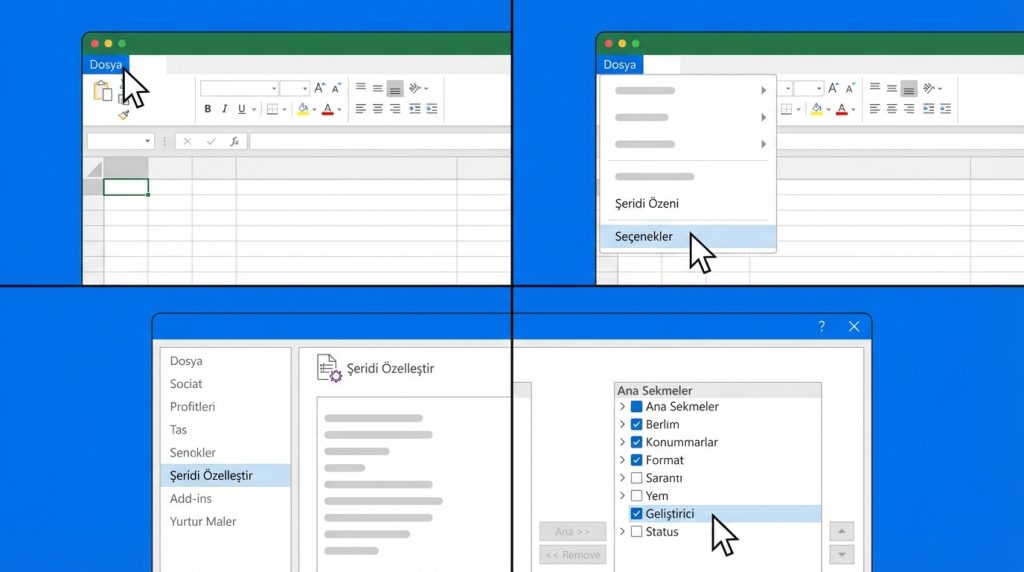
Excel’de makro kaydetme özelliğine ulaşmak için Geliştirici (Developer) sekmesini görünür hale getirmen gerekiyor. Bu sekme varsayılan olarak kapalı gelir çünkü çoğu kullanıcı bu özelliklere ihtiyaç duymaz.
Geliştirici sekmesini aktif etmek için şu adımları izle:
- 1) Excel’i aç ve sol üst köşedeki “Dosya” menüsüne tıkla
- 2) Açılan menüden “Seçenekler” (Options) butonuna bas
- 3) Sol taraftaki listeden “Şeridi Özelleştir” (Customize Ribbon) seçeneğini bul
- 4) Sağ tarafta “Ana Sekmeler” listesinde “Geliştirici” kutucuğunu işaretle
- 5) Tamam’a tıklayarak pencereyi kapat
Artık Excel şeridinde Geliştirici sekmesini görebilirsin. Bu sekme içinde “Makro Kaydet” butonu da dahil olmak üzere tüm otomasyon araçlarına erişebileceksin.
Pro İpucu: Geliştirici sekmesini bir kez aktif ettiğinde, Excel bu ayarı hatırlar. Her açılışta tekrar yapman gerekmez.
Excel’de Makro Kaydetme Adımları
Şimdi asıl konuya geçelim. Makro kaydetmek aslında Excel’e “beni izle ve yaptıklarımı not al” demek gibi. Kayıt başladığında yaptığın her tıklama, her yazı ve her biçimlendirme kaydedilir.
Kayıt Sürecini Başlatma
- 1) Geliştirici sekmesine git
- 2) “Makro Kaydet” (Record Macro) butonuna tıkla
- 3) Açılan pencerede makrona bir isim ver (boşluk kullanma, alt çizgi kullanabilirsin)
- 4) İstersen bir kısayol tuşu ata (örneğin Ctrl+Shift+R)
- 5) Makronun nereye kaydedileceğini seç: “Bu Çalışma Kitabı” genellikle en iyi seçenek
- 6) Tamam’a bas ve kayıt başlasın
Kayıt başladığında Excel penceresinin sol alt köşesinde küçük bir kare simge belirir. Bu simge kaydın devam ettiğini gösterir. Şimdi otomatikleştirmek istediğin işlemleri yap.
Kayıt Sırasında Dikkat Edilecekler
Makro kaydederken yaptığın her şey kaydedilir. Bu yüzden gereksiz tıklamalardan ve hatalardan kaçınman önemli. Pratikte en sık görülen sorun, kayıt sırasında yanlış hücreye tıklamak ve bunu fark etmemek.
- Kayda başlamadan önce hangi adımları yapacağını kafanda planla
- Mümkünse fare yerine klavye kısayollarını kullan (daha temiz kayıt)
- Hata yaparsan kaydı durdur, makroyu sil ve baştan başla
- Kayıt sırasında başka dosyalara geçme
Mini Senaryo: Diyelim ki her hafta gelen satış raporunda A sütununu kalın yapmak, B sütununu para birimi formatına çevirmek ve toplam satırı sarı ile boyamak istiyorsun. Bu üç işlemi bir kez makro kaydederek yaparsın. Sonraki haftalarda tek tuşla aynı biçimlendirmeyi uygularsın.
Kaydı Durdurma
- 1) İşlemlerini tamamladığında Geliştirici sekmesine dön
- 2) “Kaydı Durdur” (Stop Recording) butonuna tıkla
- 3) Alternatif olarak sol alt köşedeki kare simgeye de tıklayabilirsin
Makron artık kaydedildi ve kullanıma hazır.
Kaydettiğin Makroyu Çalıştırma
Makroyu kaydettikten sonra onu çalıştırmanın birkaç yolu var. Hangisini tercih edeceğin kullanım alışkanlıklarına bağlı.
Kısayol Tuşu ile Çalıştırma

Eğer kayıt sırasında bir kısayol tuşu atadıysan, o tuş kombinasyonuna basarak makroyu anında çalıştırabilirsin. Bu en hızlı yöntem.
Makrolar Menüsünden Çalıştırma
- 1) Geliştirici sekmesine git
- 2) “Makrolar” butonuna tıkla
- 3) Listeden çalıştırmak istediğin makroyu seç
- 4) “Çalıştır” butonuna bas
Butona Bağlama
Sık kullandığın makrolar için Excel sayfasına bir buton ekleyebilirsin. Geliştirici sekmesindeki “Ekle” menüsünden form denetimleri arasında buton seçeneğini bulabilirsin. Butonu çizdiğinde hangi makroya bağlanacağını soran bir pencere açılır.
Pro İpucu: Makroyu başkalarıyla paylaşacaksan, butona bağlamak en kullanıcı dostu yöntem. Karşı tarafın kısayol tuşlarını ezberlemesine gerek kalmaz.
Makro Güvenliği ve Dosya Formatı
Makro içeren dosyalar normal .xlsx formatında kaydedilemez. Excel seni uyarır ve makroları kaybetmemek için .xlsm formatını seçmen gerekir. Bu format “makro etkin çalışma kitabı” anlamına gelir.
Güvenlik açısından dikkat etmen gereken birkaç nokta var:
- Bilinmeyen kaynaklardan gelen makrolu dosyaları açarken dikkatli ol
- Excel’in güvenlik uyarılarını dikkate al
- Kendi makrolarını çalıştırmak için “İçeriği Etkinleştir” butonuna tıklaman gerekebilir
- Şirket bilgisayarlarında IT politikaları makro çalıştırmayı kısıtlayabilir
Genelde şu yüzden olur: Makrolar VBA (Visual Basic for Applications) kodu içerir ve kötü niyetli kodlar bu şekilde yayılabilir. Bu yüzden Excel varsayılan olarak makroları engeller.
Makro Kaydetmenin Sınırları
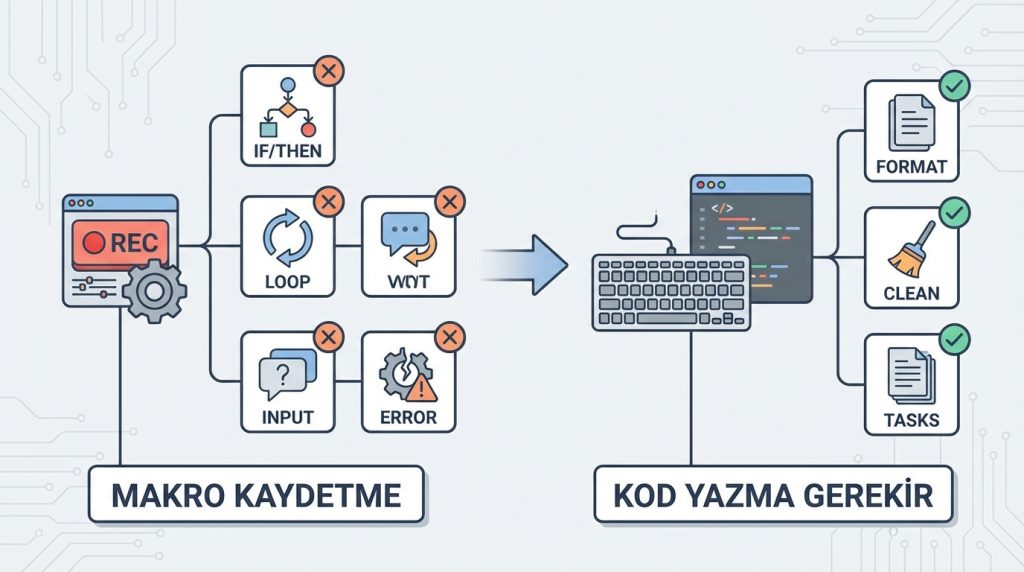
Makro kaydetme güçlü bir araç olsa da her şeyi yapamaz. Bazı durumlarda kod yazmak gerekebilir.
- Koşullu işlemler (eğer şu değer varsa şunu yap) kayıtla yapılamaz
- Döngüler (her satır için şunu tekrarla) manuel kayıtla oluşturulamaz
- Kullanıcıdan girdi alma (bir değer sor ve ona göre işlem yap) kayıt dışı kalır
- Hata yönetimi (bir şey ters giderse ne yapılacağı) eklenemez
Bu sınırlamalara rağmen, günlük biçimlendirme, veri temizleme ve tekrarlayan görevler için makro kaydetme fazlasıyla yeterli. Daha karmaşık ihtiyaçlar için VBA öğrenmeyi düşünebilirsin ama bu başlangıç için şart değil.
Frequently Asked Questions
Makro kaydederken hata yaparsam ne olur?
Kayıt sırasında yaptığın hatalar da kaydedilir. En temiz çözüm kaydı durdurmak, makroyu silmek ve baştan başlamak. Geliştirici sekmesindeki Makrolar menüsünden makroyu seçip “Sil” butonuna basabilirsin.
Makrolarım başka bilgisayarda çalışır mı?
Evet, .xlsm dosyasını başka bir bilgisayara taşıdığında makrolar da birlikte gelir. Ancak karşı tarafın Excel güvenlik ayarlarında makro çalıştırmaya izin vermesi gerekir. Ayrıca Excel sürüm farklılıkları nadiren sorun çıkarabilir.
Kaydettiğim makronun kodunu görebilir miyim?
Evet. Geliştirici sekmesinde “Visual Basic” butonuna tıklayarak VBA editörünü açabilirsin. Sol taraftaki proje gezgininde makronun bulunduğu modülü çift tıkladığında kaydedilen kodu görürsün. Bu kodu incelemek VBA öğrenmek için iyi bir başlangıç noktası.
Makro kısayol tuşu diğer Excel kısayollarıyla çakışırsa ne olur?
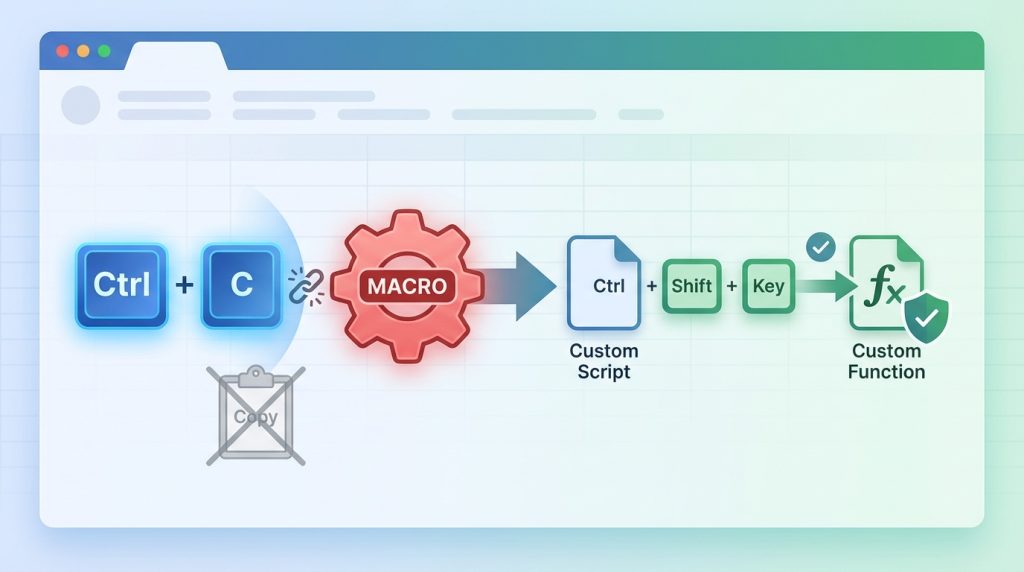
Makro kısayolu öncelik kazanır ve Excel’in varsayılan kısayolunu geçersiz kılar. Bu yüzden Ctrl+C veya Ctrl+V gibi yaygın kısayolları makroya atamamalısın. Ctrl+Shift kombinasyonları genellikle daha güvenli.
Makroyu düzenleyebilir miyim?
Kaydedilen makroyu VBA editöründe düzenleyebilirsin. Basit değişiklikler (örneğin bir renk kodunu değiştirmek) kod bilgisi olmadan da yapılabilir. Ancak büyük değişiklikler için makroyu silip yeniden kaydetmek genellikle daha pratik.
Sonuç: Kod Yazmadan Otomasyon Mümkün
Excel’de makro kaydetme, tekrarlayan görevleri otomatikleştirmenin en kolay yolu. Geliştirici sekmesini aktif et, kayda başla, işlemlerini yap ve kaydı durdur. Bu kadar basit. Kod yazmadan otomasyon kurmak isteyenler için mükemmel bir başlangıç noktası.
Günlük işlerinde sık tekrarladığın biçimlendirme, veri düzenleme veya rapor hazırlama adımlarını düşün. Bunlardan birini makro olarak kaydetmeyi dene. Birkaç dakikalık yatırımla saatler kazanabilirsin. Küçük başla, makroların gücünü keşfettikçe daha karmaşık otomasyonlara geçebilirsin.

