

Excel’de bir sütundaki sayıları toplamaya çalışıyorsun ama sonuç hep sıfır mı çıkıyor? Ya da DÜŞEYARA formülün eşleşmesi gereken değeri bir türlü bulamıyor mu? Büyük ihtimalle metin olarak gelen sayı sorunuyla karşı karşıyasın. Bu durum özellikle dış kaynaklardan (ERP sistemleri, web formları, CSV dosyaları) veri aktarırken sıkça yaşanır ve fark edilmezse saatlerce hata aratabilir.
Bu rehberde Excel’de metin olarak gelen sayı problemini nasıl tespit edeceğini, hızlıca düzelteceğini ve gelecekte bu sorunla karşılaşmamak için neler yapabileceğini adım adım göstereceğiz. Hazırsan başlayalım.
Başlamadan Önce: Gerekenler
Bu rehberdeki adımları uygulayabilmek için aşağıdakilere ihtiyacın olacak:
Araçlar / İhtiyaçlar
- Microsoft Excel (2010 ve üzeri sürümler önerilir)
- Düzeltmek istediğin verilerin bulunduğu çalışma kitabı
- Birkaç dakikalık boş zaman
Ön Koşullar
- Temel Excel kullanım bilgisi (hücre seçme, formül yazma)
- Verilerinin yedeğini almış olmak (büyük dosyalarda önerilir)
- Hangi sütunlarda sorun olduğunu kabaca bilmek
Hızlı Teşhis: Sorun Gerçekten Bu mu?
Önce sorunun kaynağını doğru tespit etmek gerekiyor. Aşağıdaki belirtilerden birini görüyorsan, metin olarak gelen sayı problemiyle uğraşıyor olabilirsin:
Belirti → Muhtemel Neden → İlk Deneme Çözümü
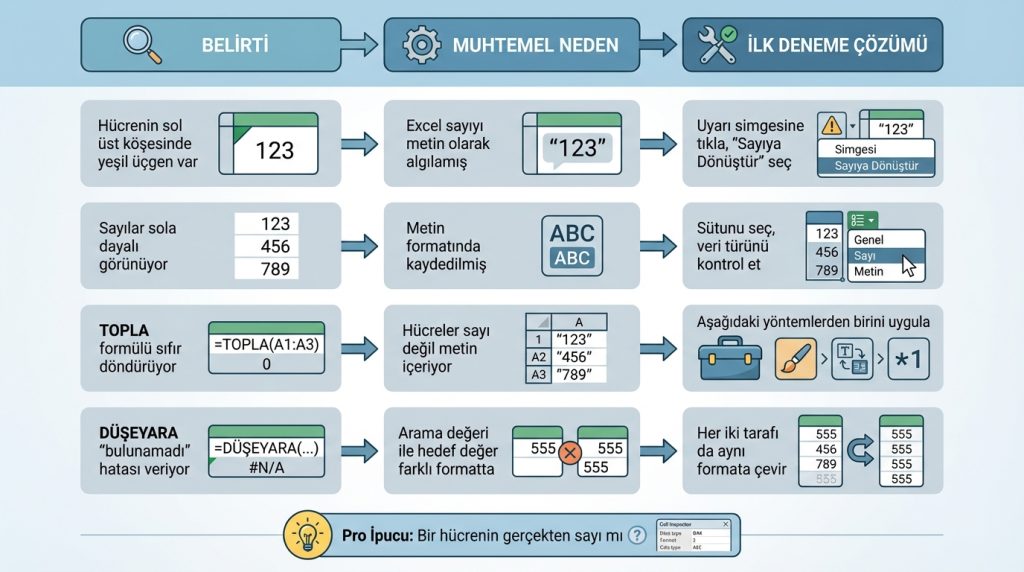
- Hücrenin sol üst köşesinde yeşil üçgen var → Excel sayıyı metin olarak algılamış → Uyarı simgesine tıkla, “Sayıya Dönüştür” seç
- Sayılar sola dayalı görünüyor → Metin formatında kaydedilmiş → Sütunu seç, veri türünü kontrol et
- TOPLA formülü sıfır döndürüyor → Hücreler sayı değil metin içeriyor → Aşağıdaki yöntemlerden birini uygula
- DÜŞEYARA “bulunamadı” hatası veriyor → Arama değeri ile hedef değer farklı formatta → Her iki tarafı da aynı formata çevir
Pro İpucu: Bir hücrenin gerçekten sayı mı metin mi olduğunu anlamanın en kolay yolu, o hücreye =SAYI.MI(A1) formülünü uygulamak. DOĞRU dönerse sayı, YANLIŞ dönerse metindir.
Metin Olarak Gelen Sayıyı Düzeltmenin 5 Yöntemi
Duruma göre farklı yöntemler işe yarayabilir. En basitinden en kapsamlısına doğru sıraladık:
Yöntem 1: Yeşil Üçgen Uyarısını Kullanmak
Excel zaten sorunu fark ettiyse işin yarısı tamam demektir. Adımlar şöyle:
1) Yeşil üçgen işareti olan hücreyi veya hücre aralığını seç.
2) Hücrenin yanında beliren sarı uyarı simgesine tıkla.
3) Açılan menüden “Sayıya Dönüştür” seçeneğini seç.
4) Tüm seçili hücreler otomatik olarak sayı formatına geçecek.
Mini Senaryo: Diyelim ki A1:A500 arasında 500 satırlık verin var ve hepsinde yeşil üçgen görünüyor. Tüm aralığı seçip tek seferde “Sayıya Dönüştür” dersen saniyeler içinde işlem tamamlanır.
Yöntem 2: Özel Yapıştır ile Çarpma Hilesi
Yeşil üçgen görünmüyorsa bu klasik yöntem çok işe yarar:
1) Boş bir hücreye 1 yaz.
2) O hücreyi kopyala (Ctrl+C).
3) Metin olarak gelen sayıların bulunduğu aralığı seç.
4) Sağ tıkla → Özel Yapıştır → “Çarp” seçeneğini işaretle → Tamam.
5) Artık tüm değerler sayıya dönüşmüş olacak.
Bu yöntem neden işe yarıyor? Excel bir metni 1 ile çarpmaya çalışınca, onu önce sayıya çevirmek zorunda kalıyor. Kısa tanım: zorla tip dönüşümü yaptırıyorsun.
Yöntem 3: DEĞER Fonksiyonunu Kullanmak
Orijinal verilere dokunmadan yeni bir sütunda temiz sayılar oluşturmak istiyorsan:
1) Yeni bir sütun aç (örneğin B sütunu).
2) İlk hücreye =DEĞER(A1) formülünü yaz.
3) Formülü aşağı doğru tüm satırlara kopyala.
4) İstersen yeni sütunu kopyalayıp “Değer Olarak Yapıştır” ile kalıcı hale getir.
Pro İpucu: Hücrede sayının yanında boşluk veya görünmez karakter varsa, =DEĞER(KIRP(A1)) formülü daha güvenli çalışır. KIRP fonksiyonu baştaki ve sondaki boşlukları temizler.
Yöntem 4: Metni Sütunlara Dönüştür Özelliği
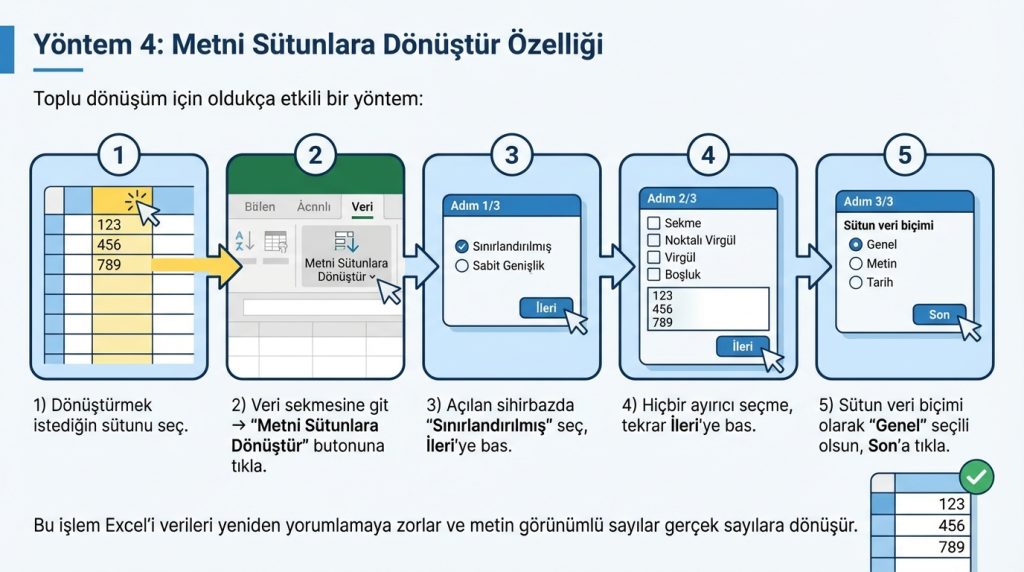
Toplu dönüşüm için oldukça etkili bir yöntem:
1) Dönüştürmek istediğin sütunu seç.
2) Veri sekmesine git → “Metni Sütunlara Dönüştür” butonuna tıkla.
3) Açılan sihirbazda “Sınırlandırılmış” seç, İleri’ye bas.
4) Hiçbir ayırıcı seçme, tekrar İleri’ye bas.
5) Sütun veri biçimi olarak “Genel” seçili olsun, Son’a tıkla.
Bu işlem Excel’i verileri yeniden yorumlamaya zorlar ve metin görünümlü sayılar gerçek sayılara dönüşür.
Yöntem 5: Bul ve Değiştir ile Hızlı Temizlik
Bazen sorun sayının başındaki kesme işaretinden (apostrof) kaynaklanır:
1) Ctrl+H ile Bul ve Değiştir penceresini aç.
2) “Bul” kutusuna kesme işareti (‘) yaz.
3) “Değiştir” kutusunu boş bırak.
4) “Tümünü Değiştir” butonuna tıkla.
Bu yöntem özellikle manuel veri girişi yapılmış dosyalarda işe yarar.
Yaygın Hatalar ve Yanlış Bilinenler
Metin olarak gelen sayı sorunuyla uğraşırken sık yapılan hatalar şunlar:
- Sadece hücre formatını değiştirmek: Hücreyi seçip “Sayı” formatı vermek tek başına yetmez. Format değişir ama içerik metin olarak kalır. Mutlaka yukarıdaki yöntemlerden birini uygulamalısın.
- Binlik ayırıcı karışıklığı: Türkçe Excel’de binlik ayırıcı nokta (1.000), ondalık ayırıcı virgüldür (1,5). İngilizce kaynaklı verilerde bu tam tersidir. İçe aktarırken bölgesel ayarlara dikkat et.
- Görünmez karakterleri görmezden gelmek: Bazen hücrede gözle görülmeyen karakterler (satır sonu, sekme, özel boşluk) olabilir. TEMİZ ve KIRP fonksiyonlarını birlikte kullanmak bu durumu çözer:
=DEĞER(TEMİZ(KIRP(A1)))
Yanlış Bilinen 1: “Excel Otomatik Düzeltir”
Hayır, Excel mevcut metin değerlerini kendiliğinden sayıya çevirmez. Sadece yeni girilen verileri yorumlar. Eski veriler için manuel müdahale şart.
Yanlış Bilinen 2: “CSV’den Açınca Sorun Olmaz”
Tam tersi, CSV dosyaları en sık sorun yaratan kaynaklardan biri. Excel CSV’yi açarken verileri metin olarak algılayabilir. “Veri Al” özelliğiyle içe aktarmak ve veri türlerini manuel belirlemek daha güvenli.
Yanlış Bilinen 3: “Sayı Gibi Görünüyorsa Sayıdır”
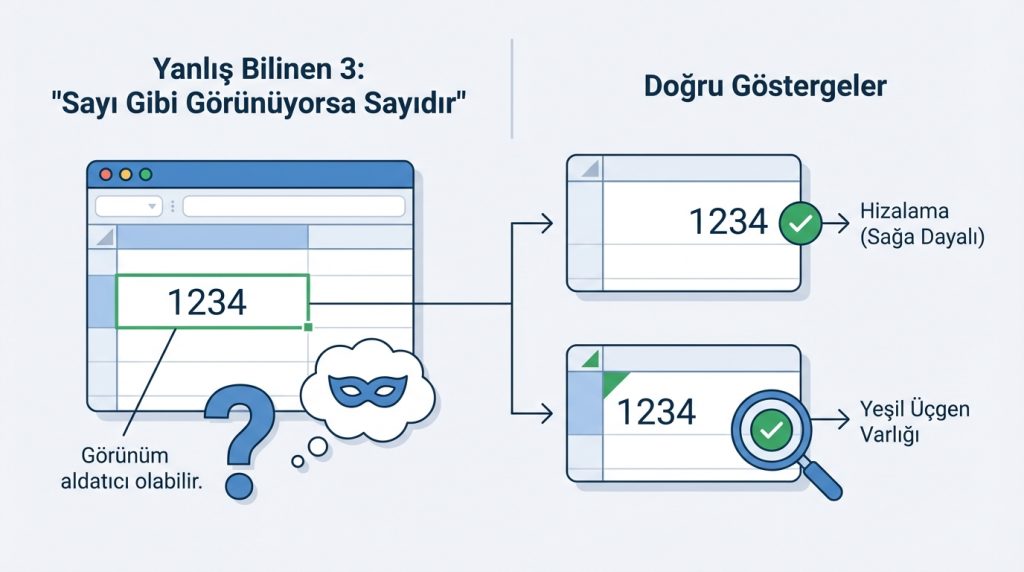
Görünüm aldatıcı olabilir. Bir hücrede “1234” yazıyor olması, onun sayı olduğu anlamına gelmez. Hizalama (sola mı sağa mı dayalı) ve yeşil üçgen varlığı daha güvenilir göstergelerdir.
Gelecekte Bu Sorunla Karşılaşmamak İçin
Sorunu çözmek güzel ama hiç yaşamamak daha güzel. İşte birkaç öneri:
- Veri içe aktarırken dikkatli ol: “Veri Al” özelliğini kullan ve her sütunun veri türünü manuel olarak belirle.
- Kaynak sistemleri kontrol et: ERP veya CRM’den veri çekiyorsan, dışa aktarma ayarlarında sayısal alanların doğru formatta geldiğinden emin ol.
- Şablon kullan: Düzenli olarak veri aktardığın dosyalar için sütun formatlarını önceden ayarlanmış bir şablon oluştur.
- Power Query öğren: Tekrarlayan veri temizleme işlemleri için Power Query sorguları oluşturabilirsin. Bir kez ayarla, her seferinde otomatik çalışsın.
Sıkça Sorulan Sorular
Metin olarak gelen sayı neden sorun yaratır?
Excel’de metin ve sayı farklı veri türleridir. Metin olarak kaydedilmiş bir “100” ile sayı olarak kaydedilmiş 100, matematiksel işlemlerde ve karşılaştırmalarda farklı davranır. TOPLA, ORTALAMA gibi fonksiyonlar metin değerlerini yok sayar; DÜŞEYARA ise eşleşme bulamaz.
Binlerce satırı tek seferde nasıl düzeltirim?
En pratik yöntem “Özel Yapıştır ile Çarpma” veya “Metni Sütunlara Dönüştür” yöntemleridir. Her ikisi de seçtiğin tüm aralığa aynı anda uygulanır. 10 satır da olsa 10.000 satır da olsa işlem süresi neredeyse aynıdır.
Yeşil üçgen uyarısını kalıcı olarak kapatabilir miyim?
Evet, Dosya → Seçenekler → Formüller yolunu izle. “Hata denetimi kuralları” bölümünde “Metin olarak biçimlendirilmiş sayılar” seçeneğinin işaretini kaldır. Ancak bu, sorunu gizler, çözmez. Dikkatli kullan.
DEĞER fonksiyonu hata verirse ne yapmalıyım?
Hücrede sayıya dönüştürülemeyen karakterler var demektir. Önce =TEMİZ(KIRP(A1)) ile temizle, sonra DEĞER uygula. Hâlâ hata alıyorsan, hücrede harf veya özel karakter olup olmadığını kontrol et.
Mac Excel’de de aynı yöntemler geçerli mi?
Evet, tüm yöntemler Mac için Excel’de de çalışır. Klavye kısayolları farklı olabilir (örneğin Ctrl yerine Cmd), ama menü yolları ve fonksiyonlar aynıdır.
Sonuç
Excel’de metin olarak gelen sayı sorunu ilk bakışta sinir bozucu görünse de çözümü oldukça basit. Yeşil üçgen uyarısından yararlanmak, özel yapıştır ile çarpma hilesi veya DEĞER fonksiyonu gibi yöntemlerle dakikalar içinde binlerce hücreyi düzeltebilirsin. Önemli olan sorunu doğru teşhis etmek ve duruma uygun yöntemi seçmek.
Bu rehberdeki adımları uygulayarak hem mevcut verilerini temizleyebilir hem de gelecekte aynı sorunla karşılaşma olasılığını azaltabilirsin. Artık TOPLA fonksiyonunun sıfır döndürmesi veya DÜŞEYARA’nın eşleşme bulamaması seni şaşırtmasın.


