


DÜŞEYARA formülü, Excel’de bir değeri tablonun ilk sütununda arayıp aynı satırdaki başka bir sütundan karşılığını getirir. En güvenli temel kullanım, tam eşleşme isteyen aramalarda =DÜŞEYARA(E2;$A$2:$C$100;3;YANLIŞ) yazmaktır. İngilizce Excel’deki karşılığı VLOOKUP olan bu işlev; ürün kodu, müşteri numarası, personel kimliği veya stok bilgisi eşleştirmede kullanılır.
DÜŞEYARA formülü ne işe yarar?
DÜŞEYARA, dikey bir veri tablosunda arama yapar. Aranan değer tablo dizisinin ilk sütununda bulunur; Excel bu değerin satırını bulduktan sonra formülde verilen sütun numarasındaki sonucu döndürür. Örneğin A sütununda ürün kodu, B sütununda ürün adı, C sütununda fiyat varsa A sütunundaki kodu aratıp C sütunundaki fiyatı alabilirsiniz. Bu nedenle fonksiyonun en önemli kuralı, aranacak sütunun seçtiğiniz aralığın en solunda, yani ilk sütununda olmasıdır.
Excel formüllerinin temel mantığını ve hücre başvurularını ayrıca gözden geçirmek isterseniz Excel’de toplama ve çıkarma işlemleri rehberine bakabilirsiniz. DÜŞEYARA bir hesaplama işlemi değil, tablodan doğru satırı bulup veri getiren bir arama işlevidir.
Söz dizimi ve bağımsız değişkenler
Microsoft’un DÜŞEYARA işlevi açıklamasında verilen söz dizimi şöyledir:
=DÜŞEYARA(aranan_değer;tablo_dizisi;sütun_indis_sayısı;[aralık_bak])
| Bağımsız değişken | Görevi |
|---|---|
| aranan_değer | İlk sütunda aranacak hücre veya metin. Örneğin E2 ya da “PRD-205”. |
| tablo_dizisi | Arama ve sonuç sütunlarını içeren aralık. Örneğin A2:C100. |
| sütun_indis_sayısı | Sonucun alınacağı sütunun, seçilen tablo içindeki sırası. A2:C100 aralığında C sütunu 3’tür. |
| aralık_bak | YANLIŞ veya 0 tam eşleşme; DOĞRU veya 1 yaklaşık eşleşme ister. Yazılmazsa Excel yaklaşık eşleşmeyi varsayar. |
Türkçe Excel’de bağımsız değişkenler çoğu bölgesel ayarda noktalı virgülle ayrılır. Kurulumunuz virgül kullanıyorsa aynı formülde virgül görünmesi normaldir. Sütun numarası, çalışma sayfasındaki gerçek sütun harfi değil, seçtiğiniz tablo dizisinin içindeki sıradır.
YANLIŞ/0 ve DOĞRU/1 farkı
YANLIŞ veya 0, tam eşleşme arar. Ürün kodu, TC kimlik numarası, sipariş numarası ve personel kimliği gibi değerin birebir bulunması gereken durumlarda bu seçeneği kullanın. Örneğin =DÜŞEYARA(E2;$A$2:$C$100;3;0) yalnızca E2’deki değerle ilk sütundaki bir değer tam olarak eşleştiğinde fiyatı getirir. Eşleşme yoksa genellikle #YOK görürsünüz; bu sonuç, aranan kaydın bulunamadığını kontrol etmeniz gerektiğini gösterir.
DOĞRU veya 1, yaklaşık eşleşme arar. Bu kullanım, puan aralığına göre not, tutara göre komisyon oranı ya da vergi dilimi gibi eşik tablolarında işe yarar. Ancak yaklaşık eşleşmede tablonun ilk sütunu sayısal veya alfabetik olarak artan sırada olmalıdır. Sıralama bozuksa Excel beklenmedik bir satırı döndürebilir. Bu yüzden sıralı eşik tablonuz yoksa DOĞRU kullanmayın.
Son bağımsız değişkeni tamamen atlamak da tam eşleşme anlamına gelmez: =DÜŞEYARA(E2;A2:C100;3) yazıldığında Excel varsayılan olarak yaklaşık eşleşme davranışına geçer. Arama türünü belirsiz bırakmamak için YANLIŞ/0 veya DOĞRU/1 değerini açıkça yazın. “DÜŞEYARA neredeyse her zaman YANLIŞ olmalı” ifadesi yalnızca kod ve kimlik aramalarında pratik bir kuraldır; sıralı eşik tabloları bunun istisnasıdır.
Excel DÜŞEYARA kullanımı: ürün fiyatı bulma
A sütununda ürün kodları, B sütununda ürün adları ve C sütununda fiyatlar olduğunu düşünün. E2 hücresinde aranacak ürün kodu yer alsın. Sonucun görüneceği hücreye şu formülü yazın:
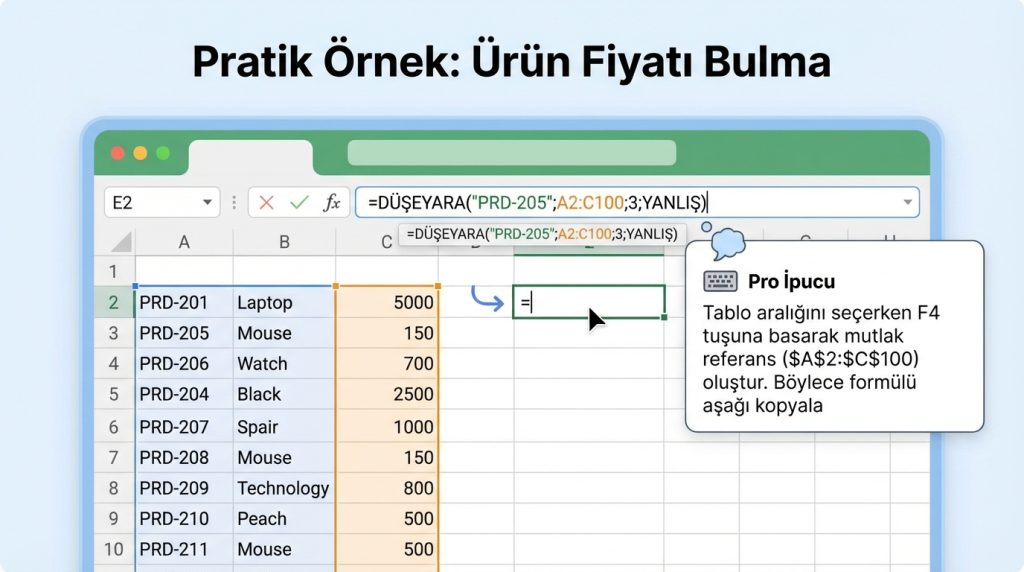
- Sonucun görünmesini istediğiniz hücreyi seçin.
=DÜŞEYARA(E2;$A$2:$C$100;3;YANLIŞ)formülünü girin.- Enter’a bastığınızda E2’deki kodun karşılık gelen fiyatı gelir.
- Formülü aşağı kopyalayacaksanız F4 ile
$A$2:$C$100aralığını mutlak başvuruya çevirin.
Formülde aranan değeri doğrudan da yazabilirsiniz: =DÜŞEYARA("PRD-205";$A$2:$C$100;3;YANLIŞ). Hücre başvurusu kullanmak, farklı kodlar için aynı formülü tekrar yazmadan sonuç almanızı sağlar.
Tablo dizisi ve başvuru hatalarını önleme
DÜŞEYARA sola doğru arama yapamaz. Sonucu getireceğiniz sütun, aranan sütunun sağında olmalıdır. Arama anahtarı tablonun ortasında veya sağında bulunuyorsa aralığı yeniden düzenleyebilir, İNDİS ve KAÇINCI gibi bir kombinasyon kullanabilir ya da dosyanızın desteklediği durumda ÇAPRAZARA’ya geçebilirsiniz.
Göreli başvuru olan A2:C100 formülü aşağı kopyalanırken satırlarla birlikte kayar. Aralığın sabit kalması gereken durumlarda $A$2:$C$100 kullanın. Yalnızca sütunu veya satırı sabitlemek için karma başvurular da kullanılabilir. Büyük ve özellikle tam eşleşmeli çalışma kitaplarında tüm sütunları A:C seçmek yerine gerçek veri sınırlarını belirtmek okunabilirliği artırır ve hesaplama yükünü azaltmaya yardımcı olabilir; etki aralığa, eşleşme türüne ve Excel sürümüne göre değişir.
Excel Tablo özelliği (Ctrl+T) ile aralığı yapılandırılmış bir tabloya dönüştürmek, yeni satırlar eklendiğinde aralığın daha düzenli yönetilmesini sağlar. Bu yapının avantajlarını görmek için Excel Tablo (Ctrl+T) rehberine geçebilirsiniz.
DÜŞEYARA hataları ve çözümleri
| Hata | Yaygın neden | Kontrol |
|---|---|---|
| #YOK | Tam eşleşme bulunamadı. | Yazım farkını, baştaki/sondaki boşlukları ve metin-sayı türü uyuşmazlığını kontrol edin. |
| #BAŞV! | Sütun indisi, tablo dizisindeki sütun sayısını aşıyor. | A2:C100 için sonuç sütunu en fazla 3 olabilir. |
| #DEĞER! | Sütun indisi 1’den küçük, metin veya geçersiz bir değer olarak verilmiş. | Pozitif bir tam sayı kullandığınızdan emin olun; ayrıntılı teşhis için #DEĞER! hatası rehberine bakın. |
| #AD? | İşlev adı veya yerel dil yanlış yazılmış. | Türkçe Excel’de DÜŞEYARA, İngilizce Excel’de VLOOKUP yazın. |
Kopyala-yapıştır ile gelen baştaki veya sondaki normal boşluklar, birebir aynı görünen iki değerin eşleşmemesine yol açabilir. Aranan hücredeki bu boşlukları temizlemek için =DÜŞEYARA(KIRP(E2);$A$2:$C$100;3;YANLIŞ) kullanılabilir. Kaynak sütundaki değerlerde de boşluk varsa yalnızca aranan hücreyi değil, kaynak veriyi de temizlemek gerekir. Bölünemez boşluk gibi başka görünmez karakterlerde KIRP tek başına yeterli olmayabilir; karakterin kaynağını belirleyip uygun temizleme yöntemini seçin. Metin olarak duran sayılar için hücreleri sayı biçimine dönüştürmek veya aynı veri türünü kullanmak daha doğru çözümdür. EĞERHATA ile hatayı gizlemeden önce asıl veri sorununu bulduğunuzdan emin olun.
Doğru bilinen yanlışlar
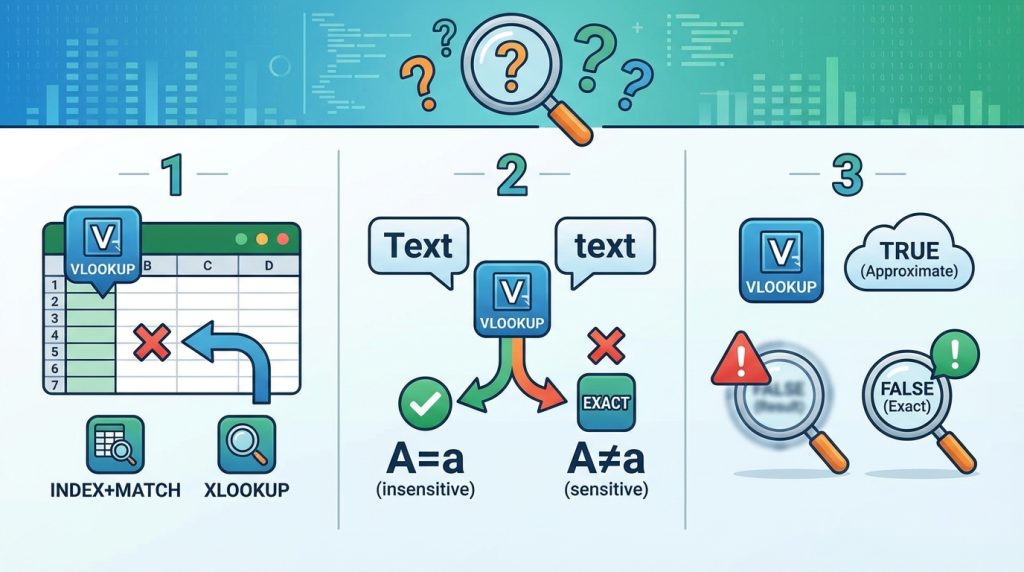
- “DÜŞEYARA her zaman YANLIŞ kullanır.” Kod ve ID aramalarında YANLIŞ/0 genellikle doğru tercihtir; sıralı eşik tablolarında DOĞRU/1 gerekli olabilir.
- “Aranan değer tabloda herhangi bir sütunda olabilir.” DÜŞEYARA, seçilen tablo dizisinin ilk sütununda arama yapar. İlk sütun kuralı değişmez.
- “DOĞRU daha esnek olduğu için her tabloda kullanılabilir.” Yaklaşık eşleşme, ilk sütunun artan sırada olmasını gerektirir. Sıralama yoksa sonuç güvenilir olmayabilir.
ÇAPRAZARA ne zaman tercih edilir?
Microsoft’un ÇAPRAZARA işlevi açıklamasına göre bu işlev arama ve döndürme aralıklarını ayrı tanımlayabildiği için DÜŞEYARA’nın sola arama sınırlamasını aşabilir. Ayrıca varsayılan davranışı tam eşleşmedir. Örneğin =ÇAPRAZARA(E2;A2:A100;C2:C100;"Bulunamadı") ifadesi E2’yi A sütununda arar ve karşılığını C sütunundan getirir.
ÇAPRAZARA’nın kullanılabilirliği Excel sürümüne ve ürün ortamına göre kontrol edilmelidir. Microsoft’un ilgili sayfası, Excel 2016 ve Excel 2019’da kullanılamadığını belirtir; bu bilgi tüm eski veya yeni Excel kurulumları için genellenmemelidir. Dosyayı başka kişilerle paylaşacaksanız hedef ortamı doğrulayın. Uyumluluk önemliyse DÜŞEYARA, açık eşleşme türü ve sabit başvurularla daha taşınabilir bir seçenek olabilir.
Sık karşılaşılan kullanım soruları
DÜŞEYARA birden fazla sonuç döndürür mü?
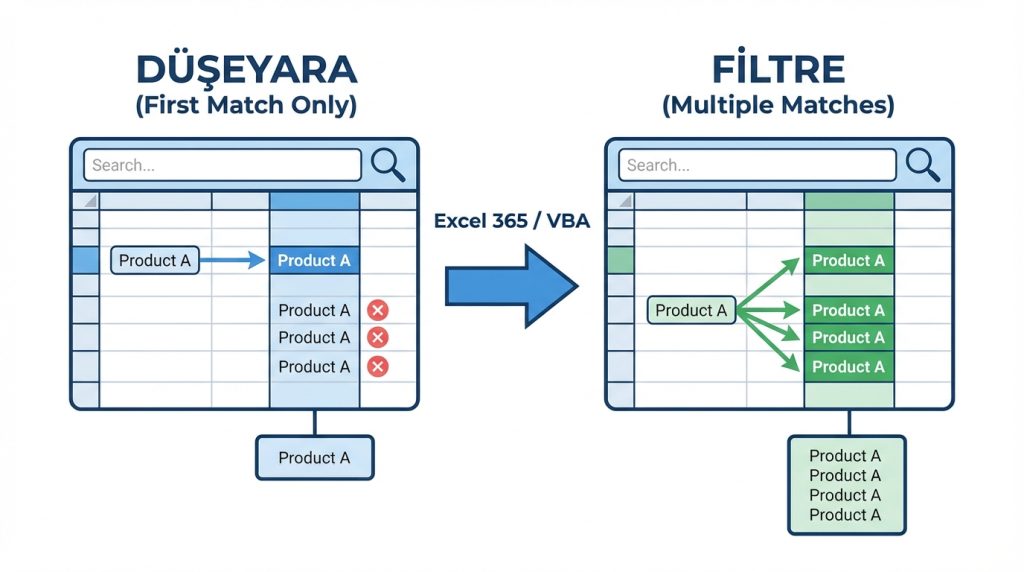
Tam eşleşmede DÜŞEYARA aynı anahtarı taşıyan satırlardan ilk eşleşmenin sonucunu döndürür. Aynı anahtar birden fazla satırda varsa tüm sonuçları tek başına listelemez. Uygun Excel ortamlarında FİLTRE gibi dinamik dizi işlevleri veya bir PivotTable daha doğru yaklaşım olabilir.
Başka sayfadan veri çekebilir miyim?
Evet. Örneğin =DÜŞEYARA(E2;Sayfa2!$A$2:$C$100;3;YANLIŞ) formülü aramayı Sayfa2’de yapar. Sayfa adında boşluk varsa başına ve sonuna tek tırnak ekleyin: =DÜŞEYARA(E2;'Ürün Listesi'!$A$2:$C$100;3;YANLIŞ).
Neden sonuç 0 görünüyor?
Eşleşen kaynak hücre boşsa Excel bazı durumlarda 0 gösterebilir. Bunun gerçek sıfır değerinden ayırt edilmesi gerekiyorsa çıktı kuralını ayrıca belirleyin; boşluğu sessizce sıfıra çevirmek raporlamayı yanıltabilir.
Son kontrol listesi
- Aranan değer, tablo dizisinin ilk sütununda mı?
- Kod veya ID aramasında YANLIŞ/0 açıkça yazıldı mı?
- DOĞRU/1 kullanılıyorsa ilk sütun artan sırada mı?
- Formül kopyalanacaksa tablo aralığı
$ile sabitlendi mi? - Metin-sayı türü ve görünmez boşluklar kontrol edildi mi?
Özetle, doğru DÜŞEYARA formülü için önce arama türünü seçin, sonra ilk sütun ve başvuru aralığını kontrol edin. Tam eşleşmede YANLIŞ/0, sıralı eşiklerde DOĞRU/1 kullanın; son bağımsız değişkeni boş bırakmayın. Bu küçük kontroller, #YOK, #BAŞV! ve yanlış yaklaşık sonuçların önemli bir bölümünü daha formülü yazarken önler.

