


Excel’de Önerilen Grafikler Nedir?
Kısa Tanım: Excel’de Önerilen Grafikler (Recommended Charts), verilerinizi analiz ederek en uygun grafik türlerini otomatik olarak öneren bir özelliktir. Satır-sütun yapınıza, veri tipinize ve dağılımınıza bakarak saniyeler içinde görselleştirme alternatifleri sunar.
Diyelim ki elinizde 500 satırlık bir satış verisi var. Hangi grafik türü bu veriyi en iyi anlatır? Pasta mı, çubuk mu, çizgi mi? İşte tam bu noktada Excel’in önerilen grafikler özelliği devreye giriyor. Veriyi sizin yerinize “okuyor” ve mantıklı seçenekleri bir tıklamayla önünüze seriyor.
Kilit Çıkarım: Bu özellik Excel 2013 ve sonraki sürümlerde (Excel 2016, 2019, 2021, Microsoft 365) kullanılabilir. Daha eski sürümlerde manuel grafik seçimi yapmanız gerekir.
Nerede Kullanılır?
Önerilen grafikler özelliği özellikle şu senaryolarda hayat kurtarır:
- Hızlı raporlama: Toplantıya 10 dakika kala veriyi görselleştirmeniz gerektiğinde
- Veri keşfi: Hangi grafik türünün verinize uygun olduğundan emin olmadığınızda
- Excel’e yeni başlayanlar: Grafik türleri arasındaki farkları henüz öğrenme aşamasındaysanız
- Karmaşık veri setleri: Birden fazla değişken içeren tablolarda en etkili görselleştirmeyi bulmak için
Pratikte en sık görülen kullanım alanı finansal raporlar ve satış analizleridir. Aylık gelir-gider karşılaştırması, ürün bazlı satış dağılımı veya yıllık trend analizi gibi işlemlerde bu özellik ciddi zaman kazandırır.
Önerilen Grafikler Nasıl Kullanılır?
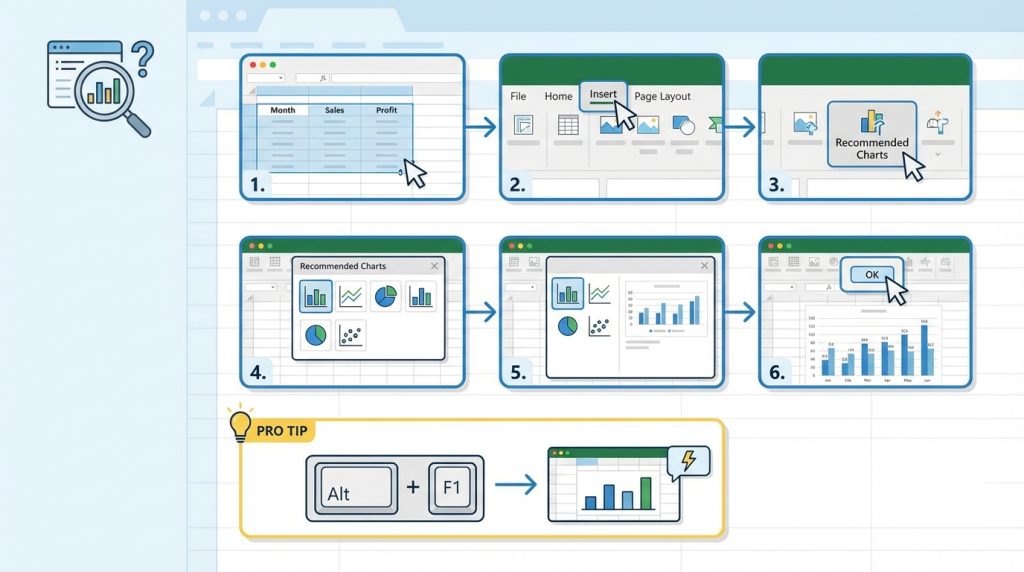
Adım adım ilerleyelim:
- Grafik oluşturmak istediğin veri aralığını seç (başlıklar dahil).
- Ekle (Insert) sekmesine git.
- Önerilen Grafikler (Recommended Charts) butonuna tıkla.
- Açılan pencerede Excel’in önerdiği grafik türlerini incele.
- Beğendiğin grafiğe tıkla ve önizlemesini kontrol et.
- Tamam (OK) butonuyla grafiği çalışma sayfana ekle.
Pro İpucu: Veri aralığını seçtikten sonra Alt + F1 kısayolunu kullanırsan Excel varsayılan grafiği anında oluşturur. Ancak önerilen grafikler penceresini açmak için menüyü kullanman gerekir.
Basit Örnek: Aylık Satış Verisi
Elimizde şöyle bir tablo olsun:
| Ay | Satış (TL) |
|---|---|
| Ocak | 45.000 |
| Şubat | 52.000 |
| Mart | 48.000 |
| Nisan | 61.000 |
| Mayıs | 58.000 |
Bu veriyi seçip Önerilen Grafikler’e tıkladığınızda Excel muhtemelen şu seçenekleri sunacaktır:
- Kümelenmiş Sütun (Clustered Column): Aylar arası karşılaştırma için ideal
- Çizgi Grafik (Line Chart): Zaman içindeki trendi görmek için
- Çubuk Grafik (Bar Chart): Yatay karşılaştırma tercih edenler için
Excel bu önerileri rastgele yapmıyor. Veri yapınızda zaman serisi (ay isimleri) ve sayısal değerler tespit ettiği için trend göstermeye uygun grafik türlerini öne çıkarıyor.
Excel Hangi Kriterlere Göre Grafik Öneriyor?
Microsoft’un algoritması birkaç temel faktörü değerlendiriyor:
- Veri tipi: Metin, sayı, tarih veya yüzde mi?
- Satır-sütun sayısı: Tek seri mi, çoklu seri mi?
- Değer dağılımı: Veriler arasındaki oran farkları
- Başlık yapısı: Kategori ve değer sütunlarının konumu
Örneğin, yüzdelik değerler içeren tek sütunlu bir veri seçtiğinizde pasta grafik önerileri öne çıkar. Birden fazla sayısal sütun varsa kümelenmiş veya yığılmış sütun grafikleri tercih edilir.
Süre: Tüm bu işlem ortalama 15-30 saniye sürer. Manuel grafik oluşturma ve formatlama ile karşılaştırıldığında 5-10 dakikalık bir zaman tasarrufu sağlar.
Doğru Bilinen Yanlışlar
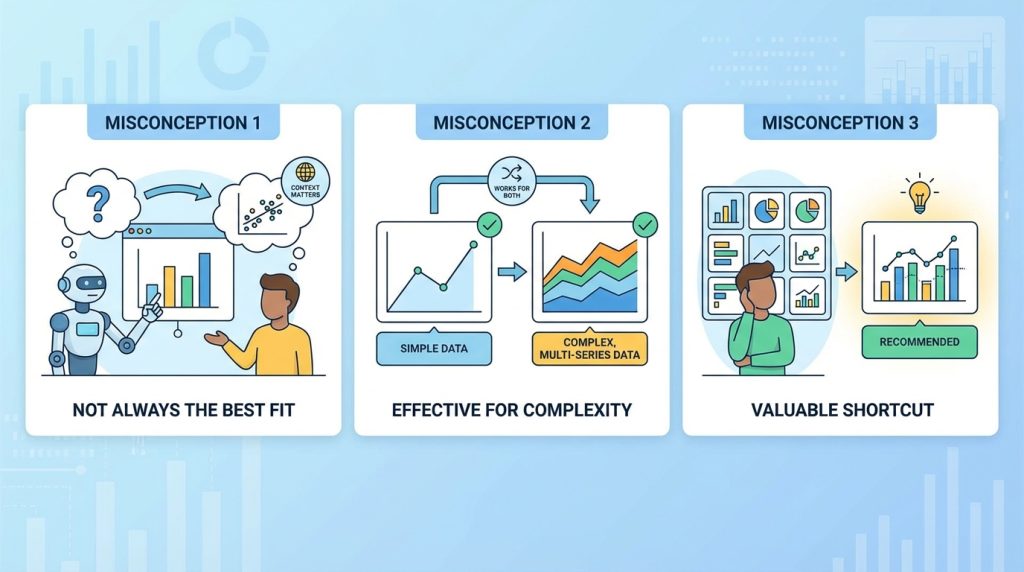
Bu özellikle ilgili bazı yaygın yanılgılar var:
- “Excel her zaman en doğru grafiği önerir”: Hayır. Excel veri yapısına bakarak tahmin yürütür, ancak verinin bağlamını (ne anlatmak istediğinizi) bilemez. Bazen önerilen grafik yerine farklı bir tür daha etkili olabilir.
- “Önerilen grafikler sadece basit veriler için çalışır”: Aslında karmaşık, çok serili veriler için de oldukça işlevsel. Hatta bu tür verilerde manuel seçim yapmak daha zor olduğundan öneriler daha da değerli hale gelir.
- “Grafiği seçtikten sonra değiştiremezsin”: Tamamen yanlış. Oluşturulan grafik üzerinde sağ tıklayarak “Grafik Türünü Değiştir” seçeneğiyle istediğiniz zaman farklı bir türe geçebilirsiniz.
Önerilen Grafikler vs. Manuel Grafik Oluşturma
| Kriter | Önerilen Grafikler | Manuel Seçim |
|---|---|---|
| Hız | Çok hızlı (3-4 tıklama) | Daha yavaş (grafik türü araştırması gerekir) |
| Esneklik | Sınırlı öneri havuzu | Tüm grafik türlerine erişim |
| Öğrenme Eğrisi | Düşük | Orta-Yüksek |
| Özelleştirme | Sonradan yapılabilir | Baştan kontrol edilebilir |
Risk Seviyesi: Düşük. Yanlış grafik seçseniz bile veri kaybı yaşamazsınız; grafiği silip yeniden oluşturabilirsiniz.
Sıkça Sorulan Sorular
Önerilen Grafikler özelliği Excel Online’da var mı?
Evet, Excel Online (web sürümü) ve Microsoft 365 aboneliğiyle kullanılan masaüstü sürümlerinde bu özellik mevcuttur. Ancak web sürümünde öneri çeşitliliği biraz daha sınırlı olabilir.
Neden Excel bana grafik önermiyor?
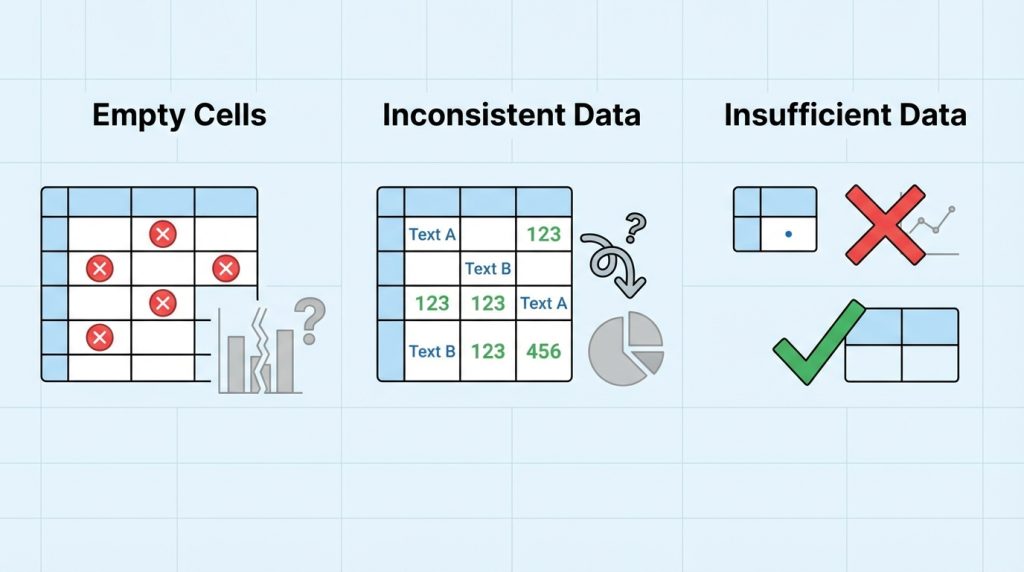
Birkaç nedeni olabilir: Seçtiğiniz aralık boş hücreler içeriyor olabilir, veri formatı tutarsız olabilir (metin ile sayı karışık) veya çok az veri satırı seçmiş olabilirsiniz. En az 2 sütun ve 2 satır veri seçtiğinizden emin olun.
Önerilen grafiği beğenmezsem ne yapabilirim?
Önerilen Grafikler penceresinde “Tüm Grafikler” sekmesine geçerek Excel’deki tüm grafik türlerine erişebilirsiniz. Ayrıca grafiği oluşturduktan sonra üzerine çift tıklayarak tasarım ve format seçeneklerini değiştirebilirsiniz.
Pivot tablo verileriyle önerilen grafikler kullanılabilir mi?
Evet, ancak Pivot tablolar için genellikle “PivotChart” özelliği daha uygun bir seçenektir. Pivot tablo seçiliyken Ekle > PivotChart yolunu izleyerek benzer bir öneri sistemi kullanabilirsiniz.
Sonuç
Excel’de önerilen grafikler özelliği, veri görselleştirme sürecini demokratikleştiren pratik bir araçtır. Grafik türleri konusunda uzman olmasanız bile verilerinizi etkili bir şekilde sunmanızı sağlar.
Özetlemek gerekirse:
- Veriyi seçin, Ekle > Önerilen Grafikler yolunu izleyin
- Excel’in önerilerini değerlendirin ama körü körüne güvenmeyin
- Oluşturulan grafiği istediğiniz zaman düzenleyebilir veya değiştirebilirsiniz
- Karmaşık verilerde bile bu özellik iyi bir başlangıç noktası sunar
Hızlı raporlama ihtiyaçlarınız için bu özelliği mutlaka deneyin. Grafik seçiminde harcadığınız zamanı veri analizine ayırmanız çok daha verimli olacaktır.


