

Excel’de sürekli aynı işlemleri tekrar tekrar mı yapıyorsun? Bir makro yazıyorsun ama her yeni dosyada sıfırdan mı başlıyorsun? İşte tam bu noktada Personal.xlsb devreye giriyor. Bu özel dosya sayesinde yazdığın makrolar tüm Excel çalışma kitaplarında otomatik olarak kullanılabilir hale geliyor.
Bu yazıda Personal.xlsb dosyasının ne olduğunu, nasıl oluşturulduğunu ve makrolarını her dosyada nasıl kullanabileceğini adım adım öğreneceksin. Ayrıca sık karşılaşılan sorunlara ve pratik ipuçlarına da değineceğiz.
Kısa Tanım: Personal.xlsb Nedir?
Personal.xlsb, Excel’in arka planda çalışan gizli bir çalışma kitabıdır. Bu dosya, Excel her açıldığında otomatik olarak yüklenir ancak görünür değildir. Temel amacı, sık kullandığın makroları merkezi bir yerde saklamak ve tüm Excel dosyalarında erişilebilir kılmaktır.
Dosya adındaki “.xlsb” uzantısı, Excel Binary Workbook formatını ifade eder. Bu format, standart .xlsx dosyalarına göre daha hızlı açılır ve daha az yer kaplar. Personal.xlsb dosyası varsayılan olarak şu konumda bulunur:
- Windows: C:Users[KullanıcıAdı]AppDataRoamingMicrosoftExcelXLSTART
- Mac: /Users/[KullanıcıAdı]/Library/Group Containers/UBF8T346G9.Office/User Content/Startup/Excel
Kilit Çıkarım: XLSTART klasöründeki her dosya Excel açıldığında otomatik yüklenir. Personal.xlsb bu özelliği kullanarak makrolarını her oturumda hazır tutar.
Benzer Kavramlarla Farkı
Personal.xlsb’yi Add-in (.xlam) dosyalarıyla karıştırmamak gerekir. Add-in’ler de makro barındırabilir ancak genellikle dağıtım amaçlı kullanılır ve kurulum gerektirir. Personal.xlsb ise tamamen kişisel kullanım içindir, sadece senin bilgisayarında çalışır ve paylaşılmaz.
Başlamadan Önce: Gerekenler
Personal.xlsb dosyasını oluşturmadan ve makrolarını taşımadan önce birkaç hazırlık yapman gerekiyor.
Araçlar ve İhtiyaçlar
- Microsoft Excel (2010 ve üzeri sürümler önerilir)
- Geliştirici sekmesinin aktif olması
- Temel VBA bilgisi (zorunlu değil ama faydalı)
Ön Koşullar
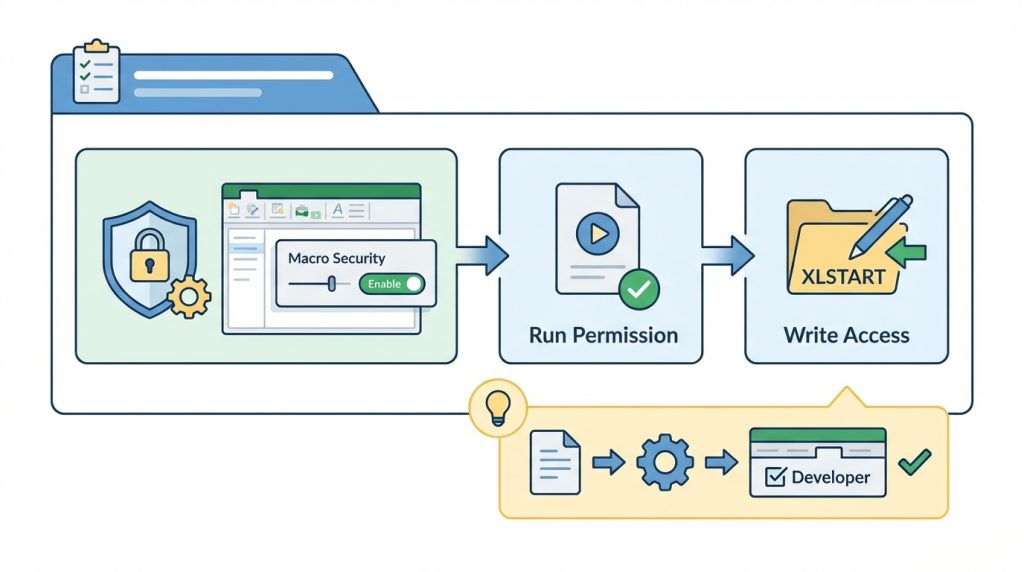
- Excel’de makro güvenlik ayarlarının uygun şekilde yapılandırılmış olması
- Makro içeren dosyaları çalıştırma izninin verilmiş olması
- XLSTART klasörüne yazma erişiminin bulunması
Pro İpucu: Geliştirici sekmesi görünmüyorsa, Dosya → Seçenekler → Şeridi Özelleştir yolunu izle ve “Geliştirici” kutusunu işaretle.
Personal.xlsb Dosyası Nasıl Oluşturulur?
Personal.xlsb dosyası varsayılan olarak mevcut değildir. İlk makronu kaydettiğinde Excel bu dosyayı senin için oluşturur. İşte adım adım süreç:
1) Excel’i aç ve herhangi bir çalışma kitabında ol. Boş bir dosya da olabilir.
2) Geliştirici sekmesine git ve “Makro Kaydet” butonuna tıkla.
3) Açılan pencerede “Makroyu şurada sakla” seçeneğini bul. Varsayılan olarak “Bu Çalışma Kitabı” seçilidir.
4) Açılır menüden “Kişisel Makro Çalışma Kitabı” seçeneğini seç. İngilizce sürümde bu “Personal Macro Workbook” olarak görünür.
5) Makroya bir isim ver (örneğin “TestMakro”) ve Tamam’a tıkla.
6) Basit bir işlem yap (örneğin bir hücreye tıkla) ve “Kaydı Durdur” butonuna bas.
7) Excel’i kapat. Kapatırken “Personal.xlsb dosyasındaki değişiklikler kaydedilsin mi?” sorusu çıkacak. “Kaydet” de.
Bu işlemden sonra Personal.xlsb dosyası XLSTART klasöründe oluşturulmuş olur. Artık Excel her açıldığında bu dosya arka planda yüklenecek.
Şu Durumda Ne Yaparsın?
Diyelim ki makro kaydetmeye çalıştın ama “Kişisel Makro Çalışma Kitabı” seçeneği görünmüyor. Bu genellikle Excel’in kısıtlı modda çalıştığı anlamına gelir. Dosya → Seçenekler → Güven Merkezi → Güven Merkezi Ayarları yolundan makro ayarlarını kontrol et. “Tüm makroları devre dışı bırak” seçeneği işaretliyse, en azından “Bildirimli olarak devre dışı bırak” seçeneğine geç.
Makrolarını Personal.xlsb’ye Nasıl Taşırsın?
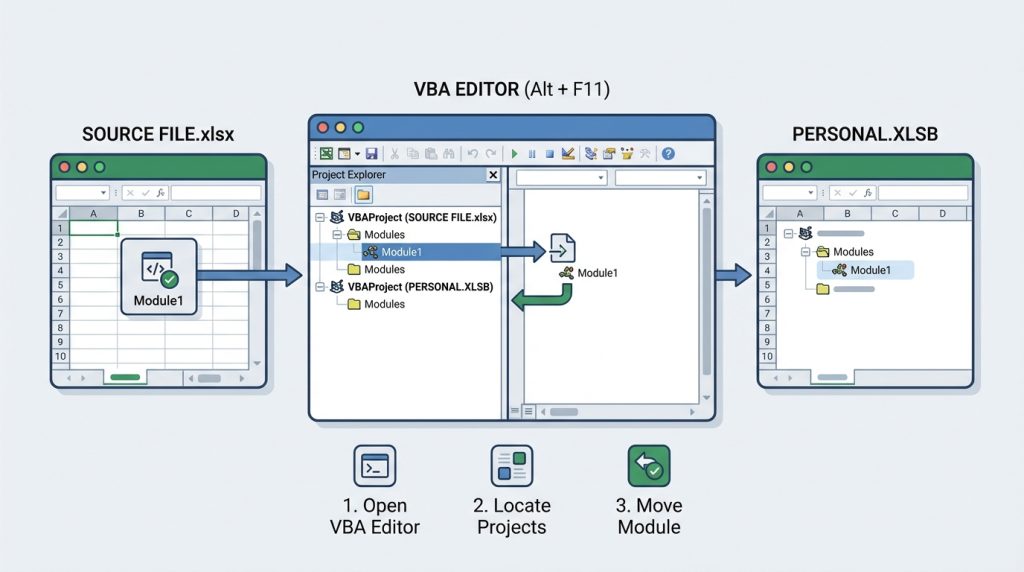
Zaten başka dosyalarda makroların varsa bunları Personal.xlsb’ye taşımak oldukça kolay. VBA editörünü kullanarak kopyala-yapıştır yöntemiyle bu işlemi gerçekleştirebilirsin.
1) Alt + F11 tuşlarına basarak Visual Basic for Applications (VBA) editörünü aç.
2) Sol taraftaki “Project Explorer” panelinde hem mevcut dosyanı hem de “PERSONAL.XLSB” projesini göreceksin. Personal.xlsb görünmüyorsa, henüz oluşturulmamış demektir; önce yukarıdaki adımları uygula.
3) Makronun bulunduğu modülü bul. Genellikle “Modules” klasörü altında “Module1” gibi isimlerle yer alır.
4) Taşımak istediğin makro kodunu seç ve kopyala (Ctrl + C).
5) PERSONAL.XLSB altındaki bir modüle git (yoksa sağ tıkla → Insert → Module ile oluştur) ve kodu yapıştır (Ctrl + V).
6) Ctrl + S ile kaydet. Excel kapanırken Personal.xlsb için kaydetme sorusu gelirse “Evet” de.
Kilit Çıkarım: Makroları taşırken, kodun içinde dosyaya özgü referanslar (örneğin ThisWorkbook) varsa bunları ActiveWorkbook olarak değiştirmen gerekebilir. Aksi halde makro sadece Personal.xlsb üzerinde çalışmaya çalışır.
Pratik Örnek: Tarih Damgası Makrosu
Sık kullanılan bir makro örneği verelim. Diyelim ki her dosyada aktif hücreye bugünün tarihini yazmak istiyorsun:
Sub TarihEkle()
ActiveCell.Value = Date
End Sub
Bu kodu Personal.xlsb’deki bir modüle ekle. Artık hangi Excel dosyasını açarsan aç, Alt + F8 ile makro listesine girdiğinde “PERSONAL.XLSB!TarihEkle” makrosunu görecek ve çalıştırabileceksin.
Personal.xlsb Kullanım Senaryoları
Personal.xlsb dosyası özellikle tekrarlayan görevlerde büyük zaman tasarrufu sağlar. İşte yaygın kullanım alanları:
- Biçimlendirme makroları: Belirli bir tablo formatını tek tıkla uygulama
- Veri temizleme: Boşlukları silme, büyük-küçük harf düzenleme gibi işlemler
- Hızlı navigasyon: Belirli sayfalara veya hücrelere atlama
- Rapor şablonları: Standart başlık ve alt bilgi ekleme
- Klavye kısayolları: Sık kullanılan işlemlere özel tuş kombinasyonları atama
Nerede Kullanılır?
Pratikte en sık görülen senaryo şu: Bir muhasebe departmanında çalışıyorsun ve her ay onlarca farklı Excel dosyası açıyorsun. Her dosyada aynı formatlama işlemlerini yapman gerekiyor. Personal.xlsb’ye bir kez makro yazarsan, tüm bu dosyalarda tek tuşla aynı işlemi yapabilirsin.
Başka bir örnek: Veri analisti olarak çalışıyorsun ve farklı kaynaklardan gelen verileri sürekli temizlemen gerekiyor. Boş satırları silme, tarih formatını düzeltme gibi işlemleri Personal.xlsb makrolarıyla otomatikleştirebilirsin.
Sık Karşılaşılan Sorunlar ve Çözümleri
Personal.xlsb kullanırken bazı sorunlarla karşılaşabilirsin. İşte en yaygın olanları ve çözümleri:
Personal.xlsb Görünmüyor veya Yüklenmiyor
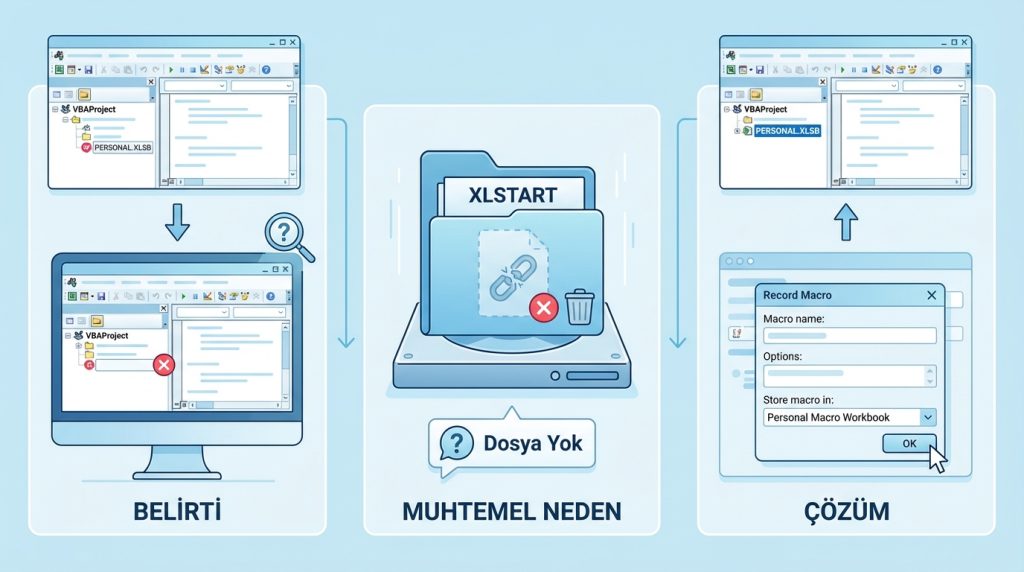
- Belirti: VBA editöründe PERSONAL.XLSB projesi yok
- Muhtemel Neden: Dosya henüz oluşturulmamış veya XLSTART klasöründen silinmiş
- Çözüm: Yukarıdaki oluşturma adımlarını tekrarla
Makrolar Çalışmıyor
- Belirti: Makro listede görünüyor ama çalıştırınca hata veriyor
- Muhtemel Neden: Güvenlik ayarları makroları engelliyor
- Çözüm: Güven Merkezi ayarlarından makro izinlerini kontrol et
Personal.xlsb Bozuldu
- Belirti: Excel açılırken hata mesajı veriyor
- Muhtemel Neden: Dosya hasar görmüş
- Çözüm: XLSTART klasöründeki Personal.xlsb dosyasını sil ve yeniden oluştur. Önemli makroların yedeğini almayı unutma!
Yaygın Hatalar
- Personal.xlsb’yi manuel olarak açmaya çalışmak (gizli olduğu için görünmez, Görünüm → Göster ile açabilirsin)
- Makro kodunda ThisWorkbook kullanmak (ActiveWorkbook kullanmalısın)
- Personal.xlsb’yi başka bilgisayara kopyalayıp çalışmasını beklemek (dosya yolları farklı olabilir)
Ne Zaman Profesyonel Destek?
- Şirket politikaları makro kullanımını kısıtlıyorsa IT departmanıyla görüş
- Karmaşık VBA kodları yazman gerekiyorsa bir Excel uzmanından destek al
- Güvenlik endişelerin varsa (özellikle dışarıdan gelen makrolu dosyalarda) dikkatli ol
Sıkça Sorulan Sorular
Personal.xlsb dosyasını başka bilgisayara taşıyabilir miyim?
Evet, XLSTART klasöründeki Personal.xlsb dosyasını kopyalayıp diğer bilgisayarın aynı klasörüne yapıştırabilirsin. Ancak makro kodlarında dosya yolu gibi bilgisayara özgü referanslar varsa bunları güncellemelisin.
Personal.xlsb’yi yanlışlıkla sildim, makrolarım kayboldu mu?
Maalesef evet. Personal.xlsb silindiğinde içindeki makrolar da gider. Bu yüzden önemli makroların kodlarını ayrı bir metin dosyasında veya başka bir Excel dosyasında yedeklemen önerilir.
Birden fazla Personal.xlsb dosyası olabilir mi?
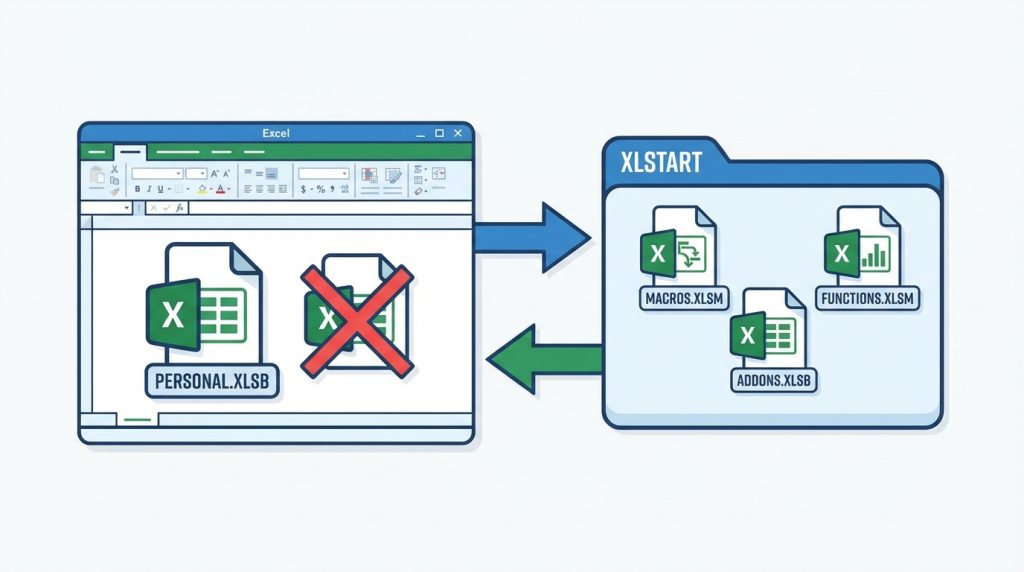
Hayır, Excel sadece bir Personal.xlsb dosyası tanır. Ancak XLSTART klasörüne başka .xlsb veya .xlsm dosyaları ekleyerek benzer bir etki yaratabilirsin. Bu dosyalar da Excel açıldığında yüklenir.
Personal.xlsb makrolarına klavye kısayolu atayabilir miyim?
Evet. Makro kaydederken veya sonradan Geliştirici → Makrolar → Seçenekler yoluyla bir kısayol tuşu atayabilirsin. Örneğin Ctrl + Shift + T kombinasyonuyla tarih ekleme makronu çalıştırabilirsin.
Personal.xlsb dosyasını görebilir miyim?
Varsayılan olarak gizlidir. Görünüm sekmesinden “Göster” (Unhide) seçeneğiyle görünür yapabilirsin. Düzenleme yaptıktan sonra tekrar gizlemek istersen Görünüm → Gizle yolunu kullan.
Sonuç
Personal.xlsb, Excel’de verimli çalışmak isteyen herkes için güçlü bir araçtır. Bir kez oluşturup makrolarını ekledikten sonra, hangi dosyayı açarsan aç bu makrolara erişebilirsin. Tekrarlayan görevlerde ciddi zaman tasarrufu sağlar ve iş akışını hızlandırır.
Şimdi sıra sende: En sık yaptığın Excel işlemini düşün ve bunun için basit bir makro yaz. Personal.xlsb’ye ekle ve farkı gör. Küçük adımlarla başlayarak zamanla kapsamlı bir makro kütüphanesi oluşturabilirsin.


