


Neden Haftalık Dijital Temizlik Şart?
Telefonunuzda 47 açık sekme, masaüstünde “yeni klasör (23)” ve e-posta kutusunda 3.000+ okunmamış mesaj… Tanıdık geldi mi? Haftalık dijital temizlik rutini, tam da bu kaosun panzehiri. Sadece 30 dakika ayırarak hem cihazlarınızın performansını artırabilir hem de dijital stresinizi ciddi ölçüde azaltabilirsiniz.
Fiziksel alanlarımızı düzenli temizleriz; ancak dijital alanlarımız çoğu zaman ihmal edilir. Oysa pratikte en sık görülen verimlilik düşüşlerinin arkasında dağınık dosyalar, gereksiz uygulamalar ve kontrol edilemeyen bildirimler yatıyor.
Kilit Çıkarım: Haftada bir kez yapılan 30 dakikalık dijital temizlik, yılda yaklaşık 26 saat tasarruf sağlayabilir—kayıp dosya arama, yavaş cihaz bekleme ve bildirim bombardımanıyla uğraşma süreleri düşünüldüğünde.
Başlamadan Önce
Dijital temizlik rutinine başlamadan önce birkaç hazırlık yapmanız gerekiyor. Bu adımları atlamayın; aksi halde temizlik süreci verimsiz kalabilir.
Gerekenler
- Telefon, tablet ve bilgisayarınız (şarjlı veya prize takılı)
- Stabil internet bağlantısı (bulut senkronizasyonu için)
- 30 dakika kesintisiz zaman
- Opsiyonel: Harici depolama veya bulut hesabı (yedekleme için)
Ön Koşullar
- Tüm cihazlarınızda oturum açmış olun
- Önemli işlerinizi kaydedin ve açık uygulamaları kapatın
- Bildirimleri geçici olarak sessize alın
30 Dakikalık Dijital Temizlik Rutini: Adım Adım
Bu rutini her hafta aynı gün ve saatte uygulamak, alışkanlık oluşturmanın en etkili yolu. Pazar akşamları veya Pazartesi sabahları ideal zamanlar olabilir.
Dakika 0-10: Dosya ve İndirilenler Temizliği
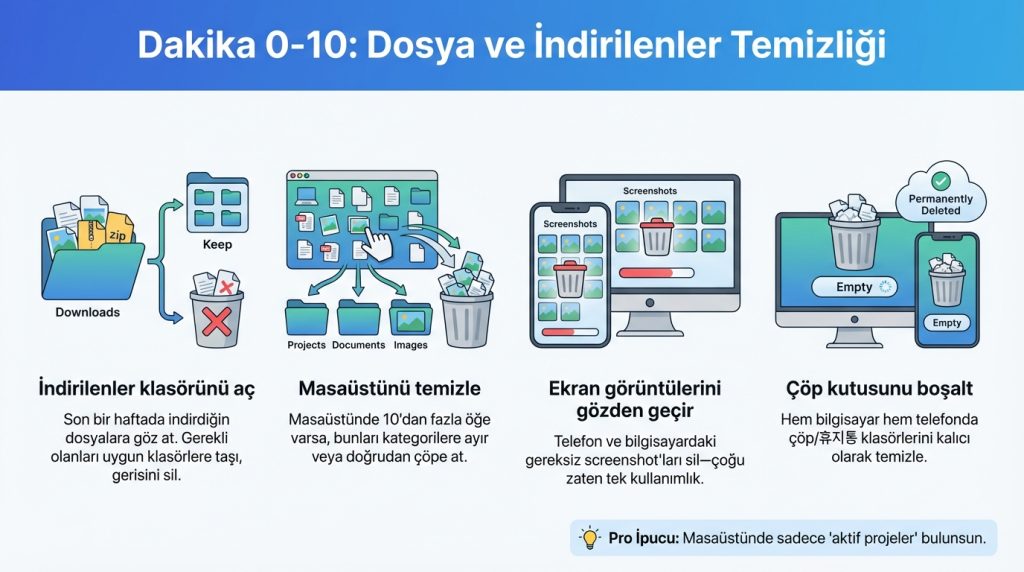
- İndirilenler klasörünü aç. Son bir haftada indirdiğin dosyalara göz at. Gerekli olanları uygun klasörlere taşı, gerisini sil.
- Masaüstünü temizle. Masaüstünde 10’dan fazla öğe varsa, bunları kategorilere ayır veya doğrudan çöpe at.
- Ekran görüntülerini gözden geçir. Telefon ve bilgisayardaki gereksiz screenshot’ları sil—çoğu zaten tek kullanımlık.
- Çöp kutusunu boşalt. Hem bilgisayar hem telefonda çöp/휴지통 klasörlerini kalıcı olarak temizle.
Pro İpucu: Masaüstünde sadece “aktif projeler” bulunsun. Tamamlanan işleri arşiv klasörüne taşımak, görsel karmaşayı önler ve odaklanmayı kolaylaştırır.
Dakika 10-18: E-posta ve Mesaj Kutusu
- Abonelikten çık. Son bir haftada gelen ve hiç açmadığın bültenleri tespit et. “Unsubscribe” linkine tıkla—acımasız ol.
- Toplu silme yap. Promosyon ve sosyal medya bildirim e-postalarını toplu seç ve sil.
- Inbox Zero’ya yaklaş. Yanıt gerektiren e-postaları işaretle, geri kalanları arşivle veya sil.
- Mesaj uygulamalarını temizle. WhatsApp, Telegram gibi uygulamalarda eski medya dosyalarını sil. Özellikle grup sohbetlerindeki videolar ciddi yer kaplar.
Süre: 8 dakika | Risk Seviyesi: Düşük | Kazanım: Ortalama 500 MB – 2 GB depolama alanı
Dakika 18-24: Uygulama ve Bildirim Denetimi
- Kullanılmayan uygulamaları kaldır. Son 30 gündür açmadığın uygulamaları sil. “Belki lazım olur” düşüncesini bırak—ihtiyaç olursa tekrar indirebilirsin.
- Bildirim ayarlarını gözden geçir. Gerçekten anlık bildirim gerektiren uygulamalar hangisi? Geri kalanını sessize al veya tamamen kapat.
- Uygulama izinlerini kontrol et. Konum, mikrofon ve kamera erişimi olan uygulamaları incele. Gereksiz izinleri kaldır.
Pro İpucu: Telefonunuzun “Dijital Denge” veya “Ekran Süresi” özelliğini kullanarak hangi uygulamalarda ne kadar vakit geçirdiğinizi görün. Şaşırtıcı sonuçlarla karşılaşabilirsiniz.
Dakika 24-30: Tarayıcı ve Hesap Güvenliği
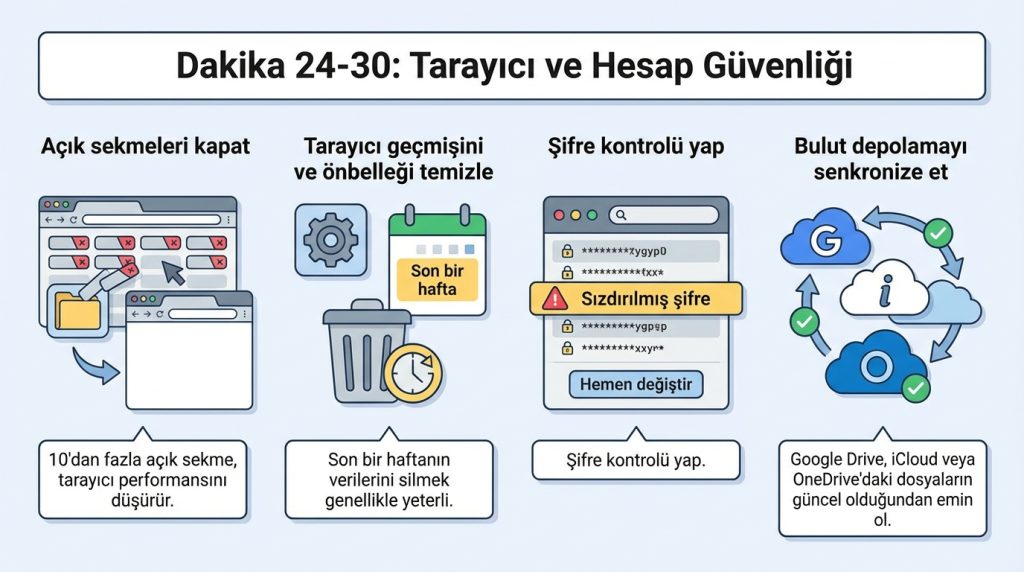
- Açık sekmeleri kapat. “Sonra okurum” dediğin sekmeleri ya yer imlerine ekle ya da kapat. 10’dan fazla açık sekme, tarayıcı performansını düşürür.
- Tarayıcı geçmişini ve önbelleği temizle. Son bir haftanın verilerini silmek genellikle yeterli.
- Şifre kontrolü yap. Tarayıcınızın şifre yöneticisinde “sızdırılmış şifre” uyarısı var mı kontrol et. Varsa hemen değiştir.
- Bulut depolamayı senkronize et. Google Drive, iCloud veya OneDrive’daki dosyaların güncel olduğundan emin ol.
Mini Senaryo: Şu Durumda Ne Yaparsın?
Senaryo: Temizlik yaparken 3 yıl öncesine ait, içinde ne olduğunu hatırlamadığın bir klasör buldun. Silmeli misin?
Çözüm: Hemen silme. Önce içeriğine göz at. Eğer kişisel fotoğraflar veya belgeler varsa, bulut depolamaya yedekle. İş dosyalarıysa ve artık geçerliliği yoksa, 30 gün beklet—bu sürede ihtiyaç duymazsan sil. “Arşiv_Eski” gibi bir klasöre taşımak da geçici bir çözüm olabilir.
Haftalık Temizlik Kontrol Listesi
| Alan | Görev | Süre | Öncelik |
|---|---|---|---|
| Dosyalar | İndirilenler + Masaüstü temizliği | 5 dk | Yüksek |
| Fotoğraflar | Ekran görüntüleri + Bulanık fotoğraflar | 5 dk | Orta |
| E-posta | Abonelik iptali + Toplu silme | 8 dk | Yüksek |
| Uygulamalar | Kullanılmayanları kaldır + Bildirim ayarları | 6 dk | Orta |
| Tarayıcı | Sekmeler + Önbellek + Şifre kontrolü | 6 dk | Yüksek |
Dijital Temizlikte Yapılan Yaygın Hatalar
- Her şeyi tek seferde yapmaya çalışmak: Aylardır biriken dijital çöpü bir oturuşta temizlemeye kalkmak tükenmişliğe yol açar. Haftalık küçük adımlar daha sürdürülebilir.
- Yedek almadan silmek: Özellikle fotoğraf ve belgelerde geri dönüşü olmayan kayıplar yaşanabilir. Önce yedekle, sonra sil.
- Sadece telefona odaklanmak: Bilgisayar, tablet ve bulut hesapları da dijital yaşamınızın parçası. Tüm cihazları rutine dahil edin.
- Bildirimleri tamamen kapatmak: Aşırıya kaçmak da sorun. Gerçekten önemli uygulamaların (banka, güvenlik) bildirimlerini açık tutun.
Sıkça Sorulan Sorular
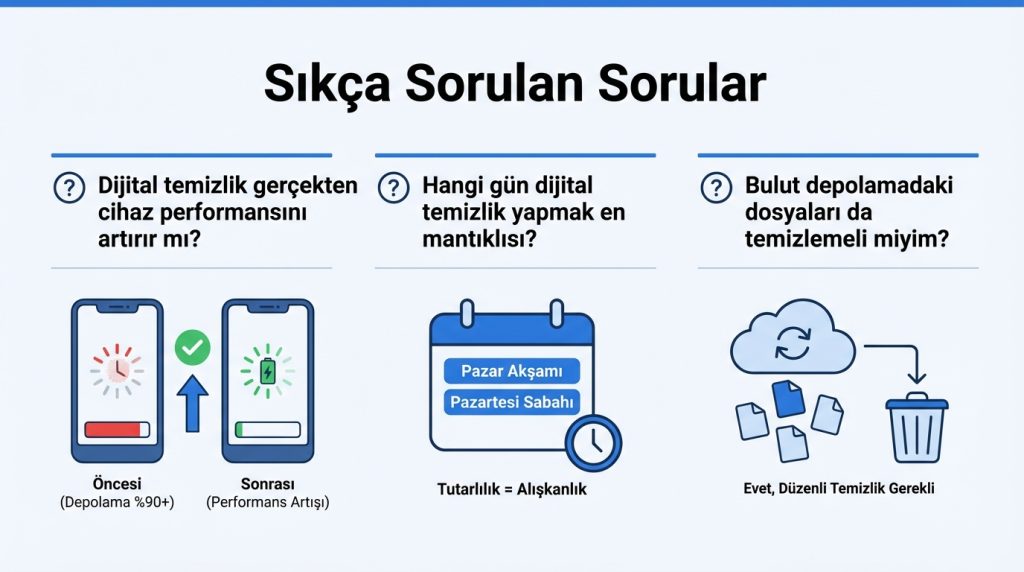
Dijital temizlik gerçekten cihaz performansını artırır mı?
Evet, özellikle depolama alanı %90’ın üzerinde dolan cihazlarda belirgin performans düşüşü yaşanır. Düzenli temizlik, hem hız hem de pil ömrü açısından fark yaratır.
Hangi gün dijital temizlik yapmak en mantıklısı?
Kişisel tercihe bağlı, ancak Pazar akşamları veya Pazartesi sabahları popüler seçenekler. Önemli olan tutarlılık—her hafta aynı zaman dilimini korumak alışkanlık oluşturur.
Bulut depolamadaki dosyaları da temizlemeli miyim?
Kesinlikle. Google Drive, iCloud veya Dropbox’taki gereksiz dosyalar hem depolama kotanızı doldurur hem de senkronizasyon süresini uzatır.
30 dakika yetmezse ne yapmalıyım?
İlk birkaç hafta daha uzun sürebilir—bu normal. Rutin oturunca 30 dakika fazlasıyla yeterli hale gelir. Başlangıçta 45-60 dakika ayırmaktan çekinmeyin.
Özetle
Haftalık dijital temizlik rutini, modern yaşamın kaçınılmaz bir parçası haline geldi. 30 dakikalık bu basit alışkanlık; dosya kaosunu önler, cihaz performansını korur ve dijital stresi azaltır.
Hemen başlamak için:
- Takviminize haftalık “Dijital Temizlik” hatırlatıcısı ekleyin
- İlk seferde sadece bir alana odaklanın (örneğin e-posta)
- Yukarıdaki kontrol listesini referans olarak kullanın
- Tutarlılığı önceliklendirin—mükemmellik değil
Dijital hijyen, fiziksel hijyen kadar önemli. Küçük ama düzenli adımlar, uzun vadede büyük fark yaratır.

