

iPhone Gizlilik İzinleri Neden Bu Kadar Önemli?
Bir uygulama indirdiğinizde karşınıza çıkan “Fotoğraflarınıza erişmek istiyor”, “Konumunuza erişmek istiyor” bildirimleri sizi de düşündürüyor mu? iPhone’da gizlilik izinleri: fotoğraf/konum/mikrofon ne zaman verilmeli sorusu, aslında dijital güvenliğinizin temel taşlarından birinioluşturuyor. Apple, iOS ekosisteminde kullanıcı gizliliğini ön plana çıkaran bir yaklaşım benimsiyor; ancak bu izinleri doğru yönetmek tamamen sizin elinizde.
Kilit Çıkarım: Her izin talebi meşru değildir. Bir el feneriuygulamasının mikrofonunuza neden ihtiyaç duyduğunu sorgulamak, dijital okuryazarlığın ilk adımıdır.
Başlamadan Önce: Temel Kavramları Anlayın
Kısa Tanım: iOS gizlilik izinleri, uygulamaların cihazınızdaki hassas verilere (konum, fotoğraflar, mikrofon, kamera, kişiler) erişebilmesi için sizden aldığı onaylardır. Apple’ın “Privacy by Design” felsefesi gereği, hiçbir uygulama izinsiz bu verilere ulaşamaz.
Gerekenler:
- iOS 17 veya iOS 18 yüklü iPhone
- Ayarlar uygulamasına erişim
- Hangi uygulamalara hangi izinleri verdiğinizi gözden geçirme alışkanlığı
Ön Koşullar:
- Uygulamaların hangi verilere neden ihtiyaç duyduğunu anlamak
- Gereksiz izinlerin potansiyel risklerini bilmek
Fotoğraf Erişimi: Ne Zaman “Evet” Demeli?
iOS 14’ten itibaren Apple, fotoğraf erişiminde devrim niteliğinde bir özellik sunuyor:Sınırlı Erişim. Artık “Hepsine izin ver” veya “Hiçbirine izin verme” ikileminden kurtuldunuz. Belirli fotoğrafları seçerek yalnızca onlara erişim verebilirsiniz.
Fotoğraf İzni Vermek Mantıklı Olduğunda
- Sosyal medya uygulamaları: Instagram, TikTok gibi platformlarda içerik paylaşmak istiyorsanız fotoğraf erişimi zorunlu.
- Fotoğraf düzenlemeuygulamaları: Snapseed, Lightroom gibi araçlardoğal olarak galerinize erişmeli.
- Bulut yedekleme servisleri: Google Fotoğraflar veya iCloud alternatifleri için tam erişim gerekebilir.
- Mesajlaşma uygulamaları: WhatsApp, Telegram’da fotoğraf göndermek için.
Fotoğraf İzni Vermekten Kaçınmanız Gereken Durumlar
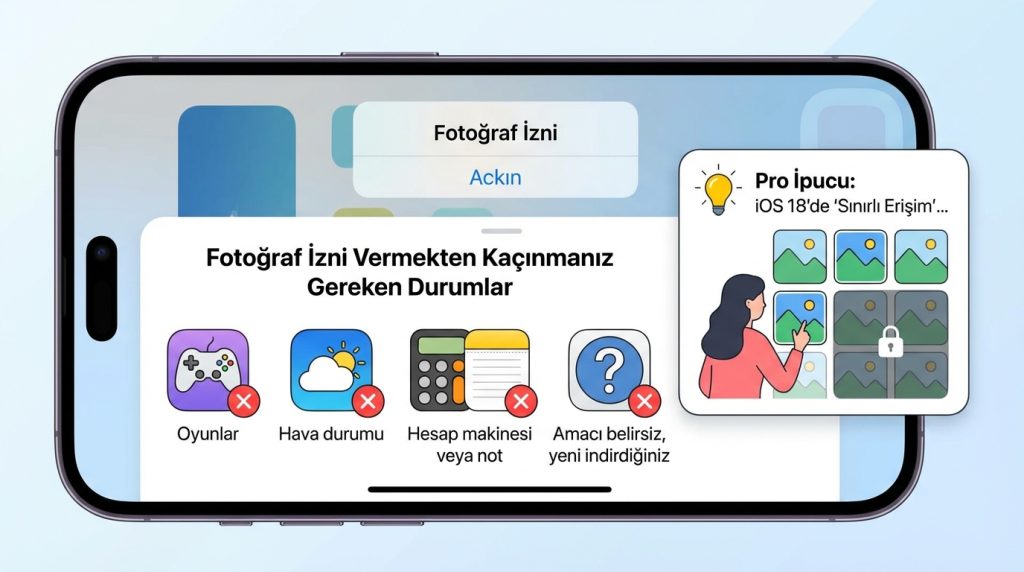
- Oyunlar (çoğu oyunun fotoğraflarınıza ihtiyacı yoktur)
- Hava durumuuygulamaları
- Hesap makinesi veya notuygulamaları
- Amacı belirsiz, yeni indirdiğiniz uygulamalar
Pro İpucu: iOS 18’de “Sınırlı Erişim” seçeneğini kullanarak yalnızca paylaşmak istediğiniz fotoğrafları seçin. Bu sayede özel anılarınızuygulamanın erişim alanı dışında kalır.
Konum Servisleri: Sürekli Takip mi, Anlık Kullanım mı?
Konum verileri, gizlilik açısından en hassas kategorilerden biridir. Hareketlerinizin haritası çıkarılabilir, alışkanlıklarınız analiz edilebilir. Apple bu riski azaltmak için dört farklı konum izni seçeneği sunuyor:
| İzin Türü | Açıklama | Uygun Kullanım Senaryosu |
|---|---|---|
| Her Zaman | Uygulama arka planda bile konumunuzu takip eder | Navigasyon, fitness takip uygulamaları |
| Kullanırken | Yalnızca uygulama açıkken konum alır | Harita uygulamaları, hava durumu |
| Bir Kez İzin Ver | Tek seferlik erişim, sonra tekrar sorar | Nadiren kullandığınız uygulamalar |
| İzin Verme | Konum erişimi tamamen engellenir | Konum gerektirmeyen uygulamalar |
Konum İzninde Altın Kural
Pratikte en sık görülen hata, heruygulamaya “Her Zaman” izni vermektir. Bu hem pil tüketimini artırır hem de gereksiz veri paylaşımına yol açar. Çoğu uygulama için “Kullanırken” seçeneği yeterlidir.
Şu durumda ne yaparsın? Bir kargo takip uygulaması “Her Zaman” konum izni istiyorsa, bu mantıklı mı? Hayır. Kargo takibi için anlık konum yeterlidir; “Kullanırken” seçeneğini tercih edin veya tamamen reddedin.
Konum İzni Vermek Mantıklı Olduğunda
- Navigasyon uygulamaları: Google Haritalar, Apple Haritalar, Yandex Navi
- Araç çağırma servisleri: Uber, BiTaksi
- Fitness uygulamaları: Strava, Nike Run Club (koşu/bisiklet rotası için)
- Acil durum uygulamaları: Sağlık, güvenlikuygulamaları
Mikrofon Erişimi: Dinleniyor muyuz?
Mikrofon izni, kullanıcıların en çok endişeduyduğu alanlardan biri. “Telefonum beni dinliyor mu?” sorusu sıkça gündeme geliyor. Apple’ın politikası net: Bir uygulama mikrofonu kullanırken ekranın üst kısmında turuncu bir nokta belirir. Bu görseluyarı, gizli dinlemeyi imkansız kılar.
Mikrofon İzni Gerektiren Meşru Durumlar
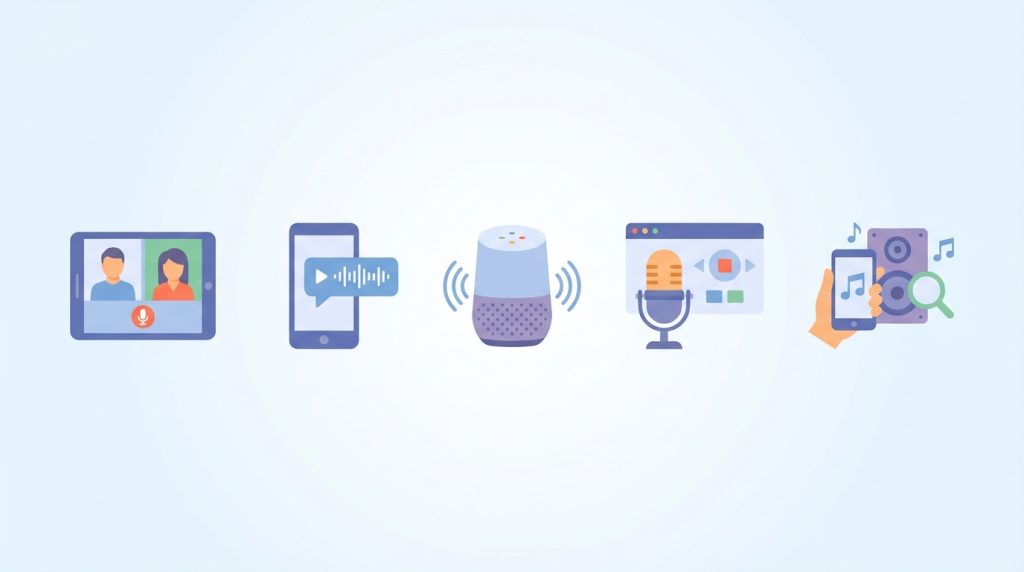
- Sesli/görüntülü arama uygulamaları: FaceTime, Zoom, Teams, WhatsApp
- Sesli mesaj gönderimi: Telegram, iMessage
- Sesli asistanlar: Siri, Google Asistan
- Ses kayıt uygulamaları: Sesli Not, podcast kayıt araçları
- Müzik tanıma: Shazam
Mikrofon İzninde Dikkat Edilmesi Gerekenler
Bir alışveriş uygulaması veya oyun mikrofon izni istiyorsa, bu ciddi biruyarı işaretidir. Sesli arama özelliği sunmayan hiçbir uygulamanın mikrofonunuza erişmesi gerekmez.
Risk Seviyesi: Yüksek. Mikrofon erişimi, ortam seslerinin kaydedilmesi anlamına gelebilir. Yalnızca güvendiğiniz ve gerçekten ihtiyaç duyan uygulamalara verin.
Kamera Erişimi: Görsel Gizlilik
Kamera izni de mikrofon kadar hassas bir alandır. iOS’ta kamera kullanıldığında ekranda yeşil bir nokta belirir. Bu sayede hangi uygulamanın kameranızı aktif ettiğini anlık olarak görebilirsiniz.
Kamera İzni Vermek Mantıklı Olduğunda
- Fotoğraf/video çekimi yapan uygulamalar
- QR kod okuyucular
- Görüntülü arama uygulamaları
- Artırılmış gerçeklik (AR) uygulamaları
- Belge tarayıcılar
Uygulama Takip Şeffaflığı (App Tracking Transparency)
iOS 14.5 ile birlikte gelen App Tracking Transparency (ATT),uygulamaların sizi farklı uygulama ve web sitelerinde takip etmesi için açık izninizi zorunlu kılar. “Uygulamanın sizi takip etmesine izin verin” sorusuyla karşılaştığınızda, büyük çoğunlukla “Takip Etme” seçeneğini tercih etmeniz önerilir.
Kilit Çıkarım: Takip izni, kişiselleştirilmiş reklamlar için kullanılır. Gizliliğinizi korumak istiyorsanız, bu izni vermekten kaçının.
İzinleri Nasıl Yönetirsiniz?
- Ayarlaruygulamasını aç.
- Gizlilik ve Güvenlik seçeneğine dokun.
- Kontrol etmek istediğin izin türünü seç (Konum Servisleri, Fotoğraflar, Mikrofon, Kamera vb.).
- Her uygulama için izin durumunu gözden geçir ve gerekirse değiştir.
- Alternatif olarak, Ayarlar → [Uygulama Adı] yolunu izleyerek tek biruygulamanın tüm izinlerini görebilirsin.
Pro İpucu: Ayda bir kez izinlerinizi gözden geçirin. Artık kullanmadığınız uygulamaların izinlerini kaldırın veya uygulamayı tamamen silin.
Doğru Bilinen Yanlışlar
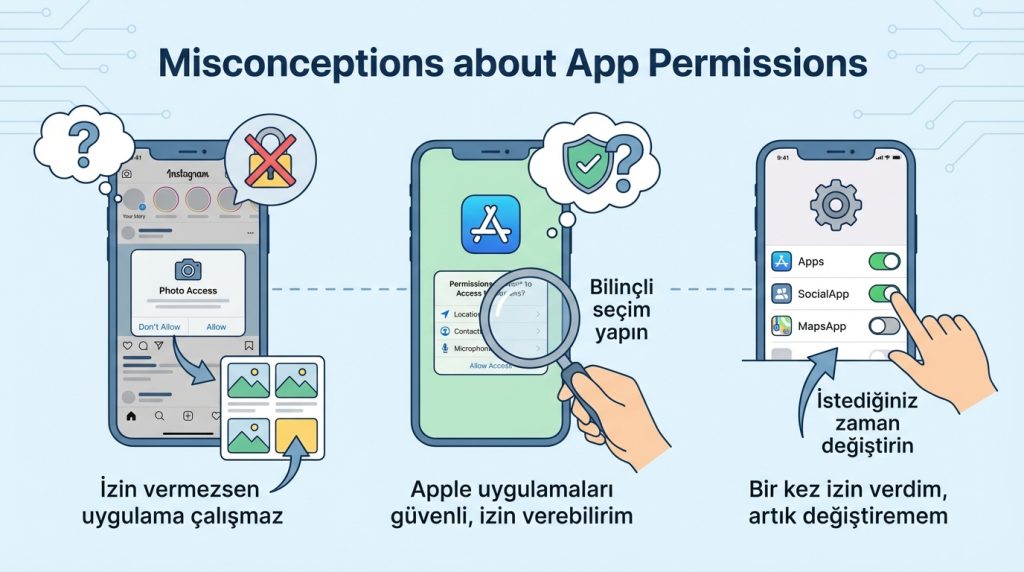
- “İzin vermezsen uygulama çalışmaz”: Çoğu uygulama temel işlevlerini izinsiz de sürdürebilir. Örneğin, Instagram’a fotoğraf erişimi vermeden sadece göz atabilirsiniz.
- “Appleuygulamaları güvenli, izin verebilirim”: Apple’ın kendiuygulamaları bile yalnızca ihtiyaç duyduğu izinleri almalı. Körü körüne güvenmek yerine bilinçli seçim yapın.
- “Bir kez izin verdim, artık değiştiremem”: Tüm izinler Ayarlar’dan istediğiniz zaman geri alınabilir veya değiştirilebilir.
Sıkça Sorulan Sorular
Biruygulamaya verdiğim izni nasıl geri alırım?
Ayarlar → Gizlilik ve Güvenlik → İlgili izin kategorisi yolunu izleyerek veya doğrudan Ayarlar → [Uygulama Adı] üzerinden izinleri kapatabilirsiniz.
Turuncu ve yeşil nokta ne anlama geliyor?
Turuncu nokta mikrofon kullanımını, yeşil nokta ise kamera kullanımını gösterir. Bu göstergeler iOS14’ten itibaren tüm iPhone’larda mevcuttur.
Konum izni pil tüketimini etkiler mi?
Evet. “Her Zaman” konum izni veren uygulamalar arka planda GPS kullanarak pil tüketimini artırır. “Kullanırken” seçeneğidaha verimlidir.
Sınırlı fotoğraf erişimi nedir?
iOS 14 ve sonrasında sunulan bu özellik, uygulamalara tüm galeri yerine yalnızca seçtiğiniz fotoğraflara erişim vermenizi sağlar.
Özetle
iPhone’daki gizlilik izinleri, dijital güvenliğinizin kontrolünü elinize almanızı sağlayan güçlü araçlardır. Fotoğraf erişiminde “Sınırlı Erişim” seçeneğini kullanın, konum izinlerinde “Kullanırken” tercihiniön planda tutun ve mikrofon/kamera erişimini yalnızca gerçekten ihtiyaç duyan uygulamalara verin. Her izin talebini “Bu uygulama buna neden ihtiyaç duyuyor?” sorusuyla değerlendirin.
Unutmayın: Gizlilik bir lüks değil, temel bir haktır. Apple’ın sunduğu araçları bilinçli kullanarak bu hakkınızı koruyabilirsiniz.


