


Gelen kutunuzda 5.000’den fazla okunmamış e-posta mı birikti? Önemli bir mesajı bulmak için dakikalarca arama çubuğuyla mı boğuşuyorsunuz? Outlook’ta e-posta saklama konusunda doğru bir dosyalama stratejisi oluşturmadığınız sürece bu kaos büyümeye devam edecek. İyi haber şu: Birkaç temel prensip ve Outlook’un yerleşik araçlarıyla bu durumu tamamen tersine çevirebilirsiniz.
Kilit Çıkarım: Etkili bir e-posta dosyalama sistemi, sadece klasör açmaktan ibaret değil. Otomatik kurallar, akıllı arşivleme ve tutarlı bir isimlendirme mantığı bir arada çalışmalı.
Başlamadan Önce
Outlook’ta dosyalama stratejinizi kurmadan önce bazı hazırlıklar yapmanız gerekiyor. Eksik bir adım, ileride tüm sisteminizi bozabilir.
Gerekenler
- Microsoft Outlook (masaüstü veya web sürümü)
- En az 30 dakika kesintisiz zaman
- Mevcut e-postalarınızın genel bir taraması (hangi konular yoğun?)
- İş akışınıza uygun kategori listesi (proje, müşteri, departman vb.)
Ön Koşullar
- Outlook hesabınızın senkronizasyonu tamamlanmış olmalı
- Posta kutusu kotanızı kontrol edin (Dosya → Hesap Ayarları → Posta Kutusu Boyutu)
- Varsa eski PST dosyalarınızı yedekleyin
Klasör Yapısı: Az Ama Öz Prensibi
Pratikte en sık görülen hata, onlarca alt klasör açıp sonra hangisine ne koyduğunu unutmak. Outlook’un arama fonksiyonu son derece güçlü olduğundan, klasör sayısını minimumda tutmak çok daha verimli.
Önerilen Temel Klasör Şeması
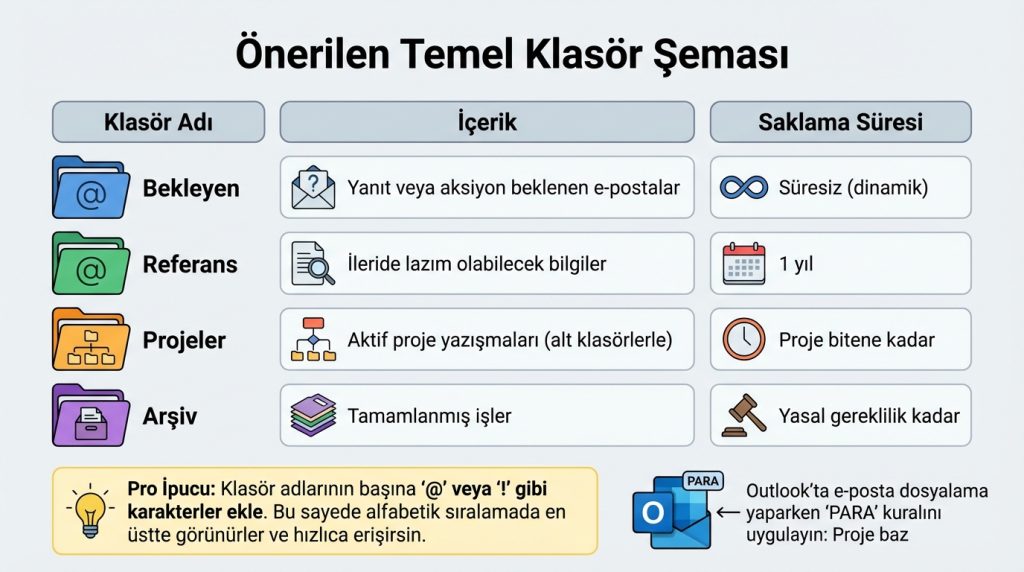
| Klasör Adı | İçerik | Saklama Süresi |
|---|---|---|
| @Bekleyen | Yanıt veya aksiyon beklenen e-postalar | Süresiz (dinamik) |
| @Referans | İleride lazım olabilecek bilgiler | 1 yıl |
| Projeler | Aktif proje yazışmaları (alt klasörlerle) | Proje bitene kadar |
| Arşiv | Tamamlanmış işler | Yasal gereklilik kadar |
Pro İpucu: Klasör adlarının başına “@” veya “!” gibi karakterler ekle. Bu sayede alfabetik sıralamada en üstte görünürler ve hızlıca erişirsin.
Outlook’ta e-posta dosyalama yaparken “PARA” kuralını uygulayın: Proje bazlı, Az sayıda, Rutine uygun, Aranabilir. Bu dört kriter, klasör yapınızın sağlamlığını test eder.
Otomatik Kurallarla Dosyalama
Manuel sürükle-bırak yöntemi, günde 50’den fazla e-posta alan biri için sürdürülebilir değil. Outlook’un “Kurallar” özelliği bu yükü tamamen otomatize eder.
Kural Oluşturma Adımları
- Outlook’u aç ve üst menüden Dosya → Kuralları ve Uyarıları Yönet seçeneğine tıkla.
- Yeni Kural butonuna bas.
- “Aldığım iletilere kural uygula” seçeneğini işaretle ve İleri‘ye tıkla.
- Koşulları belirle: Gönderen, konu satırındaki kelime, alıcı listesi vb.
- Eylemi seç: “Belirtilen klasöre taşı” en yaygın kullanılan seçenek.
- İstersen istisnalar ekle (örneğin: “Yüksek önem” işaretliyse taşıma).
- Kurala anlamlı bir isim ver ve Son‘a tıkla.
Süre: İlk kural yaklaşık 2-3 dakika sürer. Sonrakiler 30 saniyeye düşer.
En Etkili Kural Senaryoları
- Bülten ve bildirimler: “no-reply” veya “newsletter” içeren gönderenlerden gelen e-postaları otomatik olarak “Bültenler” klasörüne yönlendir.
- Proje bazlı: Konu satırında “[ProjeX]” etiketi geçen tüm e-postaları ilgili proje klasörüne taşı.
- CC’de olduğun e-postalar: Doğrudan sana gelmeyip CC’de olduğun mesajları “Bilgi Amaçlı” klasörüne at.
Risk Seviyesi: Düşük. Kurallar geri alınabilir ve mevcut e-postalara geriye dönük uygulanabilir.
Arşivleme: Performans ve Düzen Dengesi
Outlook posta kutunuz büyüdükçe uygulama yavaşlar, arama sonuçları gecikmeli gelir. Düzenli arşivleme hem performansı korur hem de eski yazışmalara erişimi kaybetmeden alan açar.
Otomatik Arşiv Ayarları
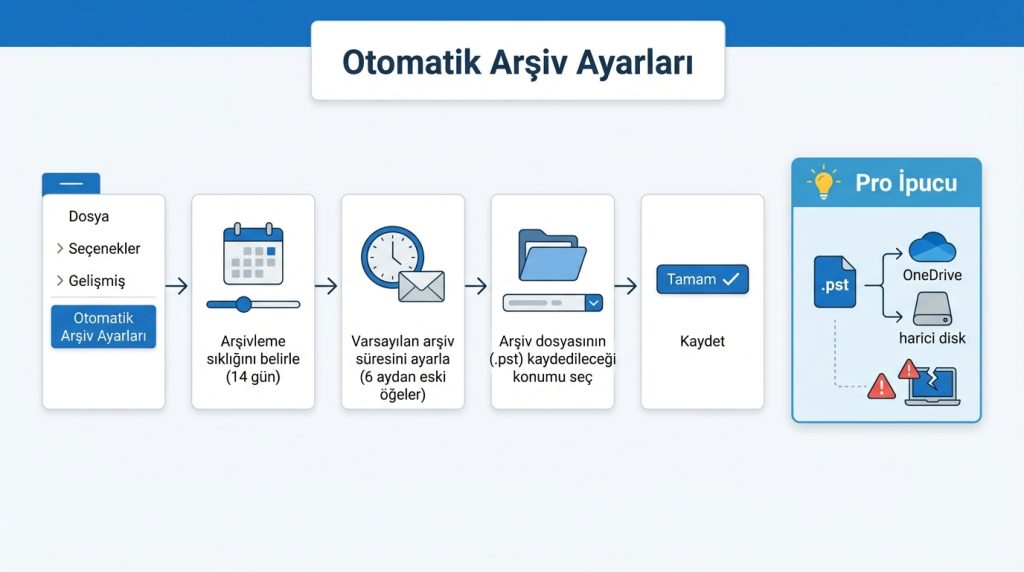
- Dosya → Seçenekler → Gelişmiş yolunu izle.
- “Otomatik Arşiv Ayarları” butonuna tıkla.
- Arşivleme sıklığını belirle (önerilen: 14 gün).
- Varsayılan arşiv süresini ayarla (örneğin: 6 aydan eski öğeler).
- Arşiv dosyasının (.pst) kaydedileceği konumu seç.
- Tamam‘a tıklayarak kaydet.
Pro İpucu: Arşiv PST dosyanı OneDrive veya harici bir diske yedekle. Bilgisayar çökerse yılların yazışması gider.
Manuel Arşivleme Ne Zaman Gerekli?
Bazı durumlarda otomatik arşiv yeterli olmaz:
- Yasal süreç nedeniyle belirli tarih aralığındaki e-postaları ayrı tutmanız gerekiyorsa
- Şirket politikası gereği departman bazlı arşiv dosyaları oluşturuluyorsa
- Posta kutusu kotası kritik seviyeye ulaştıysa ve acil alan açmanız gerekiyorsa
Mini Senaryo: Şu Durumda Ne Yaparsın?
Senaryo: Bir müşteriden 8 ay önce gelen teknik şartnameyi arıyorsun ama hangi klasörde olduğunu hatırlamıyorsun.
Çözüm: Outlook’un gelişmiş aramasını kullan. Arama kutusuna tıkla, ardından “Arama Araçları → Gelişmiş Bul” seçeneğini aç. Gönderen adı, tarih aralığı ve anahtar kelimeyi kombine et. Sonuç saniyeler içinde gelir. İşte bu yüzden az klasör + güçlü arama stratejisi her zaman kazanır.
Yaygın Hatalar ve Kaçınılması Gerekenler
- Her müşteri için ayrı klasör açmak: 200 müşteriniz varsa 200 klasör mü açacaksınız? Bunun yerine etiketleme (kategoriler) kullanın.
- Gelen kutusunu “okundu” klasörü gibi kullanmak: Gelen kutusu sadece işlenmemiş e-postalar için olmalı. İşlenen her şey ya silinmeli ya da dosyalanmalı.
- Kuralları test etmeden aktif etmek: Yeni bir kural oluşturduktan sonra “Kuralı Şimdi Çalıştır” ile küçük bir örneklem üzerinde test edin.
- Arşiv dosyasını hiç kontrol etmemek: PST dosyaları bozulabilir. Yılda en az bir kez “scanpst.exe” aracıyla tarama yapın.
Sıkça Sorulan Sorular
Outlook’ta maksimum kaç klasör oluşturulabilir?
Teknik olarak bir sınır yok ancak 50’den fazla klasör yönetimi zorlaştırır. Performans açısından 20-30 ana klasör idealdir.
Kurallar mobil Outlook’ta da çalışır mı?
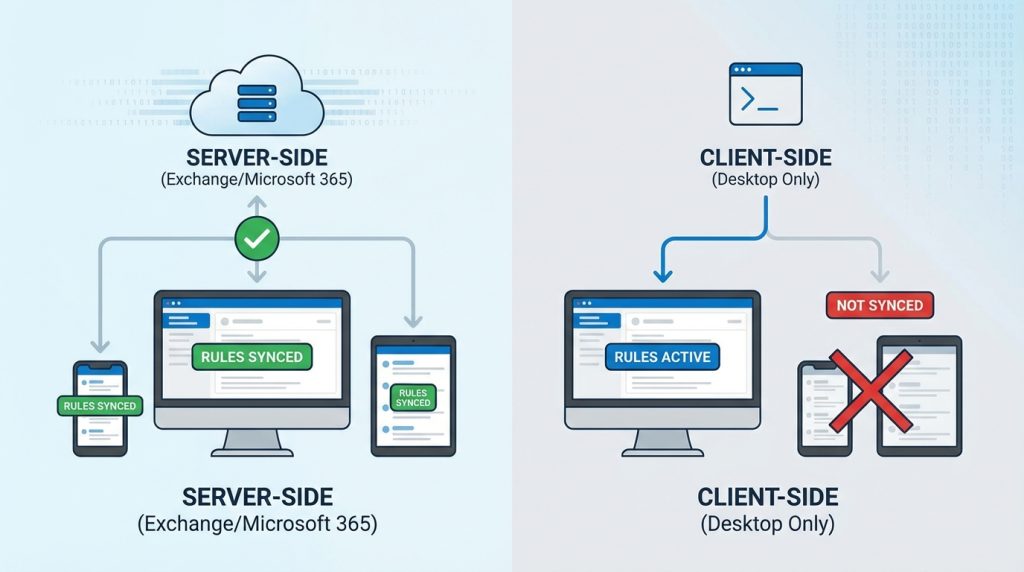
Evet, sunucu taraflı kurallar (Exchange/Microsoft 365) tüm cihazlarda senkronize çalışır. Yalnızca istemci taraflı kurallar masaüstüyle sınırlıdır.
Silinen e-postalar arşivden kurtarılabilir mi?
Arşiv dosyasından (.pst) silinen öğeler, dosya bozulmadığı sürece “Silinmiş Öğeler” klasöründen 30 gün içinde kurtarılabilir. Sonrasında profesyonel veri kurtarma gerekebilir.
Kategoriler mi klasörler mi daha etkili?
İkisi farklı amaçlara hizmet eder. Klasörler fiziksel ayrım sağlar, kategoriler ise bir e-postaya birden fazla etiket atamanıza izin verir. En iyi sonuç için ikisini birlikte kullanın.
Sonuç
Outlook’ta etkili bir e-posta saklama stratejisi kurmak, bir kerelik bir iş değil; sürekli bakım gerektiren bir sistem. Ancak temel prensipleri doğru oturtursanız, günlük e-posta yönetimi dakikalar içinde halledilebilir hale gelir.
Hemen uygulamanız gereken üç adım:
- Klasör sayınızı 10’un altına indirin ve mantıklı bir isimlendirme standardı belirleyin.
- En az 3 otomatik kural oluşturun (bültenler, CC e-postaları, belirli gönderenler için).
- Otomatik arşivlemeyi aktif edin ve PST dosyanızı yedekleyin.
Bu üç adımı tamamladığınızda, gelen kutunuz artık bir stres kaynağı değil, verimli bir iş aracı olacak.


