

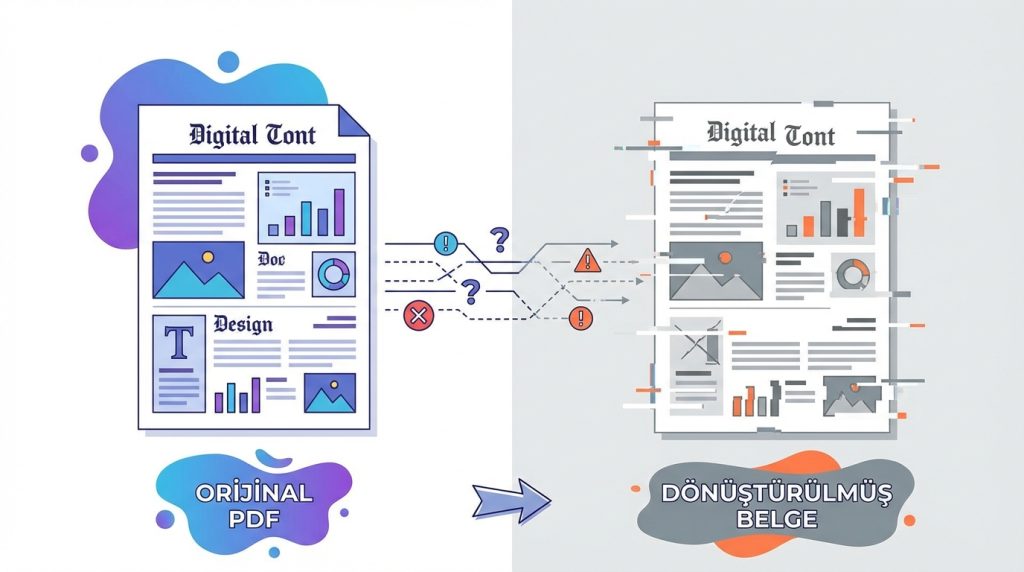
Word’de PDF’den Word’e dönüştürme, PDF dosyasını tek tıkla kusursuz biçimde yeniden üretmekten çok, sabit sayfa düzenini düzenlenebilir bir Word belgesine yeniden kurma işlemidir. Word, PDF’nin bir kopyasını oluşturur ve metin, başlık, liste, tablo ve görselleri DOCX yapısına aktarmaya çalışır. Bu nedenle orijinal PDF dosyanız değişmez; fakat dönüştürülen belgede satır sonları, yazı tipleri, tablolar veya sayfa sonları farklı görünebilir.
Bu rehberde Word’de PDF açma adımlarını, metin tabanlı ve taranmış PDF arasındaki farkı, OCR’ın neyi çözüp neyi çözemediğini ve dönüşümden sonra hangi kontrollerin yapılması gerektiğini anlatıyorum. Amaç bir çevrimiçi dönüştürücü önermek değil; elinizdeki belgenin ne kadar düzenlenebilir olduğunu baştan anlamanıza yardımcı olmak.
Word’de PDF açıp DOCX olarak kaydetme
Microsoft’un Word’de PDF açma açıklamasında masaüstü akışı basit görünür. Ancak dosyayı açmadan önce orijinal PDF’yi ayrı bir konumda saklamak, dönüşüm sonrası karşılaştırma yapabilmek için önemlidir.
- PDF’nin bir kopyasını çalışma klasörüne alın. Orijinal dosyayı dönüştürülmüş belgenin üzerine kaydetmeyin.
- Masaüstü Word’ü açın ve Dosya > Aç > Gözat yoluyla PDF’yi seçin.
- Word, PDF’nin düzenlenebilir bir Word belgesine dönüştürüleceğini bildiren uyarıyı gösterdiğinde metni okuyup Tamam‘ı seçin.
- Belge açıldığında önce sayfaları hızlıca tarayın. Metin, tablo ve görsellerin yerleşimi beklediğiniz gibiyse düzenlemeye başlayın.
- İşiniz bittiğinde Dosya > Farklı Kaydet seçeneğini açın ve düzenlenebilir çalışma kopyası için Word Belgesi (.docx) biçimini seçin.
- Kaydetmeden önce kritik sayfaları orijinal PDF ile yan yana karşılaştırın. Gerekirse dönüştürülmüş dosyayı yeni bir adla, örneğin
belge-duzenlenmis.docx, kaydedin.
Bu adımlar masaüstü Word içindir. Word’ün web veya mobil uygulamalarındaki menüler ve özellikler aynı olmayabilir. Ayrıca PDF’yi yalnızca okumak veya içeriğini kopyalamak istiyorsanız dönüştürme uyarısını kabul etmek zorunda değilsiniz; düzenleme ihtiyacı yoksa PDF’yi kendi okuyucusunda açmak daha doğru olabilir.
Dönüştürme neden birebir kopya oluşturmaz?
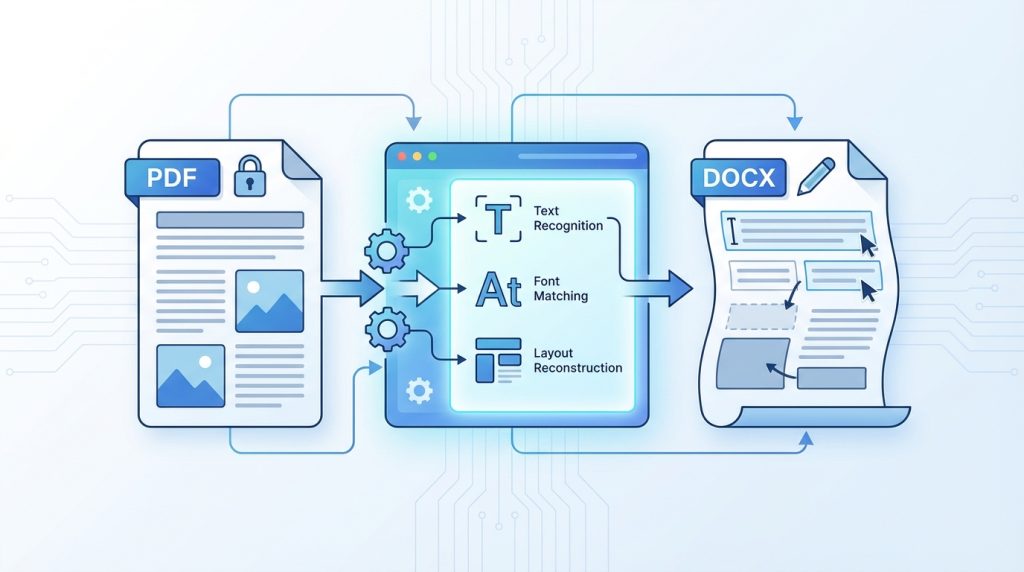
PDF, sayfanın nasıl görüneceğini sabitleyen bir dosya biçimidir. Metin, resim ve vektörlerin sayfadaki konumları saklanır; ancak bu nesnelerin Word’deki paragraf, tablo veya sütun ilişkileri her zaman açık biçimde bulunmaz. Microsoft da PDF’nin çoğu zaman yapısal içerik bilgisini, örneğin bir tablonun hücre ilişkilerini, Word belgesi gibi taşımadığını belirtir.
Word PDF’yi açtığında bu konum bilgilerinden hareketle başlık, paragraf, liste, tablo ve diğer Word nesnelerini tahmin eder. Basit, tek sütunlu ve metin ağırlıklı bir dosyada tahminler daha isabetli olabilir. Çok sütunlu bir sayfa, kutularla hazırlanmış bir form veya yoğun görsel içeren bir raporda ise aynı sayfa düzenini yeniden kurmak zorlaşır. Ortaya çıkan DOCX bu yüzden “PDF’nin aynısı” değil, PDF içeriğinin Word’e uyarlanmış bir kopyasıdır.
En çok sorun çıkarabilen öğeler
- Hücre aralıkları veya iç içe yapısı karmaşık tablolar
- Birden fazla sütun, metin kutusu ve serbest konumlandırılmış başlıklar
- Sayfa rengi, kenarlık, çerçeve ve özel yazı efektleri
- Birden fazla sayfaya yayılan dipnotlar ve sonnotlar
- İzlenen değişiklikler, PDF yorumları, yer imleri ve etiketler
- Ses, video veya etkileşimli PDF öğeleri
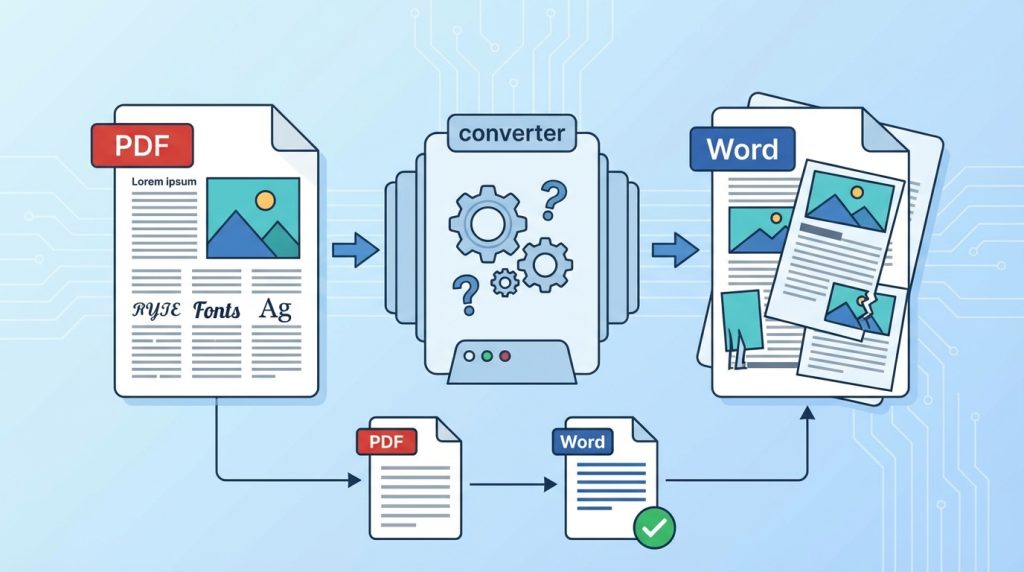
- Belgede gömülü olmayan özel yazı tipleri ve süslemeler
Bir dipnotun sayfanın altında kalması, bir tablonun hücre sınırlarının korunması veya bir bağlantının çalışması sizin için kritikse, dönüşümden sonra bunları varsayım olarak değil tek tek kontrol edilmesi gereken çıktılar olarak değerlendirin.
Metin tabanlı PDF ile taranmış PDF farkı
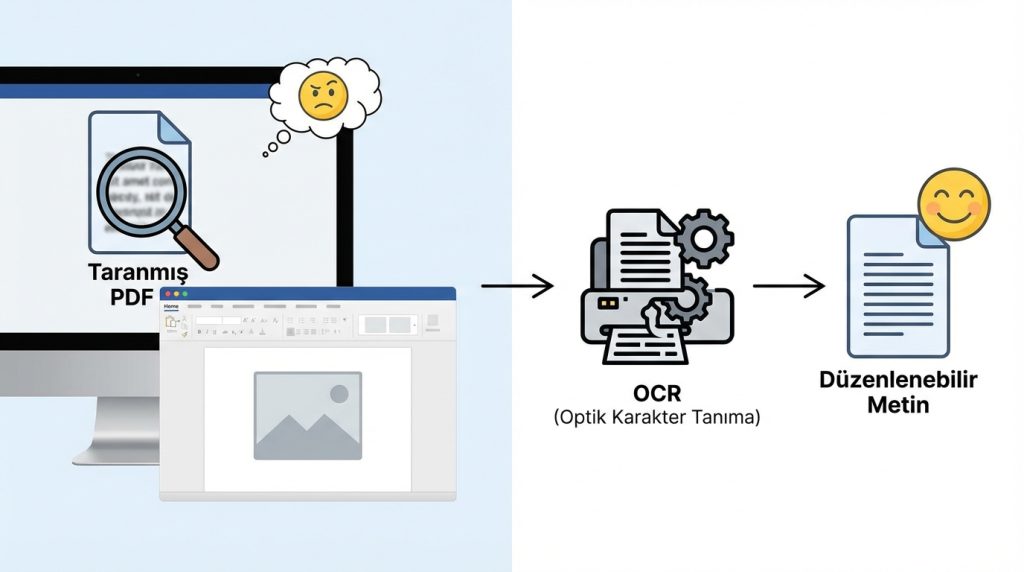
PDF’de bir kelimeyi fareyle seçip kopyalayabiliyorsanız dosyada aranabilir bir metin katmanı bulunma ihtimali yüksektir. Bu tür dosyalar, özellikle tek sütunlu ve sade belgeler, Word’e aktarım için daha elverişlidir. PDF’de hiçbir kelime seçilemiyor ve her sayfa tek bir fotoğraf gibi davranıyorsa dosya büyük olasılıkla taranmış görüntülerden oluşuyordur.
Microsoft’un taranmış belgeyi Word’de düzenleme adımlarında da dönüşümün çoğunlukla metin içeren belgelerde daha iyi çalıştığı ve sayfa-sayfa eşleşmenin kusursuz olmayabileceği belirtilir. Bu nedenle Word’de PDF açmak, taranmış bir sayfanın otomatik olarak güvenilir ve tamamen düzenlenebilir metne dönüşeceği anlamına gelmez. Sayfa görüntü olarak gelirse yazıyı doğrudan düzenleyemezsiniz.
OCR ne zaman gerekir?
OCR, görüntüdeki harfleri analiz ederek aranabilir ve seçilebilir bir metin katmanı üretir. Adobe’nin taranmış PDF’lerde metin tanıma açıklamasına göre OCR uygulandığında PDF’ye bu katman eklenir; işlem sonrasında tanınan metnin doğruluğu ve eksiksizliği gözden geçirilmelidir.
OCR uygulandıktan sonra PDF’deki metni seçebilmek, Word dönüşümünün otomatik olarak hatasız olacağı anlamına gelmez. Düşük çözünürlük, eğik tarama, gölgeli sayfa, el yazısı, tablo çizgileri ve yanlış OCR dili seçimi tanıma hatalarına yol açabilir. Özellikle tutar, tarih, seri numarası, dipnot ve özel isimleri orijinal görüntüyle karşılaştırın. OCR çıktısını ilk taslak olarak görün; resmî veya kritik bir belge için son okuma yapmadan kullanmayın.
Dönüştürme sonrası kontrol listesi
Word belgesi açıldıktan sonra ilk bakışta düzgün görünmesi yeterli değildir. Aşağıdaki sırayla kontrol etmek, sessiz biçimde oluşan hataları daha kolay yakalamanızı sağlar:
- Sayfa ve bölüm akışı: İlk ve son sayfayı, bölüm başlıklarını, sayfa sonlarını ve boş sayfaları PDF ile karşılaştırın.
- Metin sırası: Çok sütunlu sayfalarda sütunların doğru sırayla aktarıldığını kontrol edin. Başlık, dipnot veya kenar notu ana metnin ortasına taşınmış olabilir.
- Yazı tipleri ve satır sonları: Eksik fontlar satırların yeniden kırılmasına, başlıkların alt satıra düşmesine ve toplam sayfa sayısının değişmesine neden olabilir.
- Tablolar ve sayılar: Birleşmiş hücreleri, ondalık ayraçları, eksi işaretlerini, para birimlerini ve tablo toplamlarını satır satır kontrol edin.
- Görseller ve açıklamalar: Resimlerin doğru sayfada, doğru yönde ve doğru ölçekle geldiğini; grafik üzerindeki yazıların görüntü olarak kalıp kalmadığını inceleyin.
- Bağlantılar ve dipnotlar: Tıklanabilir bağlantıları, dipnot numaralarını, sonnotları, yer imlerini ve PDF yorumlarını ayrıca test edin.
- Karakterler: Türkçe karakterleri, büyük-küçük harfleri, tırnak işaretlerini ve satır sonunda bölünmüş kelimeleri arayın.
Kritik bir raporda yalnızca görsel benzerliği ölçüt almayın. DOCX içindeki metni kopyalayıp arama yapın; önemli tutarları veya kimlik bilgilerini kaynak PDF ile karşılaştırın. Dönüşüm düzenlenebilirlik kazandırırken bazı içerikleri metin kutusu, resim veya ayrı parçalar hâline getirebilir.
PDF dönüştürürken gizlilik ve güvenlik
Belgenin içeriği kadar nerede işlendiği de önemlidir. Masaüstü Word’de PDF’yi bilgisayarınızdaki konumundan açtığınız akış ile bir web sitesine dosya yüklemek aynı şey değildir. Çevrimiçi bir aracı kullanmadan önce dosyanın hangi sunucuya gittiğini, ne kadar süre saklandığını, hesabınıza kaydedilip kaydedilmediğini ve paylaşım bağlantılarının nasıl kapatıldığını okuyun.
Örneğin Adobe’nin PDF’yi Word’e dönüştürme çevrimiçi aracında dosyanın Adobe sunucularında işleneceği ve oturum açıp kaydetmediğiniz sürece silineceği belirtilir; aynı sayfa Kullanım Koşulları ve Gizlilik Politikası’na yönlendirir. Bu açıklama, her belge için otomatik olarak uygun olduğu anlamına gelmez. Kimlik, sağlık, insan kaynakları, sözleşme, müşteri, finans veya kurum içi bilgi içeren dosyaları çevrimiçi hizmete yüklemeden önce kurum politikanızı ve hizmetin güncel şartlarını kontrol edin.
- Çalışmaya başlamadan önce orijinal PDF’nin güvenli bir yedeğini alın.
- Parola korumalı veya erişim kısıtlamalı bir dosyada yalnızca sahip olduğunuz yetki kapsamında işlem yapın; korumayı aşmaya çalışmayın.
- Çevrimiçi işlem zorunluysa hassas verileri göndermeden önce hizmetin saklama, silme ve paylaşım koşullarını okuyun.
- İşlemden sonra indirilen DOCX’i, geçici dosyaları ve oluşturulan paylaşım bağlantılarını kontrol edin.
- Kurumsal belgelerde kurumun onayladığı yerel veya yönetilen aracı tercih edin.
Her PDF kusursuz biçimde Word’e dönüşür mü?
Hayır. Microsoft’un kendi açıklaması da PDF’den Word’e dönüşümün metin ağırlıklı dosyalarda daha iyi çalıştığını, PDF görünümünün Word’de aynı kalmayabileceğini ve bazı öğelerin hiç düzenlenemeyen görüntü olarak gelebileceğini söylüyor. Bu nedenle “tek tıkla birebir dönüşüm” veya “tüm tablolar korunur” gibi garantiler gerçekçi değildir.
Elinizde PDF’nin kaynak Word, InDesign veya başka bir düzenlenebilir dosyası varsa, en doğru seçenek çoğu zaman o kaynaktan çalışmaktır. Kaynak dosya yoksa sade metinli bir PDF’yi Word’de açıp düzeltmek pratik olabilir. Ancak dergi düzeni, karmaşık form, yoğun tablo, çok sayfalı dipnot, düşük kaliteli tarama veya hukukî/finansal doğruluk gerektiren bir belge için manuel kontrol ve yeniden düzenleme süresini baştan hesaba katın.
Sık sorulan sorular
Word’de PDF açınca orijinal dosya değişir mi?
Microsoft’a göre Word, PDF’nin bir kopyasını oluşturup bu kopyayı Word belgesine dönüştürür. Orijinal PDF ayrı dosya olarak kalır. Yine de güvenli çalışma alışkanlığı olarak orijinali koruyun ve dönüştürülmüş dosyayı yeni adla kaydedin.
Taranmış PDF’yi doğrudan Word’de düzenleyebilir miyim?
Word taranmış PDF’yi düzenlenebilir belgeye dönüştürmeyi deneyebilir. Sayfa görüntü olarak kalırsa metin düzenlenemez; bu durumda OCR uygulayın ve sonucu kaynak görüntüyle karşılaştırın. OCR sonrasında da sayılar, özel isimler, Türkçe karakterler ve tablo düzeni mutlaka kontrol edilmelidir.
PDF Word’e dönünce neden tablo veya sayfa düzeni bozuluyor?
PDF sayfadaki nesnelerin konumunu, Word ise düzenlenebilir paragraf ve tablo ilişkilerini kullanır. Word bu ilişkileri PDF’deki görsel yerleşimden tahmin ettiği için karmaşık tablolar, çok sütunlu sayfalar, dipnotlar ve eksik fontlar düzen kaymasına yol açabilir.
Dönüştürülen DOCX’in PDF ile aynı görünmesi garanti mi?
Hayır. Dönüşümün sonucu PDF’nin yapısına, metin katmanına, fontlarına, tablo ve görsel yoğunluğuna bağlıdır. DOCX’i kullanmadan önce özellikle kritik alanları kaynak PDF ile karşılaştırın; yalnızca ilk sayfanın düzgün görünmesine güvenmeyin.
Sonuç
Word’de PDF’den Word’e dönüştürme, düzenleme ihtiyacı olan metin ağırlıklı dosyalarda kullanışlı bir başlangıçtır. Word orijinal PDF’yi değiştirmeden bir kopya oluşturur; fakat sabit PDF düzenini DOCX’in akışkan yapısına yeniden yorumladığı için birebir sonuç vermez. Taranmış PDF’lerde OCR gerekir ve OCR çıktısı da doğrulama yapılmadan güvenilir son belge sayılmaz.
En iyi yaklaşım; orijinali saklamak, PDF’yi masaüstü Word’de açmak, DOCX olarak ayrı kaydetmek, metin sırası ile tablo ve sayıları kaynak dosyayla karşılaştırmak ve hassas belgeleri çevrimiçi hizmetlere yüklemeden önce gizlilik koşullarını incelemektir. Böylece dönüşümün sınırlarını bilerek zaman kaybını ve sessiz içerik hatalarını azaltabilirsiniz.

