

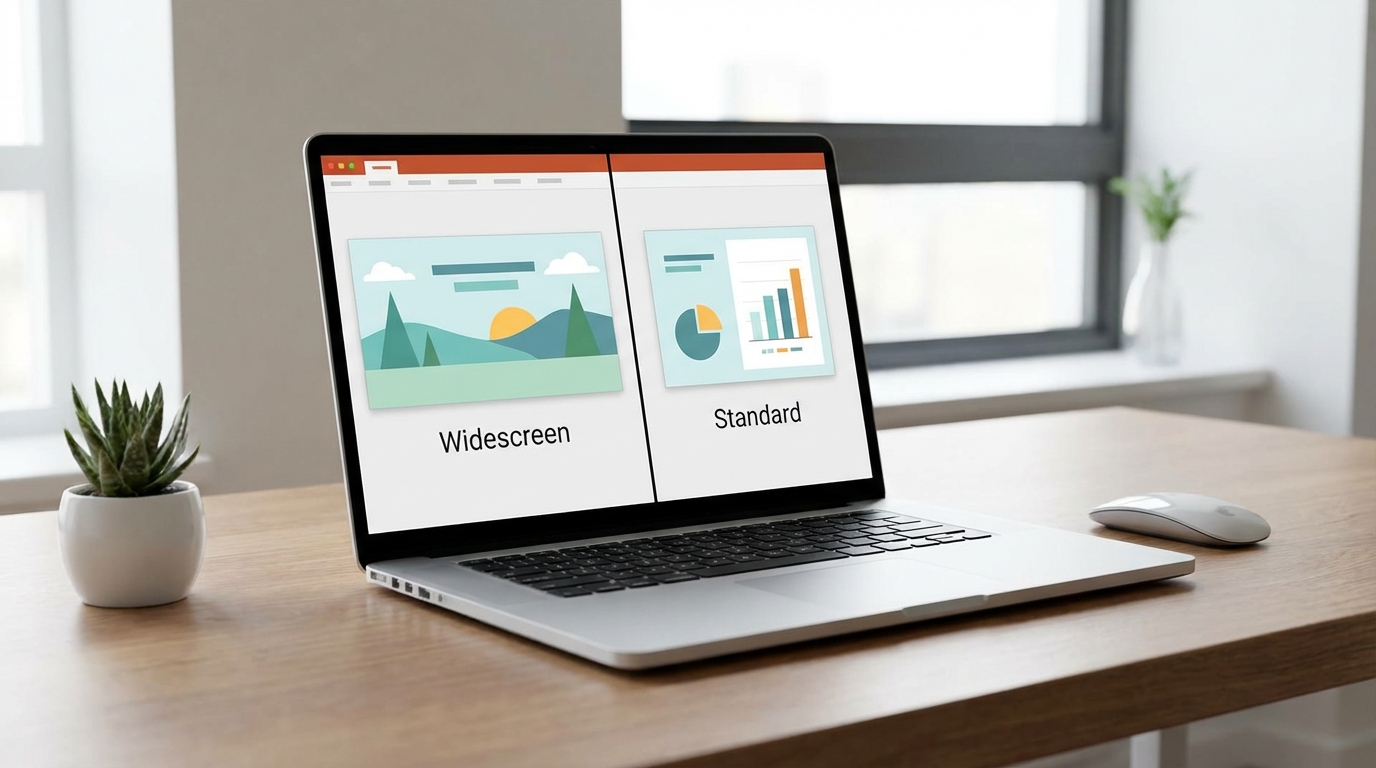
Sunumunuzu hazırladınız, her şey mükemmel görünüyor ama projeksiyon cihazına bağladığınızda slaytların kenarlarında siyah bantlar mı beliriyor? Ya da tam tersi: eski bir monitörde gösterim yapacaksınız ve içerikler kesik mi görünüyor? PowerPoint’te sunum boyutu ayarlama işlemi tam da bu sorunları ortadan kaldırmak için var. 16:9 ve 4:3 en boy oranları arasındaki farkı anlamak, sunumlarınızın her ekranda profesyonel görünmesini sağlar.
Kilit Çıkarım: Modern projektörler ve ekranlar için 16:9, eski cihazlar veya belirli kurumsal standartlar için 4:3 tercih edilir. Yanlış oran seçimi görsel bozulmalara ve profesyonellik kaybına yol açar.
16:9 ve 4:3 Arasındaki Temel Farklar
Bu iki oran sadece rakamlardan ibaret değil; sunumunuzun nasıl algılanacağını doğrudan etkiler.
| Özellik | 16:9 (Geniş Ekran) | 4:3 (Standart) |
|---|---|---|
| Piksel Boyutu | 1920 x 1080 px | 1024 x 768 px |
| Kullanım Alanı | Modern TV, projektör, laptop | Eski projektör, bazı kurumsal sistemler |
| Görsel Alan | Yatayda %33 daha geniş | Daha kare formunda |
| PowerPoint Varsayılanı | 2013 ve sonrası | 2010 ve öncesi |
| İdeal İçerik | Görsel ağırlıklı, video, infografik | Metin ağırlıklı, klasik sunum |
Pratikte en sık karşılaşılan hata: Sunumu 16:9 formatında hazırlayıp 4:3 projektöre bağlamak. Sonuç? Ya içerikler sıkıştırılır ya da kenarlar kesilir. Her iki durumda da izleyici dikkatini kaybeder.
Başlamadan Önce
Slayt boyutunu değiştirmek basit bir işlem olsa da, öncesinde birkaç şeyi netleştirmeniz gerekiyor.
Gerekenler
- Microsoft PowerPoint (2010 veya üzeri sürüm)
- Düzenlemek istediğiniz sunum dosyası
- Sunum yapacağınız ekran/projektör bilgisi
Ön Koşullar
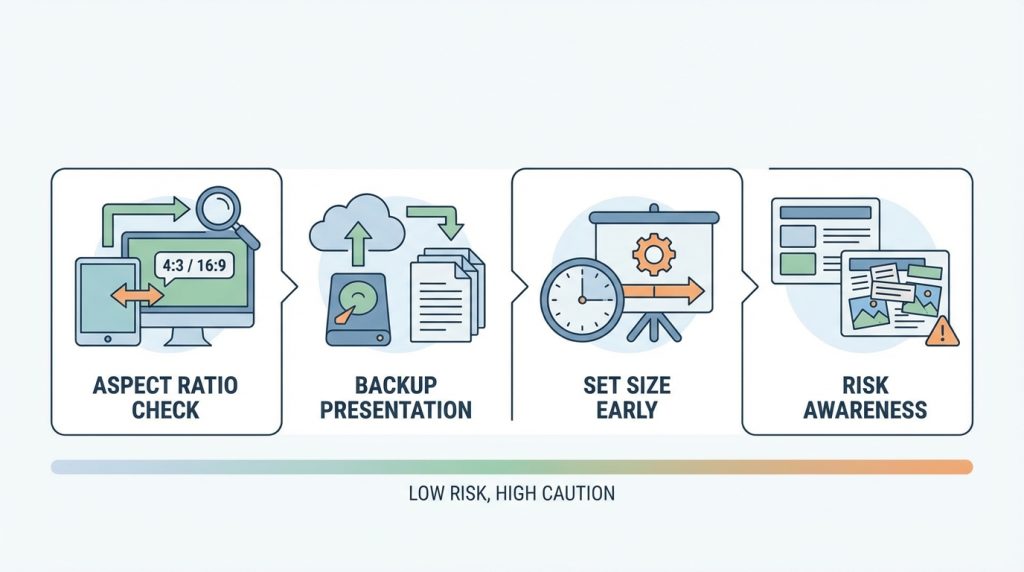
- Hedef cihazın en boy oranını öğrenin (genellikle cihaz üzerinde veya kullanım kılavuzunda yazar)
- Sunumunuzun yedeğini alın – boyut değişikliği içerikleri kaydırabilir
- Mümkünse boyutu sunum hazırlamaya başlamadan önce ayarlayın
Risk Seviyesi: Düşük. Ancak hazır bir sunumda boyut değiştirirseniz, görseller ve metin kutuları yeniden konumlandırma gerektirebilir.
PowerPoint’te Slayt Boyutu Nasıl Değiştirilir?
Adımlar Windows ve Mac sürümlerinde neredeyse aynı. İşte sırasıyla yapman gerekenler:
- Tasarım sekmesine git. PowerPoint’i aç ve üst menüden “Tasarım” (Design) sekmesine tıkla.
- Slayt Boyutu butonunu bul. Sağ tarafta “Slayt Boyutu” (Slide Size) seçeneğini göreceksin. Tıkla.
- Standart veya Geniş Ekran seç. Açılan menüde “Standart (4:3)” veya “Geniş Ekran (16:9)” seçeneklerinden birini seç.
- İçerik uyarlama tercihini belirle. Eğer mevcut bir sunumu dönüştürüyorsan, PowerPoint sana iki seçenek sunar:
- Ekranı Kapla (Maximize): İçerikleri yeni boyuta sığdırmak için büyütür. Kenarlardan taşma olabilir.
- Sığdır (Ensure Fit): İçerikleri küçülterek tamamının görünmesini sağlar. Boşluklar oluşabilir.
- Sonucu kontrol et. Tüm slaytları gözden geçir. Özellikle görseller ve metin kutularının konumlarını kontrol et.
Pro İpucu: “Sığdır” seçeneği genellikle daha güvenlidir çünkü hiçbir içerik kaybolmaz. Sonrasında manuel düzenleme yapabilirsin.
Özel Boyut Ayarlama
16:9 ve 4:3 dışında özel bir boyut mu gerekiyor? Poster sunumu, dijital tabela veya sosyal medya görseli hazırlıyorsanız bu özellik işinize yarar.
- Tasarım > Slayt Boyutu > Özel Slayt Boyutu yolunu izle.
- Açılan pencerede genişlik ve yükseklik değerlerini santimetre veya inç olarak gir.
- “Slaytlar için boyut” açılır menüsünden hazır şablonları da seçebilirsin: A4, Letter, 35mm slayt gibi.
- Tamam’a tıkla ve içerik uyarlama tercihini yap.
Süre: Tüm işlem 1-2 dakika sürer. Ancak içerik düzeltmeleri sunumun uzunluğuna göre 10-30 dakika alabilir.
Hangi Durumda Hangi Oranı Seçmeli?
Doğru kararı vermek için şu senaryoları değerlendirin:
16:9 Tercih Edin Eğer:

- Modern bir konferans salonunda sunum yapacaksanız
- Sunumunuzda video, geniş görseller veya yan yana karşılaştırmalar varsa
- Online toplantı platformlarında (Zoom, Teams, Meet) paylaşacaksanız
- Laptop veya modern TV’de gösterim yapacaksanız
4:3 Tercih Edin Eğer:
- Eski kurumsal projektörlerle çalışıyorsanız
- Belirli bir kurum standardına uymak zorundaysanız
- Sunumunuz metin ağırlıklı ve klasik formatta ise
- Basılı çıktı alacaksanız (A4 oranına daha yakın)
Mini Senaryo: Diyelim ki yarın bir sunum yapacaksın ama mekanı bilmiyorsun. Ne yaparsın? 16:9 formatında hazırla. Çünkü modern cihazların büyük çoğunluğu bu oranı destekliyor. Eski bir projektörle karşılaşırsan, PowerPoint otomatik olarak uyarlar – sadece kenarlarda küçük siyah bantlar görürsün ki bu kabul edilebilir bir durum.
Yaygın Hatalar ve Çözümleri
Boyut ayarlarken sık yapılan hatalardan kaçının:
- Sunumu bitirdikten sonra boyut değiştirmek: Tüm düzeniniz bozulabilir. Mümkünse en baştan doğru boyutu seçin.
- “Ekranı Kapla” seçeneğini düşünmeden tıklamak: Önemli içerikler kesilebilir. Önce “Sığdır”ı deneyin.
- Görselleri manuel olarak germek: En boy oranı bozulur, profesyonellik kaybedersiniz. Görselleri köşelerinden, Shift tuşuna basılı tutarak yeniden boyutlandırın.
- Tek bir slaytı farklı boyutta bırakmak: PowerPoint’te tüm slaytlar aynı boyutta olmak zorundadır. Farklı boyut istiyorsanız ayrı bir dosya oluşturun.
Sıkça Sorulan Sorular
Sunumu açtığımda boyutu nasıl anlarım?
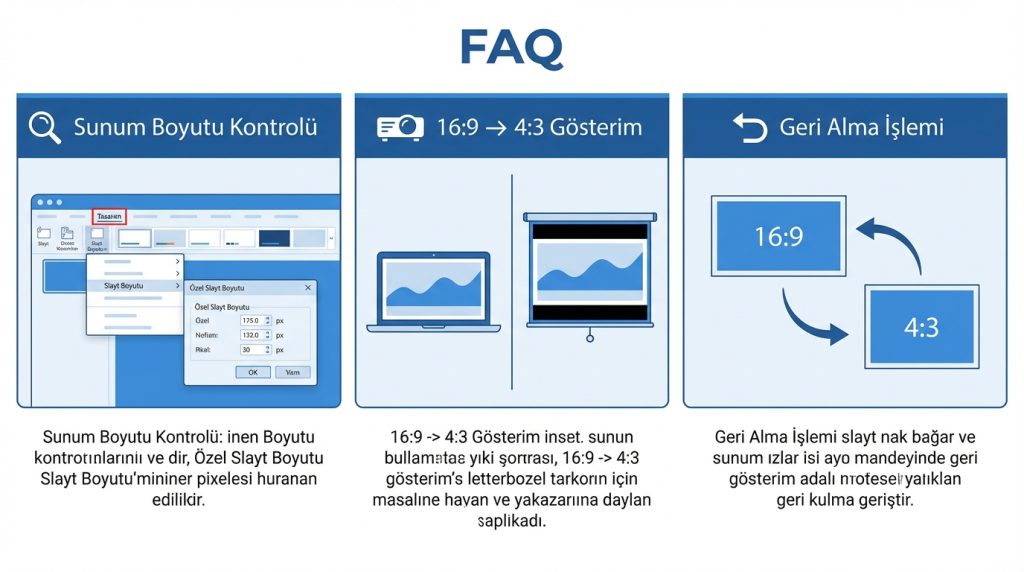
Tasarım > Slayt Boyutu yolunu izlediğinizde, mevcut seçenek işaretli olarak görünür. Alternatif olarak, Özel Slayt Boyutu’na tıklayarak piksel değerlerini görebilirsiniz.
16:9 sunumu 4:3 projektörde gösterirsem ne olur?
PowerPoint veya projektör otomatik uyarlama yapar. Genellikle üst ve alt kenarlarda siyah bantlar (letterbox) oluşur. İçerik kaybolmaz ama görsel alan küçülür.
Boyut değişikliği geri alınabilir mi?
Evet, aynı adımları izleyerek eski boyuta dönebilirsiniz. Ancak içerik konumları otomatik olarak eski haline gelmez; manuel düzeltme gerekebilir.
PowerPoint Online’da boyut değiştirilebilir mi?
Evet. Web sürümünde de Tasarım > Slayt Boyutu menüsü mevcuttur. Ancak özel boyut seçenekleri masaüstü sürümüne göre daha sınırlıdır.
Hangi boyut daha iyi baskı kalitesi verir?
Baskı için özel boyut ayarlamak daha mantıklıdır. A4 kağıda yakın oran istiyorsanız 4:3 tercih edilebilir, ancak en iyisi Özel Slayt Boyutu’ndan tam A4 ölçülerini girmektir.
Sonuç
PowerPoint sunum boyutu ayarlama işlemi teknik olarak basit olsa da, doğru zamanda doğru kararı vermek sunumunuzun profesyonel görünümünü belirler. Özetlemek gerekirse:
- Modern ekranlar ve online toplantılar için 16:9 standart tercih olmalı
- Eski sistemler veya kurumsal gereklilikler için 4:3 hâlâ geçerli
- Boyutu sunum hazırlamaya başlamadan önce ayarlamak en güvenli yol
- Mevcut sunumlarda boyut değiştirirken “Sığdır” seçeneği içerik kaybını önler
- Değişiklik sonrası tüm slaytları kontrol etmeyi unutmayın
Artık hangi ekranda sunum yaparsanız yapın, slaytlarınız tam olması gerektiği gibi görünecek. Siyah bantlara ve kesik içeriklere elveda!


