

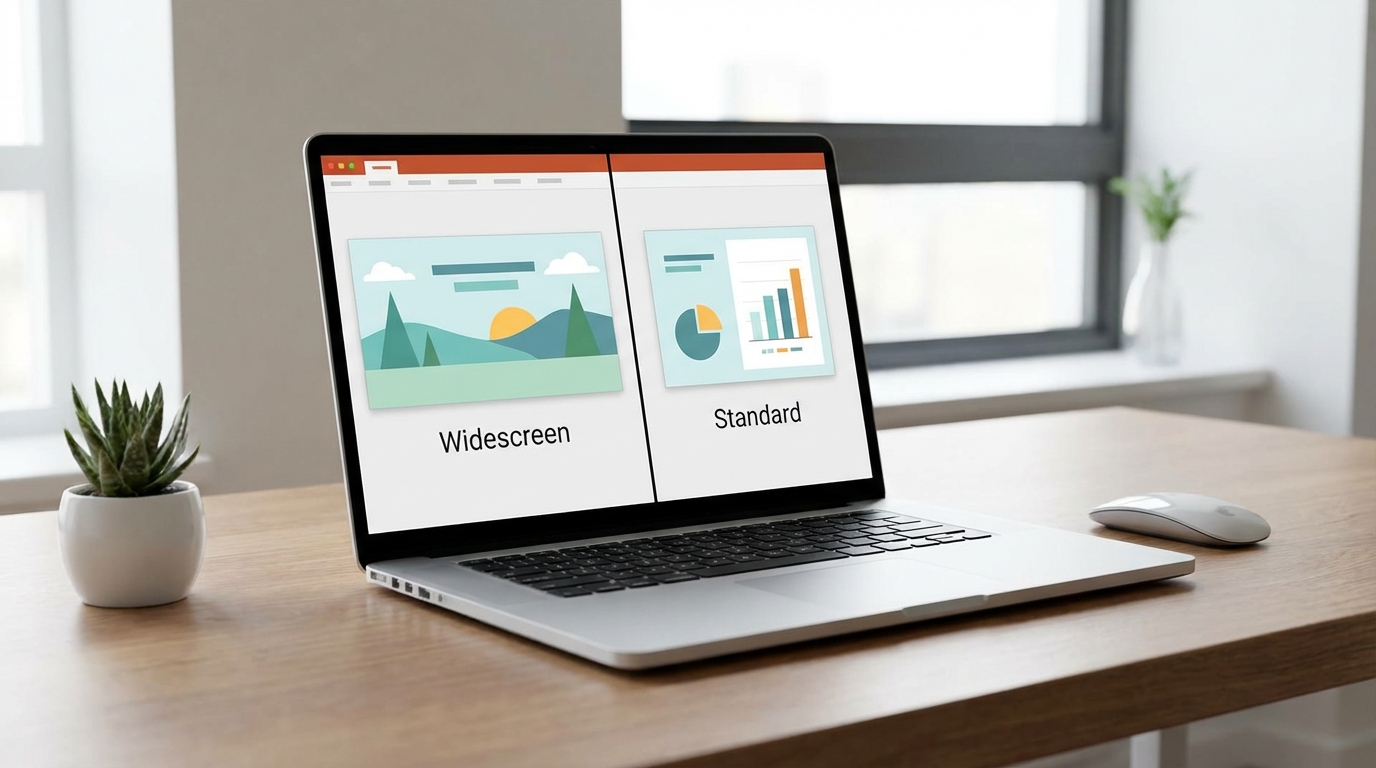
Kısa cevap: PowerPoint’te sunum boyutu Tasarım > Slayt Boyutu menüsünden değiştirilir. Güncel ekran, televizyon, YouTube ve çoğu projektör için genellikle 16:9 geniş ekran; eski projektör, eski kurumsal şablon veya 4:3 istenen basılı çıktı için 4:3 standart seçilir.
| Seçenek | En uygun kullanım | Dikkat edilmesi gereken |
|---|---|---|
| 16:9 | Modern ekran, webinar, video, laptop ve TV sunumu | Eski projektörde siyah bant oluşabilir |
| 4:3 | Eski projeksiyon, eski kurum şablonu, bazı sınıf/konferans sistemleri | Geniş ekranda daha dar görünür |
| Özel boyut | Afiş, dikey sunum, özel baskı ya da kiosk ekranı | Görsellerin taşmaması için kontrol gerekir |
Sunum boyutu nedir?
Sunum boyutu, slaytın ekranda veya baskıda hangi oran ve ölçüyle görüneceğini belirler. PowerPoint’te en yaygın seçenekler 16:9 geniş ekran ve 4:3 standart oranıdır. Modern ekran ve video sunumları için çoğunlukla 16:9, eski projektör veya belirli kurum şablonları için 4:3 tercih edilir.
Sunuma başlamadan önce oranı seçmek en temiz yoldur. Sunumu bitirdikten sonra oran değiştirirseniz PowerPoint size genellikle En üst düzeye çıkar veya Sığdır gibi seçenekler gösterir. İçerik kesilmesin istiyorsanız önce Sığdır seçeneğini denemek daha güvenlidir.
PowerPoint’te 16:9 veya 4:3 slayt boyutu değiştirme
- Sunumu PowerPoint’te açın.
- Üst menüden Tasarım sekmesine girin.
- Sağ taraftaki Slayt Boyutu düğmesine tıklayın.
- Geniş Ekran (16:9) veya Standart (4:3) seçeneğini seçin.
- PowerPoint içerik ölçekleme sorarsa slaytları tek tek kontrol ederek karar verin.
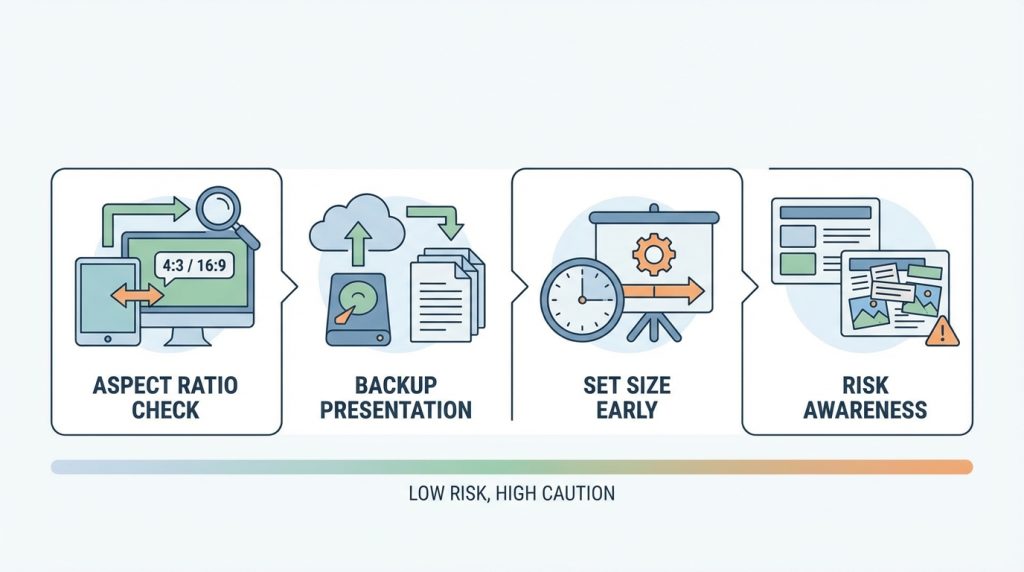
16:9 mu 4:3 mü seçilmeli?
Bugün yeni bir sunum hazırlıyorsanız varsayılan tercih çoğu zaman 16:9 olmalı. Çünkü modern ekranlar, dizüstü bilgisayarlar, toplantı odası ekranları ve video platformları geniş ekran yapısına göre çalışır. 4:3 ise özellikle eski projektörlerle yapılan sunumlarda veya kurumun eski bir şablonu kullanıldığında hâlâ işe yarar.
- Online toplantı ve eğitim: 16:9 seçin.
- TV veya geniş monitör: 16:9 seçin.
- Eski sınıf projektörü: Önce cihazı kontrol edin; gerekirse 4:3 seçin.
- Eski kurumsal şablon: Şablon 4:3 hazırlanmışsa dönüştürmeden önce kopya alın.

Boyut değişince içerik bozulursa ne yapılır?
Oran değiştirince görsellerin gerilmesi, metin kutularının taşması veya şekillerin yer değiştirmesi normaldir. Böyle bir durumda önce dosyanın kopyasını alın, sonra sorunlu slaytları tek tek düzeltin. Özellikle kapak slaytı, tablo içeren slaytlar ve büyük görsel kullanılan sayfalar dönüşümden sonra mutlaka gözden geçirilmelidir.
- Görseller uzadıysa resmi kırpmak yerine yeniden boyutlandırın.
- Metin kutuları taştıysa yazı boyutunu değil kutu genişliğini önce kontrol edin.
- Logo ve sabit öğeleri yeniden hizalayın.
- Sunumu göstereceğiniz cihazda kısa bir deneme yapın.
Özel slayt boyutu ne zaman kullanılır?
Poster, dikey ekran, kiosk, sosyal medya görseli veya özel baskı için 16:9 ve 4:3 yeterli olmayabilir. Bu durumda Slayt Boyutu > Özel Slayt Boyutu menüsünden genişlik ve yükseklik girilebilir. Baskı alınacaksa ölçüleri sonradan büyütmek yerine en baştan doğru ölçüyle çalışmak kalite kaybını azaltır.
Metin ve nesne hizalamasıyla uğraşıyorsanız PowerPoint metin kutusu hizalama rehberi de işinizi hızlandırır.
Sunumu dönüştürmeden önce hızlı kontrol
Slayt oranı değişikliği tek tıklık bir işlem gibi görünür; fakat özellikle görsel ağırlıklı dosyalarda küçük kaymalar yaratabilir. Bu yüzden asıl dosya üzerinde çalışmadan önce sunumun bir kopyasını alın. Kopya dosyada 16:9 veya 4:3 denemesini yapın, ardından kapak, tablo, grafik ve görsel kullanılan slaytları hızlıca kontrol edin.
En çok sorun çıkaran öğeler genellikle tam ekran fotoğraflar, kenara dayalı logolar, dar metin kutuları ve karmaşık tablolar olur. Sunumu farklı bilgisayarda açacaksanız yazı tiplerini de kontrol etmek gerekir; çünkü farklı yazı tipi, metin kutularının taşmasına neden olabilir.
Sunum hangi ekranda gösterilecek?
Kararı sadece PowerPoint içinden vermeyin. Toplantı odasındaki ekran, okul projektörü veya konferans salonu sistemi hangi oranı destekliyorsa onu öğrenmek daha doğru sonuç verir. Sunum çevrim içi paylaşılacaksa 16:9 daha güvenli bir varsayımdır. Fiziksel bir salonda gösterilecekse kısa bir prova yapmak, son dakika siyah bant ve taşma sorunlarını önler.
Sık sorulan sorular
PowerPoint varsayılan slayt boyutu nedir?
Yeni PowerPoint sürümlerinde varsayılan oran çoğunlukla 16:9 geniş ekrandır. Eski sürümlerde veya eski şablonlarda 4:3 ile karşılaşabilirsiniz.
16:9 sunumu 4:3 yapınca kalite düşer mi?
Dosyanın kendisi bozulmaz; ancak yerleşim değiştiği için görseller, tablolar ve metin kutuları yeniden düzenleme gerektirebilir.
Sunumdan önce mi sonra mı slayt boyutu seçilmeli?
Mümkünse sunuma başlamadan önce seçilmeli. Böylece görselleri ve metinleri sonradan tek tek taşımak zorunda kalmazsınız.
Projeksiyonda siyah bant çıkarsa ne yapmalıyım?
Sunum oranı ile projektör oranı uyuşmuyor olabilir. Slayt boyutunu ve projektör ekran ayarını birlikte kontrol edin.

