

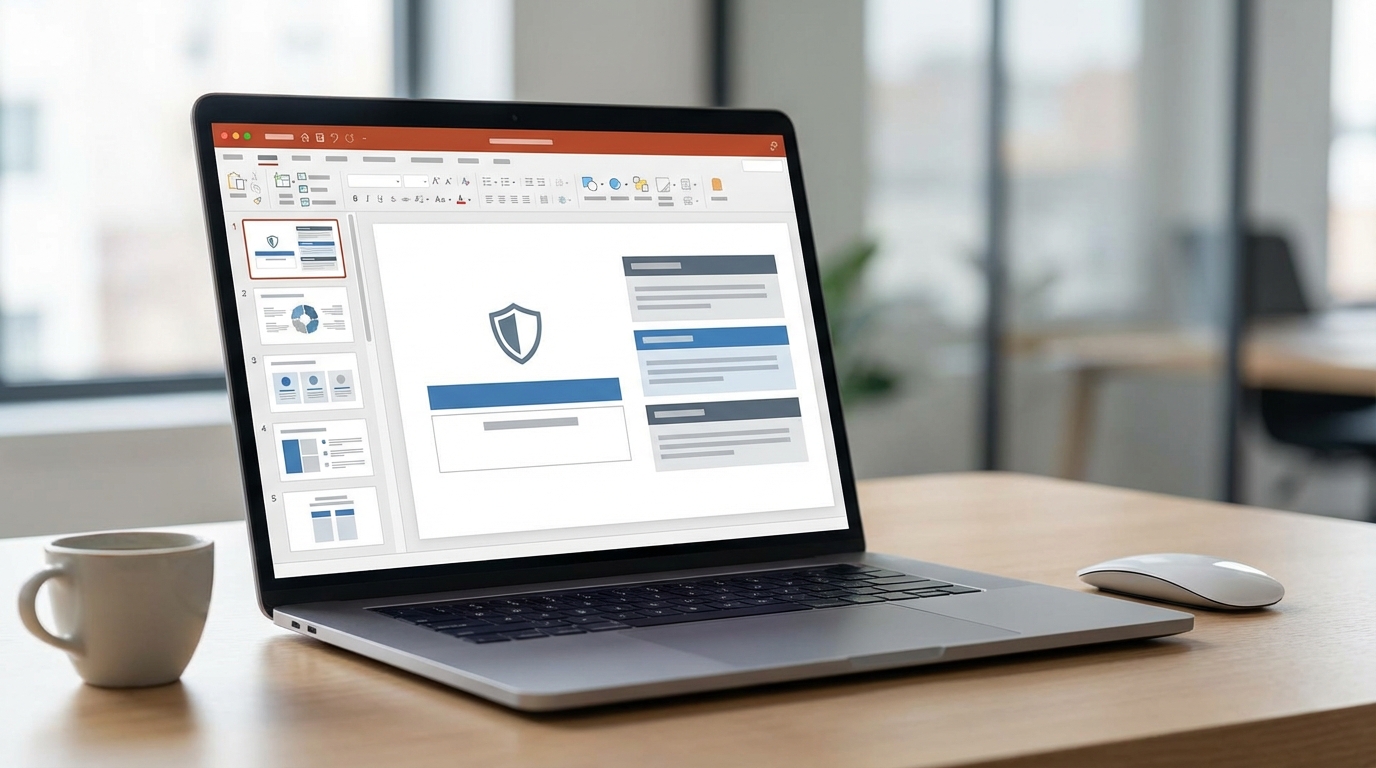
Bir sunum hazırladın, içerik harika ama slaytlar sanki öğrenci projesinden fırlamış gibi mi görünüyor? Kurumsal bir PowerPoint şablonu oluşturmak, markana profesyonel bir görünüm kazandırmanın en etkili yollarından biri. Üstelik doğru yapılandırılmış bir şablon, her yeni sunumda sıfırdan başlama derdinden de kurtarıyor. Bu rehberde PowerPoint’te sunum şablonunu kurumsal hale getirme adımlarını, renk paletinden tipografiye, logo yerleşiminden tutarlı düzenlere kadar tüm detaylarıyla öğreneceksin.
Kurumsal şablon derken sadece logonu bir köşeye yapıştırmaktan bahsetmiyoruz. Marka kimliğini yansıtan, her slaytın birbiriyle uyumlu olduğu ve izleyicide güven uyandıran bir tasarım sisteminden söz ediyoruz. Hazırsan başlayalım.
Başlamadan Önce: Gerekenler
PowerPoint’te kurumsal şablon oluşturmaya başlamadan önce bazı malzemeleri hazır bulundurman gerekiyor. Eksik bilgiyle yola çıkmak, sürecin ortasında takılmana neden olabilir.
Araçlar ve İhtiyaçlar
- Microsoft PowerPoint (2016 veya üzeri sürüm önerilir)
- Şirket logosu (PNG formatında, şeffaf arka planlı)
- Kurumsal renk kodları (HEX veya RGB değerleri)
- Kurumsal fontlar (varsa özel font dosyaları)
- Marka kılavuzu (brand guideline) – varsa işini kolaylaştırır
Ön Koşullar
- PowerPoint’in temel işlevlerine aşina olmak
- Şirketin görsel kimlik standartlarını bilmek veya erişebilmek
- Hangi sunum türleri için şablon hazırlayacağını belirlemek (satış sunumu, eğitim, rapor vb.)
Kurumsal Renk Paletini PowerPoint’e Tanımlama
Kurumsal kimliğin temel taşlarından biri renk paletidir. PowerPoint’te özel renk teması oluşturmak, her slaytında tutarlı renkler kullanmanı sağlar. Üstelik bir kez tanımladığında, şekiller, metinler ve grafikler için bu renkler otomatik olarak sunulur.
Renk Teması Oluşturma Adımları
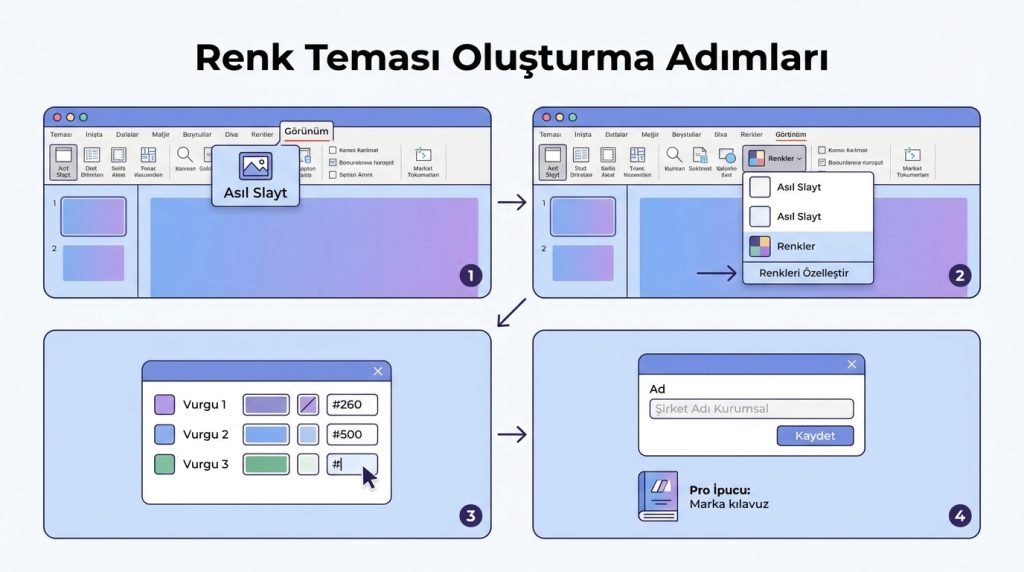
1) PowerPoint’i aç ve Görünüm sekmesine git. Ardından Asıl Slayt butonuna tıkla. Bu mod, şablonun temelini oluşturduğun yerdir.
2) Asıl Slayt görünümündeyken Renkler açılır menüsüne tıkla ve en altta Renkleri Özelleştir seçeneğini seç.
3) Açılan pencerede Vurgu 1, Vurgu 2 gibi alanlara kurumsal renk kodlarını gir. Genelde ana marka rengi Vurgu 1’e, ikincil renkler diğer alanlara yerleştirilir.
4) Tema renklerine bir isim ver (örneğin “Şirket Adı Kurumsal”) ve kaydet.
Pro İpucu: Marka kılavuzunda HEX kodu varsa, PowerPoint RGB ister. Dönüşüm için çevrimiçi araçlar kullanabilirsin. Örneğin #2E86AB kodu RGB olarak 46, 134, 171 değerine karşılık gelir.
Pratikte en sık yapılan hata, renkleri elle seçip “yaklaşık” tonlar kullanmak. Bu durum, farklı sunumlarda tutarsız görünümlere yol açar. Renk kodlarını mutlaka tam değerleriyle gir.
Kurumsal Tipografi ve Font Ayarları
Fontlar, sunumun karakterini belirleyen önemli unsurlardandır. Kurumsal bir şablonda genellikle iki font ailesi kullanılır: biri başlıklar için, diğeri gövde metinleri için. Bu ikili yapı hem okunabilirliği artırır hem de görsel hiyerarşi oluşturur.
Font Teması Tanımlama
1) Asıl Slayt görünümünde Fontlar açılır menüsüne tıkla.
2) Fontları Özelleştir seçeneğini seç.
3) Başlık fontu ve gövde fontu alanlarına kurumsal fontları ata. Eğer özel bir kurumsal font yoksa, Arial, Calibri veya Segoe UI gibi profesyonel görünümlü sistem fontları tercih edilebilir.
4) Tema fontuna isim ver ve kaydet.
Kısa Tanım: Font teması, sunumdaki tüm metin kutularının varsayılan olarak hangi yazı tipini kullanacağını belirler. Böylece her slayta ayrı ayrı font atamak zorunda kalmazsın.
Şu durumda ne yaparsın? Diyelim ki şirketin özel bir fontu var ama bu font bilgisayarına yüklü değil. Önce font dosyasını (.ttf veya .otf) indir ve Windows’ta Yazı Tipleri klasörüne yükle. Ardından PowerPoint’i yeniden başlat; font artık listede görünecektir.
Logo ve Kurumsal Görsellerin Yerleşimi
Logo, kurumsal kimliğin en tanınır öğesidir. Ancak her slaytta dev bir logo kullanmak yerine, dengeli ve profesyonel bir yerleşim tercih edilmeli. Genelde logo slaytın sağ alt veya sol alt köşesine küçük boyutta yerleştirilir.
Asıl Slaytta Logo Ekleme
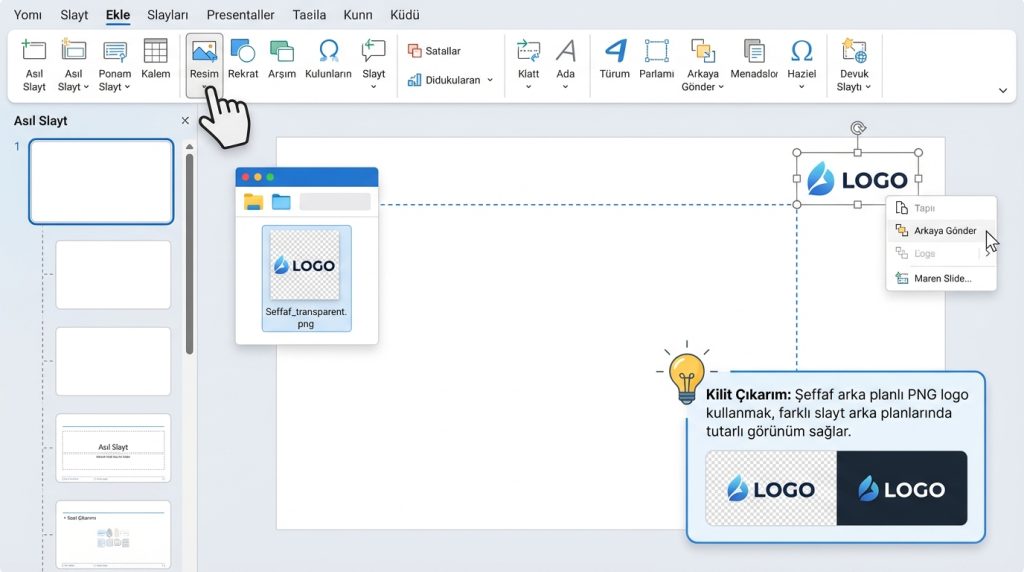
1) Asıl Slayt görünümünde, en üstteki ana slaytı seç. Bu slayta eklediğin öğeler tüm alt düzenlere yansır.
2) Ekle sekmesinden Resim seçeneğiyle logoyu ekle.
3) Logoyu istediğin köşeye taşı ve boyutunu ayarla. Genelde slayt yüksekliğinin %5-8’i kadar bir logo boyutu yeterlidir.
4) Logonun üzerine sağ tıkla ve Arkaya Gönder seçeneğini kullan. Böylece içerik öğeleri logonun üzerine gelebilir.
Kilit Çıkarım: Şeffaf arka planlı PNG logo kullanmak, farklı slayt arka planlarında tutarlı görünüm sağlar. JPEG formatı beyaz kutu etkisi yaratabilir.
Bazı şirketler kapak slaytında büyük logo, iç slaytlarda küçük logo kullanır. Bu durumda farklı slayt düzenleri için ayrı logo boyutları tanımlayabilirsin.
Slayt Düzenlerini Kurumsal Standartlara Göre Tasarlama
PowerPoint’te Asıl Slayt altında birden fazla düzen (layout) bulunur: başlık slaytı, içerik slaytı, iki sütunlu düzen, boş slayt gibi. Kurumsal şablonda bu düzenlerin her birini marka kimliğine uygun hale getirmek gerekir.
Temel Düzen Türleri ve Öneriler
- Başlık Slaytı: Logo daha büyük ve merkezi olabilir. Arka planda kurumsal renk veya hafif bir desen kullanılabilir.
- Başlık ve İçerik: En sık kullanılan düzen. Başlık alanı üstte, içerik alanı geniş tutulmalı.
- İki Sütunlu: Karşılaştırma veya paralel bilgi sunumu için ideal. Sütunlar arasında yeterli boşluk bırak.
- Sadece Başlık: Görsel ağırlıklı slaytlar için. Başlık alanı dışında alan serbest kalır.
- Kapanış Slaytı: İletişim bilgileri, sosyal medya hesapları veya teşekkür mesajı için özel bir düzen.
Her düzende yer tutucu (placeholder) alanlarını düzenleyebilirsin. Metin kutularının boyutunu, konumunu ve varsayılan biçimlendirmesini ayarlamak, kullanıcıların şablonu kullanırken tutarlı sonuçlar elde etmesini sağlar.
Pratikte en sık görülen sorun, düzenlerin çok karmaşık tasarlanması. Sade ve esnek düzenler, farklı içerik türlerine uyum sağlar. Aşırı dekoratif öğeler ise içeriği boğabilir.
Şablonu Kaydetme ve Dağıtma
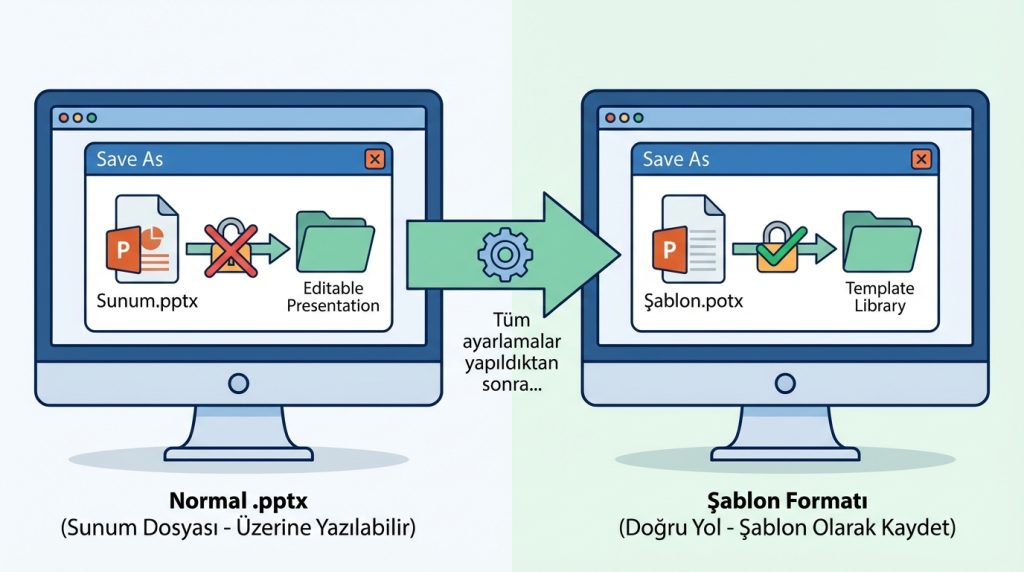
Tüm ayarlamaları yaptıktan sonra şablonu doğru formatta kaydetmek kritik önem taşır. Normal .pptx dosyası olarak kaydedersen, bu bir sunum dosyası olur ve üzerine yazılabilir. Şablon olarak kaydetmek için farklı bir yol izlemelisin.
Şablon Olarak Kaydetme
1) Dosya menüsünden Farklı Kaydet seçeneğine git.
2) Dosya türü olarak PowerPoint Şablonu (.potx) seçeneğini belirle.
3) Dosyaya açıklayıcı bir isim ver (örneğin “Şirket_Kurumsal_Şablon_2024”).
4) Varsayılan şablon klasörüne kaydet. Bu sayede PowerPoint’te yeni sunum oluştururken şablonun otomatik olarak listelenir.
Ekip içinde dağıtım için şablon dosyasını ortak bir klasöre (SharePoint, Google Drive vb.) yükleyebilirsin. Ayrıca IT departmanıyla çalışarak şablonun tüm şirket bilgisayarlarına varsayılan olarak yüklenmesini sağlayabilirsin.
Pro İpucu: Şablonla birlikte kısa bir kullanım kılavuzu hazırlamak, ekip üyelerinin şablonu doğru kullanmasını kolaylaştırır. Hangi düzenin ne için kullanılacağı, renk ve font kuralları gibi bilgiler bu kılavuzda yer alabilir.
Sık Sorulan Sorular
Kurumsal şablon ile normal şablon arasındaki fark nedir?
Kurumsal şablon, bir şirketin marka kimliğine özel olarak tasarlanmış, logo, renk, font ve düzen standartlarını içeren şablondur. Normal şablonlar ise genel kullanım için hazırlanmış, herhangi bir markaya özgü olmayan tasarımlardır.
Asıl Slayt değişikliklerim mevcut slaytlara yansımıyor, ne yapmalıyım?
Mevcut slaytlar farklı bir düzene atanmış olabilir. Slayta sağ tıklayıp Düzeni Sıfırla seçeneğini kullan. Eğer manuel biçimlendirme yapılmışsa, bu değişiklikler Asıl Slayt ayarlarını geçersiz kılabilir.
Kurumsal fontum başka bilgisayarlarda görünmüyor, nasıl çözerim?
Özel fontlar, sunumun açıldığı bilgisayarda yüklü değilse varsayılan fontlarla değiştirilir. Çözüm olarak fontları sunuma göm: Dosya > Seçenekler > Kaydet bölümünde “Fontları dosyaya göm” seçeneğini işaretle. Bu dosya boyutunu artırır ama tutarlılık sağlar.
Şablonu güncelledim ama eski sunumlar etkilenmedi, normal mi?
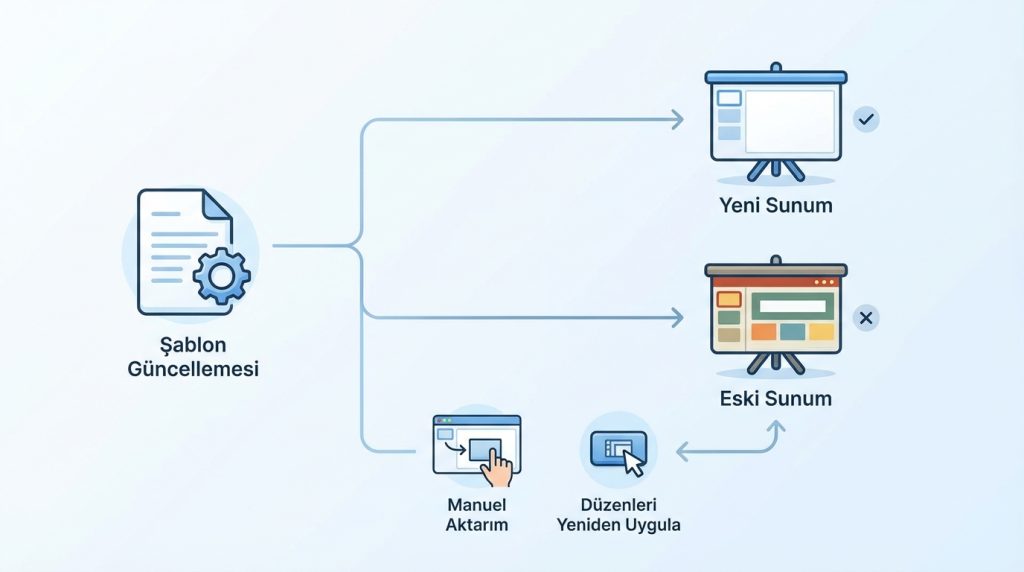
Evet, bu normaldir. Şablon güncellemeleri sadece yeni oluşturulan sunumları etkiler. Eski sunumları güncellemek için slaytları yeni şablona manuel olarak aktarman veya düzenleri yeniden uygulamanız gerekir.
Birden fazla marka için farklı şablonlar oluşturabilir miyim?
Kesinlikle. Her marka için ayrı .potx dosyası oluşturabilirsin. Şablonları isimlendirirken marka adını belirtmek, karışıklığı önler.
Sonuç: Profesyonel Sunumlar İçin Sağlam Bir Temel
PowerPoint’te sunum şablonunu kurumsal hale getirmek, başlangıçta biraz zaman alsa da uzun vadede büyük kolaylık sağlar. Tutarlı renkler, fontlar ve düzenler sayesinde her sunumun profesyonel görünür. Ekip üyeleri de standart bir şablonla çalıştığında, marka bütünlüğü korunmuş olur.
Bu rehberdeki adımları takip ederek kendi kurumsal şablonunu oluşturabilir, gerektiğinde güncelleyebilir ve tüm ekibinle paylaşabilirsin. Artık her sunumda sıfırdan başlamak yerine, içeriğe odaklanabilirsin. Hemen Asıl Slayt görünümünü aç ve şablonunu oluşturmaya başla.


