


Sunumlarında izleyicinin dikkatini çekmek ve sıkıcı slaytlardan kurtulmak mı istiyorsun? PowerPoint’in tetikleyici (trigger) özelliği, tıklamaya dayalı etkileşimli slaytlar oluşturmanı sağlayan güçlü ama çoğu kullanıcının bilmediği bir araç. Özellikle eğitim materyalleri, ürün tanıtımları veya quiz tarzı sunumlar hazırlıyorsan, tetikleyici mantığı işini ciddi anlamda kolaylaştırır.
Bu yazıda tetikleyici mantığının ne olduğunu, nasıl çalıştığını ve adım adım nasıl uygulayacağını öğreneceksin. Ayrıca pratik örnekler ve sık yapılan hatalarla birlikte, sunumlarını bir üst seviyeye taşıyacak ipuçlarını da bulacaksın.
Başlamadan Önce: Gerekenler
Tetikleyici mantığıyla çalışmaya başlamadan önce birkaç şeyi hazır bulundurman gerekiyor. Aşağıdaki listeler, süreci sorunsuz tamamlamana yardımcı olacak.
Araçlar ve İhtiyaçlar
- Microsoft PowerPoint (2013 ve üzeri sürümler önerilir)
- Tetikleyici olarak kullanacağın nesneler (buton, şekil, resim vb.)
- Animasyon uygulanacak içerikler (metin kutusu, görsel, ikon)
- Temel düzeyde PowerPoint animasyon bilgisi
Ön Koşullar
- PowerPoint’te animasyon eklemeyi bilmek (Giriş, Vurgu, Çıkış animasyonları)
- Animasyon Bölmesi’ni (Animation Pane) açıp kullanabilmek
- Nesneleri gruplamayı ve katmanlamayı anlamak
Tetikleyici (Trigger) Mantığı Nedir?
Kısa Tanım: Tetikleyici, bir animasyonun belirli bir nesneye tıklandığında başlamasını sağlayan PowerPoint özelliğidir. Normal animasyonlar sırayla veya tıklamayla çalışırken, tetikleyici sayesinde hangi nesneye tıklanırsa o nesneyle ilişkili animasyon devreye girer.
Pratikte en sık görülen kullanım senaryosu şu: Slaytında üç farklı buton var ve her butona tıklandığında farklı bir bilgi kutusu açılmasını istiyorsun. Standart animasyonlarla bunu yapmak neredeyse imkansız çünkü animasyonlar sırayla ilerler. Tetikleyici mantığıyla ise izleyici hangi butona tıklarsa sadece o butonun içeriği görünür.
Nerede Kullanılır?
- Etkileşimli quiz ve test sunumları
- Ürün katalogları (ürüne tıkla, detayları gör)
- Eğitim materyalleri ve e-öğrenme içerikleri
- Menü tarzı navigasyon sistemleri
- Bilgi kartları ve açılır pencere efektleri
Normal Animasyondan Farkı
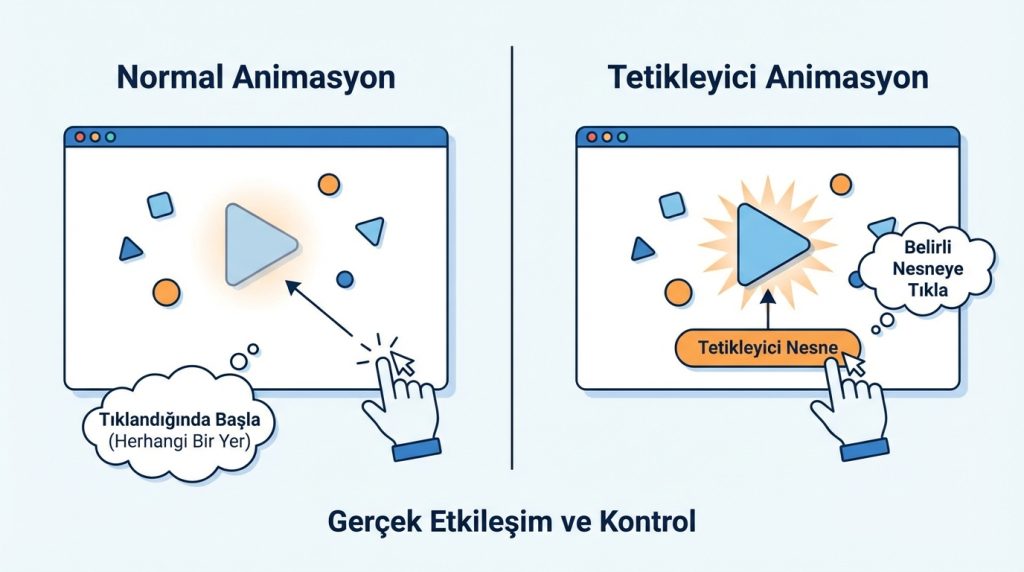
Standart animasyonlarda “Tıklandığında Başla” seçeneği, slayttaki herhangi bir yere tıklamayı bekler. Tetikleyicide ise belirli bir nesneye tıklanması gerekir. Bu fark, sunumuna gerçek bir etkileşim katmanı ekler ve izleyicinin kontrolü ele almasını sağlar.
PowerPoint’te Tetikleyici Nasıl Eklenir?
Şimdi adım adım bir tetikleyici animasyonu oluşturalım. Örnek senaryo olarak, üç farklı kategoriye tıklandığında ilgili açıklamanın görünmesini sağlayacağız.
Temel Kurulum Adımları
1) Slaytına tetikleyici olarak kullanacağın nesneleri ekle. Bunlar buton görünümlü şekiller, ikonlar veya resimler olabilir. Örneğin üç adet yuvarlak şekil ekle ve içlerine “A”, “B”, “C” yaz.
2) Her butona karşılık gelen içerik kutularını oluştur. Üç adet metin kutusu ekle ve her birine farklı açıklamalar yaz. Bu kutuları başlangıçta slaytın dışına veya üst üste konumlandırabilirsin.
3) İlk içerik kutusunu seç ve Animasyonlar sekmesine git. “Giriş” kategorisinden bir animasyon seç (örneğin “Belirme” veya “Yakınlaştırma”).
4) Animasyon eklendikten sonra, yine Animasyonlar sekmesinde Tetikleyici düğmesini bul. Bu düğme genellikle “Gelişmiş Animasyon” grubunda yer alır.
5) Tetikleyici menüsünden “Tıklandığında” seçeneğini seç. Açılan listede slayttaki tüm nesneler görünecek. Buradan “A” butonunu seç.
6) Aynı işlemi diğer içerik kutuları için tekrarla. “B” içeriğini “B” butonuna, “C” içeriğini “C” butonuna bağla.
7) Sunumu başlat ve test et. Her butona tıkladığında sadece ilgili içeriğin görünmesi gerekiyor.
Animasyon Bölmesi ile Kontrol
Tetikleyicileri yönetmenin en kolay yolu Animasyon Bölmesi’ni kullanmak. Animasyonlar > Animasyon Bölmesi yolunu izleyerek bu paneli aç. Burada her animasyonun hangi tetikleyiciye bağlı olduğunu görebilir, sıralamayı değiştirebilir ve zamanlama ayarlarını yapabilirsin.
Kilit Çıkarım: Animasyon Bölmesi’nde tetikleyicili animasyonlar, bağlı oldukları nesnenin adıyla gruplandırılmış şekilde görünür. Bu sayede karmaşık sunumlarda bile hangi animasyonun nereye bağlı olduğunu kolayca takip edebilirsin.
Etkileşimli Slayt Örnekleri ve Senaryolar
Tetikleyici mantığını farklı senaryolarda nasıl kullanabileceğine bakalım. Bu örnekler, kendi projelerinde ilham kaynağı olabilir.
Quiz Slaytı Oluşturma
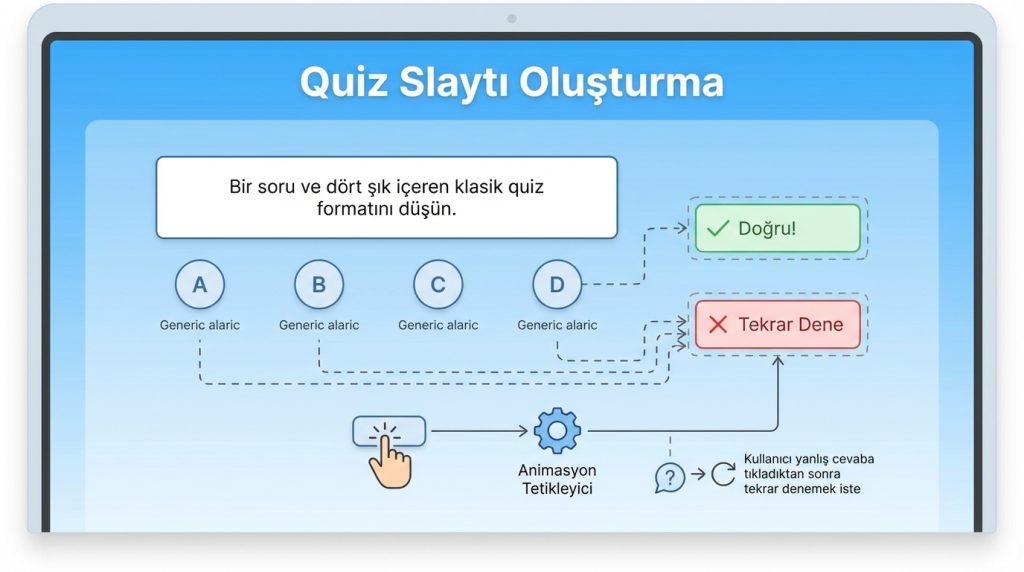
Bir soru ve dört şık içeren klasik quiz formatını düşün. Her şıkka tıklandığında “Doğru!” veya “Tekrar Dene” mesajı görünsün. Bunun için:
- Dört şık butonu ve iki mesaj kutusu (doğru/yanlış) oluştur
- Doğru cevap butonuna “Doğru!” kutusunun Belirme animasyonunu tetikleyici olarak bağla
- Diğer üç butona “Tekrar Dene” kutusunun animasyonunu bağla
- Mesaj kutularının kaybolması için Çıkış animasyonu da ekleyebilirsin
Şu durumda ne yaparsın? Kullanıcı yanlış cevaba tıkladıktan sonra tekrar denemek isterse ne olacak? Bu durumda “Tekrar Dene” mesajına da bir tetikleyici ekle ve tıklandığında mesajın kaybolmasını sağla. Böylece kullanıcı başka bir şıkkı deneyebilir.
Ürün Detay Kartları
E-ticaret sunumlarında sıkça kullanılan bir format: Ana slayttta üç ürün görseli var, her birine tıklandığında ürünün fiyatı, özellikleri ve açıklaması görünüyor. Bu yapıyı kurarken içerik kartlarını üst üste konumlandır ve her birini farklı ürün görseline tetikleyici olarak bağla.
Açılır Menü Sistemi
Sunum içinde navigasyon menüsü oluşturmak istiyorsan, tetikleyiciler mükemmel bir çözüm sunar. Ana menü butonuna tıklandığında alt menü öğelerinin görünmesini, tekrar tıklandığında kaybolmasını sağlayabilirsin. Bunun için aynı butona hem Giriş hem Çıkış animasyonu bağlaman gerekir.
Pro İpuçları ve Yaygın Hatalar
Tetikleyici mantığıyla çalışırken bazı tuzaklara düşmek kolay. İşte dikkat etmen gereken noktalar ve işini kolaylaştıracak ipuçları.
Pro İpucu: Nesneleri Anlamlı İsimlendir
PowerPoint varsayılan olarak nesnelere “Dikdörtgen 1”, “Metin Kutusu 3” gibi isimler verir. Karmaşık sunumlarda bu isimleri takip etmek zorlaşır. Seçim Bölmesi‘ni açarak (Ana Sayfa > Düzenle > Seçim Bölmesi) nesnelere anlamlı isimler ver. Örneğin “Buton_A”, “İçerik_A” gibi. Tetikleyici listesinde bu isimler görüneceği için işin çok kolaylaşır.
Yaygın Hatalar
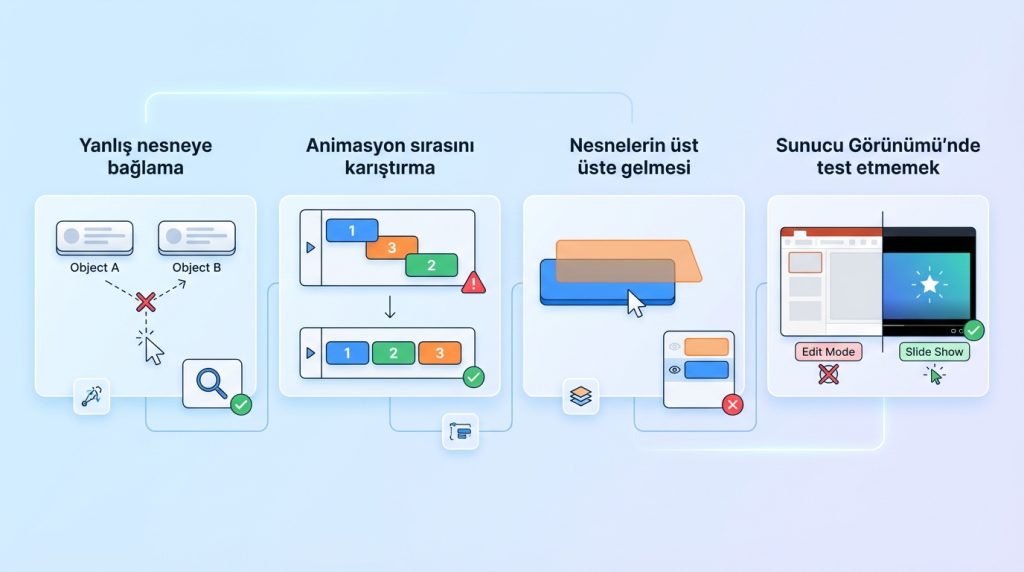
- Yanlış nesneye bağlama: Tetikleyici listesinde benzer isimli nesneleri karıştırmak sık yapılan bir hata. Her bağlantıdan sonra test et.
- Animasyon sırasını karıştırma: Aynı tetikleyiciye birden fazla animasyon bağladıysan, sıralamanın doğru olduğundan emin ol.
- Nesnelerin üst üste gelmesi: Tıklanacak nesnenin üzerinde başka bir nesne varsa, tıklama çalışmayabilir. Katman sıralamasını kontrol et.
- Sunucu Görünümü’nde test etmemek: Düzenleme modunda tetikleyiciler çalışmaz. Mutlaka Slayt Gösterisi modunda test et.
İleri Seviye: Çoklu Tetikleyici Kullanımı
Bir animasyona birden fazla tetikleyici bağlayamazsın, ancak aynı içeriği kopyalayıp farklı tetikleyicilere bağlayabilirsin. Alternatif olarak, VBA makroları kullanarak daha karmaşık etkileşimler oluşturabilirsin, ancak bu ileri seviye bir konu ve çoğu sunum için tetikleyiciler yeterli olacaktır.
Sıkça Sorulan Sorular
Tetikleyici animasyonlar PDF’e aktarıldığında çalışır mı?
Hayır, tetikleyiciler ve tüm PowerPoint animasyonları PDF formatına aktarıldığında kaybolur. Etkileşimli sunumunu korumak istiyorsan PPTX veya PPSX formatında paylaşman gerekir. Video olarak dışa aktarım da animasyonları statik hale getirir.
PowerPoint Online’da tetikleyici kullanabilir miyim?
PowerPoint Online (web sürümü) tetikleyici oluşturmayı desteklemez. Ancak masaüstü sürümünde oluşturduğun tetikleyicili sunumları Online’da oynatabilirsin. Düzenleme için masaüstü uygulamasını kullanman gerekir.
Tetikleyici ile köprü (hyperlink) arasındaki fark nedir?
Köprüler seni başka bir slayda, dosyaya veya web sitesine yönlendirir. Tetikleyiciler ise aynı slayt içinde animasyonları kontrol eder. Etkileşimli bir sunum için genellikle ikisini birlikte kullanmak en iyi sonucu verir.
Bir tetikleyiciyi nasıl kaldırırım?
Animasyon Bölmesi’nde ilgili animasyona sağ tıkla ve “Zamanlama” seçeneğini seç. Açılan pencerede “Tetikleyiciler” bölümünden “Animasyon zaman çizelgesinin parçası olarak” seçeneğini işaretle. Bu, tetikleyiciyi kaldırır ve animasyonu normal sıraya döndürür.
Mobil cihazlarda tetikleyiciler çalışır mı?

PowerPoint mobil uygulamalarında tetikleyiciler genellikle çalışır, ancak performans cihaza göre değişebilir. Önemli bir sunum öncesinde hedef cihazda test etmeni öneririz.
Sonuç
PowerPoint’te tetikleyici mantığı, sunumlarına profesyonel düzeyde etkileşim katmanın en etkili yollarından biri. Quiz oluşturmaktan ürün tanıtımlarına, eğitim materyallerinden navigasyon menülerine kadar pek çok alanda kullanabilirsin. Temel mantığı kavradıktan sonra, yaratıcılığınla sınırları zorlayabilirsin.
Başlamak için basit bir örnekle dene: İki buton ve iki içerik kutusuyla küçük bir prototip oluştur. Mantığı oturtunca daha karmaşık yapılara geçmek çok daha kolay olacak. Sunumlarını etkileşimli hale getirerek izleyicilerinin ilgisini canlı tutabilir ve mesajını çok daha etkili bir şekilde iletebilirsin.


