


Anket mi hazırlıyorsun, müşteri bilgi formu mu oluşturacaksın yoksa ekip içi onay belgesi mi düzenleyeceksin? Microsoft Word, bu tür işler için düşündüğünden çok daha yetenekli. Word’de form oluşturma özelliğiyle onay kutuları, açılır listeler ve metin alanları ekleyerek profesyonel görünümlü, interaktif belgeler hazırlayabilirsin. Üstelik bunun için ekstra bir yazılıma ihtiyacın yok.
Bu rehberde adım adım Word’de onay kutusu ve açılır liste eklemeyi öğreneceksin. Geliştirici sekmesini nasıl aktif edeceğinden formunu nasıl koruyacağına kadar tüm süreci ele alacağız.
Başlamadan Önce: Gerekenler
Word’de form oluşturmaya başlamadan önce birkaç şeyi hazır bulundurman gerekiyor. Eksik bir adım, sonradan zaman kaybına neden olabilir.
Araçlar ve İhtiyaçlar
- Microsoft Word 2010 veya üzeri bir sürüm (Office 365 dahil)
- Geliştirici sekmesinin etkinleştirilmiş olması
- Formda kullanacağın soruların veya alanların listesi
Ön Koşullar
- Word’ün temel kullanımına aşina olmalısın
- Belgenin taslak yapısını önceden planlamış olman işini kolaylaştırır
- Formu paylaşacaksan, alıcıların da Word veya uyumlu bir program kullanması gerektiğini unutma
Geliştirici Sekmesini Etkinleştirme
Word’de form kontrolleri varsayılan olarak gizlidir. Onay kutusu veya açılır liste eklemek için önce Geliştirici sekmesini görünür hale getirmen gerekiyor. Bu işlem bir kez yapılır ve sonraki kullanımlarda tekrar etmene gerek kalmaz.
1) Word’ü aç ve sol üst köşedeki Dosya menüsüne tıkla.
2) Açılan menüden Seçenekler (Options) seçeneğini bul ve tıkla.
3) Sol panelde Şeridi Özelleştir (Customize Ribbon) sekmesine geç.
4) Sağ taraftaki listede “Geliştirici” (Developer) kutusunu işaretle.
5) Tamam butonuna bas. Artık üst menüde Geliştirici sekmesini göreceksin.
Kilit Çıkarım: Geliştirici sekmesi görünmüyorsa form araçlarına erişemezsin. Bu adımı atlamadan devam etme.
Word’de Onay Kutusu Ekleme
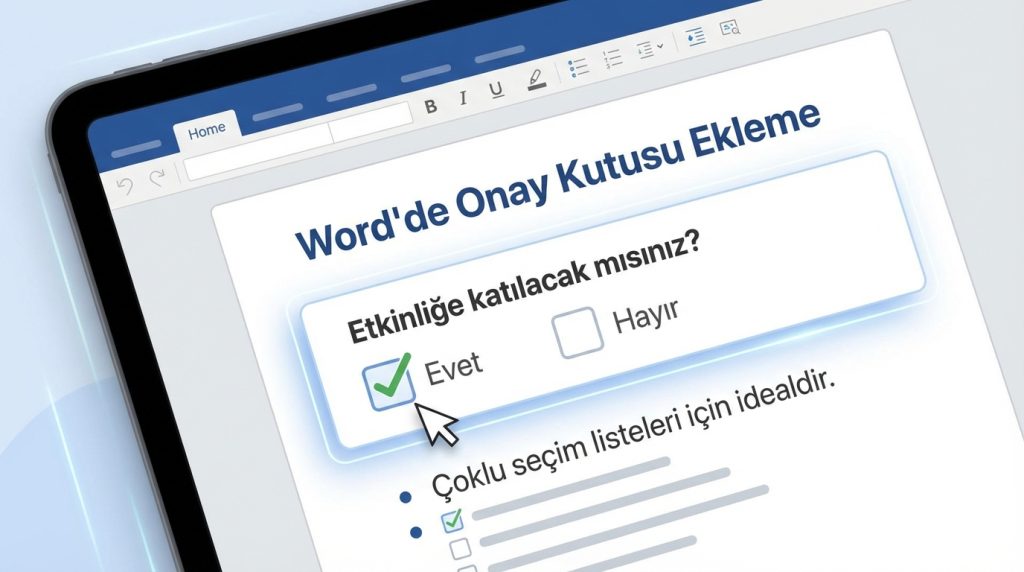
Onay kutuları, evet/hayır tipi sorular veya çoklu seçim listeleri için idealdir. Örneğin bir katılım formu hazırlıyorsan “Etkinliğe katılacak mısınız?” sorusunun yanına onay kutusu koyabilirsin.
Adım Adım Onay Kutusu Ekleme
1) Belgende onay kutusunu eklemek istediğin yere imleci konumlandır.
2) Üst menüden Geliştirici sekmesine tıkla.
3) “Denetimler” (Controls) grubunda Onay Kutusu İçerik Denetimi simgesine tıkla. Küçük bir kare içinde tik işareti olan ikonu arıyorsun.
4) Onay kutusu belgeye eklenir. Yanına açıklama metnini yaz.
5) Birden fazla seçenek için bu işlemi tekrarla.
Onay Kutusunu Özelleştirme
Varsayılan onay kutusu işaretlendiğinde “X” gösterir. Bunu tik işaretine veya başka bir sembole çevirmek istersen:
1) Onay kutusuna tıkla ve Geliştirici sekmesindeki Özellikler (Properties) butonuna bas.
2) “İşaretli simge” (Checked symbol) satırında Değiştir butonuna tıkla.
3) Wingdings veya başka bir font seçerek istediğin sembolü belirle.
Mini Senaryo: Diyelim ki bir toplantı katılım formu hazırlıyorsun. “Öğle yemeğine katılacak mısınız?” sorusunun yanına onay kutusu ekledin. Kullanıcı belgeyi açtığında kutuya tıklayarak seçimini yapabilir. Form geri geldiğinde kimin katılacağını anında görürsün.
Word’de Açılır Liste Ekleme
Açılır listeler, kullanıcıya önceden belirlenmiş seçenekler sunmak için kullanılır. Serbest metin yazmak yerine listeden seçim yapılması gerektiğinde bu kontrol türü çok işe yarar. Örneğin departman seçimi, şehir listesi veya ürün kategorileri için idealdir.
Açılır Liste Oluşturma Adımları
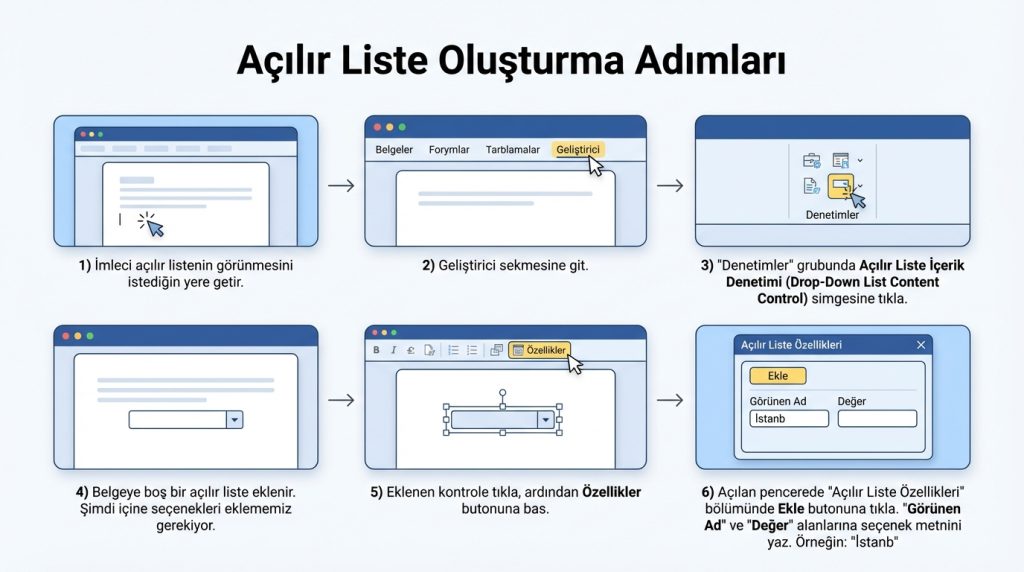
1) İmleci açılır listenin görünmesini istediğin yere getir.
2) Geliştirici sekmesine git.
3) “Denetimler” grubunda Açılır Liste İçerik Denetimi (Drop-Down List Content Control) simgesine tıkla.
4) Belgeye boş bir açılır liste eklenir. Şimdi içine seçenekleri eklememiz gerekiyor.
5) Eklenen kontrole tıkla, ardından Özellikler butonuna bas.
6) Açılan pencerede “Açılır Liste Özellikleri” bölümünde Ekle butonuna tıkla.
7) “Görünen Ad” ve “Değer” alanlarına seçenek metnini yaz. Örneğin: “İstanbul”, “Ankara”, “İzmir”.
8) Tüm seçenekleri ekledikten sonra Tamam butonuna bas.
Birleşik Giriş Kutusu ile Farkı
Word’de iki benzer kontrol var: Açılır Liste ve Birleşik Giriş Kutusu (Combo Box). Aralarındaki fark şu:
- Açılır Liste: Kullanıcı yalnızca senin belirlediğin seçeneklerden birini seçebilir. Kendi metnini yazamaz.
- Birleşik Giriş Kutusu: Kullanıcı hem listeden seçim yapabilir hem de kendi metnini girebilir.
Kısa Tanım: Eğer cevapların kesinlikle belirli seçeneklerle sınırlı olmasını istiyorsan açılır liste kullan. Esneklik gerekiyorsa birleşik giriş kutusunu tercih et.
Pro İpucu: Açılır listede ilk seçenek olarak “Lütfen seçiniz…” gibi bir yönlendirme metni ekle. Böylece kullanıcı alanı boş bırakmaz ve seçim yapması gerektiğini anlar.
Formu Koruma ve Test Etme
Form kontrollerini ekledikten sonra belgeyi korumaya alman gerekiyor. Aksi halde kullanıcılar formu doldururken yanlışlıkla soruları silebilir veya düzeni bozabilir.
Belgeyi Koruma Altına Alma
1) Geliştirici sekmesinde Düzenlemeyi Kısıtla (Restrict Editing) butonuna tıkla.
2) Sağ tarafta açılan panelde “Düzenleme kısıtlamaları” bölümünü işaretle.
3) Açılır menüden Formları doldurma (Filling in forms) seçeneğini seç.
4) Evet, Korumayı Başlat butonuna tıkla.
5) İstersen bir parola belirle. Parolasız da koruma aktif olur ancak herkes kaldırabilir.
Formu Test Etme
Korumayı etkinleştirdikten sonra formu mutlaka test et:
- Onay kutularına tıklayarak işaretlenip işaretlenmediğini kontrol et
- Açılır listelerin doğru seçenekleri gösterdiğinden emin ol
- Tab tuşuyla alanlar arasında geçiş yapabildiğini doğrula
- Belgeyi kaydedip yeniden açarak kontrollerin çalıştığını test et
Şu durumda ne yaparsın? Formu koruduktan sonra bir hata fark ettin. Geliştirici sekmesinde “Düzenlemeyi Kısıtla” panelinin altındaki “Korumayı Durdur” butonuna tıkla, düzeltmeni yap ve korumayı yeniden başlat.
Pratik Öneriler ve İpuçları
Word’de form oluşturma sürecini daha verimli hale getirmek için birkaç öneri:
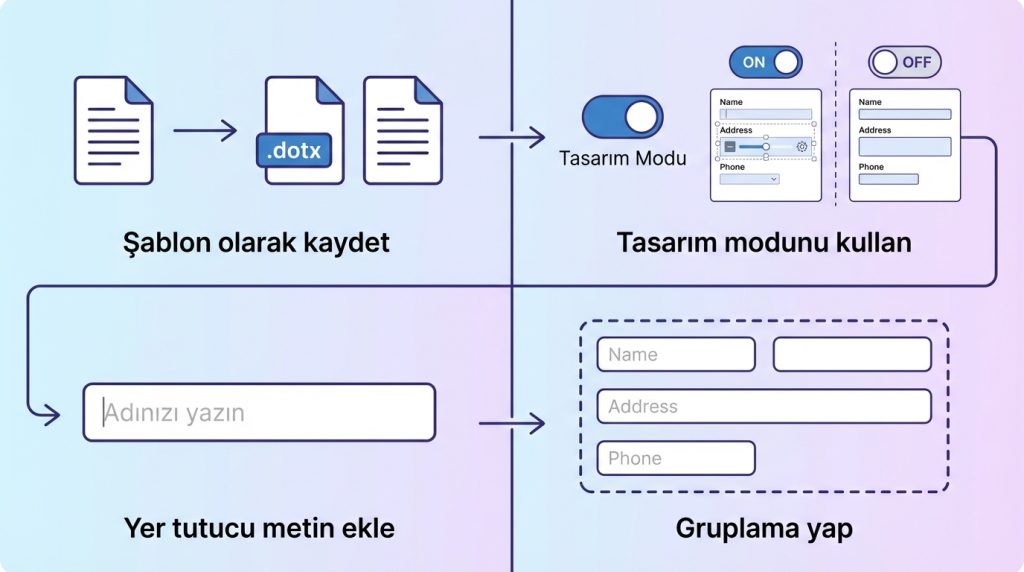
- Şablon olarak kaydet: Formu .dotx uzantısıyla kaydetirsen her açtığında yeni bir kopya oluşur. Orijinal form bozulmaz.
- Tasarım modunu kullan: Geliştirici sekmesindeki “Tasarım Modu” butonu açıkken kontrolleri düzenleyebilirsin. Kapalıyken form kullanıma hazır hale gelir.
- Yer tutucu metin ekle: Her kontrolün özelliklerinden varsayılan bir metin belirleyebilirsin. Örneğin “Adınızı yazın” gibi.
- Gruplama yap: İlgili alanları görsel olarak gruplamak için tablo veya metin kutuları kullanabilirsin.
Pro İpucu: Formunu PDF olarak dışa aktarmayı planlıyorsan, Word’ün form kontrolleri PDF’te düzenlenebilir olmayabilir. Bu durumda Adobe Acrobat veya benzeri bir araçla PDF form alanları eklemeyi düşün.
Sık Sorulan Sorular
Word’de form oluşturmak için hangi sürüm gerekli?
Word 2010 ve sonraki tüm sürümlerde form kontrolleri mevcut. Office 365 aboneliğin varsa en güncel özelliklere erişebilirsin. Daha eski sürümlerde bazı kontrol türleri bulunmayabilir.
Oluşturduğum formu başkalarıyla nasıl paylaşabilirim?

Formu .docx olarak kaydedip e-posta veya bulut depolama ile paylaşabilirsin. Alıcının da Word veya uyumlu bir program kullanması gerekir. Alternatif olarak OneDrive üzerinden paylaşarak tarayıcıda doldurulmasını sağlayabilirsin.
Onay kutusu tıklandığında neden işaretlenmiyor?
Büyük ihtimalle Tasarım Modu açık kalmış. Geliştirici sekmesinde “Tasarım Modu” butonuna tıklayarak kapat. Ayrıca belgenin korumalı olduğundan emin ol; koruma yoksa kontroller düzgün çalışmayabilir.
Açılır listedeki seçenekleri sonradan değiştirebilir miyim?
Evet. Önce korumayı kaldır, ardından kontrole tıklayıp Özellikler penceresinden seçenekleri düzenle. İşin bitince korumayı yeniden etkinleştir.
Word formları mobil cihazlarda çalışır mı?
Word mobil uygulamasında form kontrolleri görüntülenebilir ancak düzenleme desteği sınırlı olabilir. Kritik formlar için masaüstü sürümünü kullanmanı öneririm.
Sonuç
Word’de form oluşturma, ilk bakışta karmaşık görünse de birkaç adımda profesyonel sonuçlar elde edebilirsin. Geliştirici sekmesini etkinleştirdikten sonra onay kutuları ve açılır listeler eklemek oldukça kolay. Formunu koruma altına almayı unutma; böylece kullanıcılar yalnızca doldurması gereken alanlarla etkileşime girer.
Bu rehberdeki adımları takip ederek anketler, başvuru formları veya onay belgeleri hazırlayabilirsin. Şimdi Word’ü aç ve ilk formunu oluşturmaya başla.


