


Her seferinde aynı formu sıfırdan mı dolduruyorsun? Sözleşmeler, başvuru formları, anket şablonları… Bunların hepsini tek bir Word dosyasında profesyonel ve tekrar kullanılabilir hale getirmek mümkün. Word’de içerik denetimleri sayesinde doldurulabilir şablonlar oluşturabilir, hem kendi işini hem de ekibinin işini ciddi ölçüde kolaylaştırabilirsin. Bu rehberde içerik denetimlerinin ne olduğunu, nasıl eklendiğini ve pratik bir şablon hazırlamanın adımlarını öğreneceksin.
Yazının sonunda metin kutuları, tarih seçiciler, açılır listeler ve onay kutuları gibi farklı denetim türlerini kullanarak kendi formunu oluşturabilecek seviyeye geleceksin. Hadi başlayalım.
Başlamadan Önce: Gerekenler
Word’de içerik denetimleriyle çalışmak için birkaç ön hazırlık gerekiyor. Aşağıdaki listeler seni hızlıca başlatacak.
Araçlar ve İhtiyaçlar
- Microsoft Word 2013 veya üzeri bir sürüm (Office 365 dahil)
- Geliştirici sekmesinin aktif edilmiş olması
- Şablon olarak kaydetmek istediğin belgenin taslağı
Ön Koşullar
- Word’ün temel kullanımına aşina olmak
- Hangi alanlarda kullanıcı girişi istediğini önceden planlamak
- Şablonun kimin tarafından ve nasıl kullanılacağını belirlemek
Kilit Çıkarım: Geliştirici sekmesi varsayılan olarak kapalıdır. Önce bunu aktif etmen gerekiyor; aksi halde içerik denetimlerine erişemezsin.
Geliştirici Sekmesini Aktif Etme
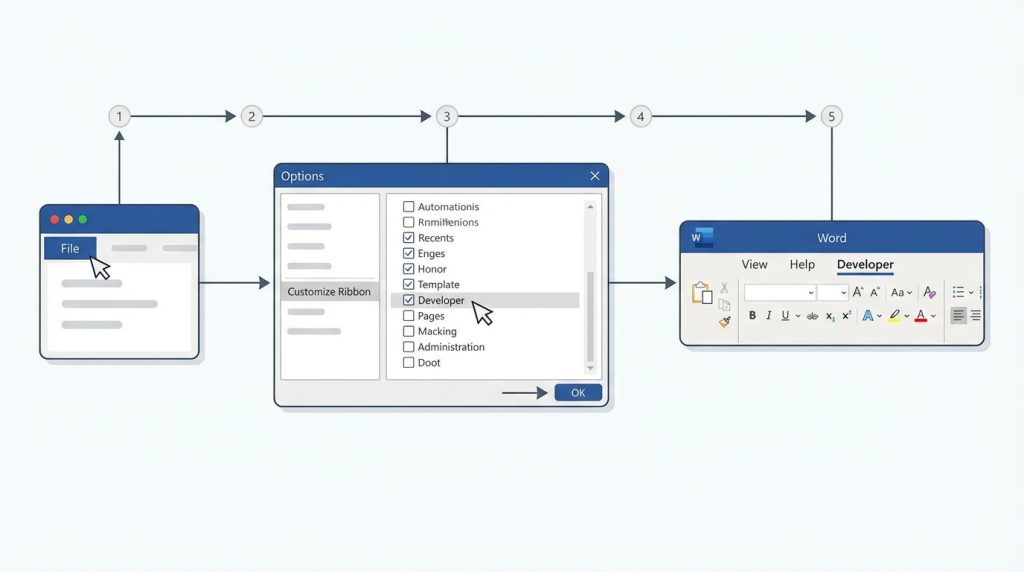
Word’de içerik denetimleri, Geliştirici sekmesi altında yer alır. Bu sekme varsayılan olarak gizlidir, bu yüzden önce onu görünür hale getirmen gerekiyor. İşte adımlar:
1) Word’ü aç ve sol üst köşedeki Dosya menüsüne tıkla.
2) Açılan menüden Seçenekler (Options) seçeneğine gir.
3) Sol panelde Şeridi Özelleştir (Customize Ribbon) sekmesini seç.
4) Sağ taraftaki listede “Geliştirici” (Developer) kutusunu işaretle.
5) Tamam’a bas ve ana ekrana dön.
Artık şeridin üst kısmında Geliştirici sekmesini göreceksin. Bu sekme, içerik denetimleri, makrolar ve XML eşlemeleri gibi gelişmiş özelliklere erişim sağlar.
Pro İpucu: Geliştirici sekmesini bir kez aktif ettikten sonra, Word’ü her açtığında orada kalır. Tekrar tekrar ayarlamana gerek yok.
Word’de İçerik Denetimi Türleri
İçerik denetimleri, kullanıcının belirli alanlara veri girmesini sağlayan interaktif öğelerdir. Word’de birkaç farklı denetim türü bulunur ve her birinin kendine özgü kullanım alanı vardır.
Düz Metin ve Zengin Metin Denetimi
Düz metin denetimi, kullanıcının sadece basit metin girmesine izin verir. Biçimlendirme (kalın, italik vb.) uygulanamaz. Zengin metin denetimi ise biçimlendirmeye izin verir. Örneğin bir sözleşmede “Açıklama” alanı için zengin metin, “Ad Soyad” alanı için düz metin denetimi mantıklı olur.
Basit örnek: Bir iş başvuru formunda “Adınız” alanı düz metin denetimi olabilir. Kullanıcı sadece ismini yazar, ekstra biçimlendirme gerekmez.
Tarih Seçici Denetimi
Tarih seçici, kullanıcıya bir takvim açar ve tarih seçmesini sağlar. Bu sayede tarih formatı tutarlı kalır ve yanlış giriş riski azalır. Sözleşme tarihi, doğum tarihi veya teslim tarihi gibi alanlar için idealdir.
Açılır Liste ve Birleşik Giriş Kutusu
Açılır liste (Drop-Down List), önceden tanımladığın seçenekler arasından birini seçmeye zorlar. Birleşik giriş kutusu (Combo Box) ise hem listeden seçim yapmaya hem de manuel giriş yapmaya izin verir.
- Açılır liste örneği: Departman seçimi (Satış, Pazarlama, İK, Finans)
- Birleşik giriş kutusu örneği: Şehir seçimi (listede yoksa kullanıcı yazabilir)
Onay Kutusu Denetimi
Onay kutusu, evet/hayır veya kabul/reddet gibi ikili seçimler için kullanılır. Sözleşmelerde “Şartları okudum ve kabul ediyorum” gibi alanlar için birebir.
Resim Denetimi
Kullanıcının belirli bir alana resim eklemesini sağlar. Kimlik fotoğrafı, logo veya imza görseli gibi durumlar için kullanışlıdır.
Adım Adım Doldurulabilir Şablon Oluşturma
Şimdi öğrendiklerini pratiğe dökelim. Basit bir personel bilgi formu şablonu oluşturacağız. Bu örnek üzerinden farklı denetim türlerini nasıl kullanacağını göreceksin.
Şablonun Temel Yapısını Hazırlama
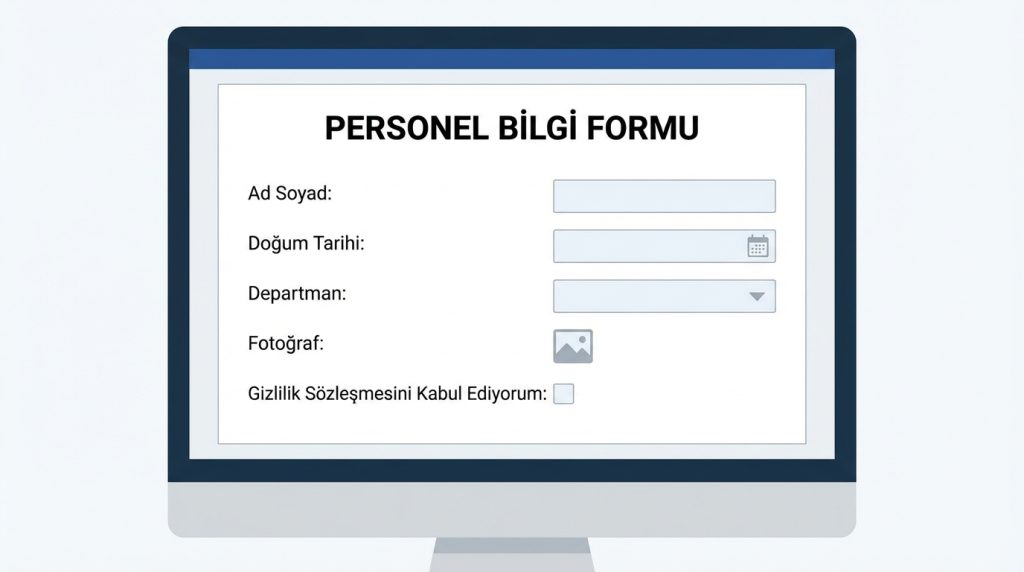
1) Yeni bir Word belgesi aç.
2) Formun başlığını yaz: “Personel Bilgi Formu”
3) Alt alta şu alanları ekle: Ad Soyad, Doğum Tarihi, Departman, Fotoğraf, Gizlilik Sözleşmesini Kabul Ediyorum.
4) Her alanın yanına içerik denetimi ekleyeceğin boşluk bırak.
İçerik Denetimlerini Ekleme
1) İmleci “Ad Soyad” alanının yanına getir.
2) Geliştirici sekmesine git.
3) Denetimler grubundan Düz Metin İçerik Denetimi simgesine tıkla.
4) Belgeye bir metin kutusu eklenecek.
5) “Doğum Tarihi” alanı için imleci konumlandır.
6) Tarih Seçici İçerik Denetimi simgesine tıkla.
7) Tarih formatını ayarlamak için denetimi seç ve Özellikler butonuna bas.
8) Açılan pencereden istediğin tarih formatını (gg.aa.yyyy gibi) seç.
9) “Departman” alanı için Açılır Liste İçerik Denetimi ekle.
10) Denetimi seç, Özellikler‘e tıkla.
11) “Ekle” butonuyla seçenekleri gir: Satış, Pazarlama, İK, Finans, IT.
12) Tamam’a bas.
13) “Fotoğraf” alanı için Resim İçerik Denetimi ekle.
14) “Gizlilik Sözleşmesini Kabul Ediyorum” yanına Onay Kutusu İçerik Denetimi ekle.
Denetimleri Özelleştirme
Her içerik denetiminin özelliklerini düzenleyerek daha kullanıcı dostu hale getirebilirsin. Özellikler penceresinde şu ayarları yapabilirsin:
- Başlık: Denetimin adını belirler (kullanıcı görmez, sen takip edersin)
- Etiket: XML eşlemesi için kullanılır
- Yer tutucu metin: Kullanıcıya ne yazması gerektiğini gösterir
- İçerik denetimi silinemez: Kullanıcının denetimi yanlışlıkla silmesini engeller
- İçerik düzenlenemez: Sadece okuma amaçlı alanlar için
Mini senaryo: Diyelim ki şablonu farklı departmanlara göndereceksin. Bazı kullanıcılar yanlışlıkla denetimleri silebilir. “İçerik denetimi silinemez” seçeneğini işaretlersen bu sorunu önlersin.
Şablonu Koruma ve Kaydetme
Doldurulabilir şablonun düzgün çalışması için belgeyi koruma altına alman ve doğru formatta kaydetmen gerekiyor.
Belgeyi Koruma Altına Alma
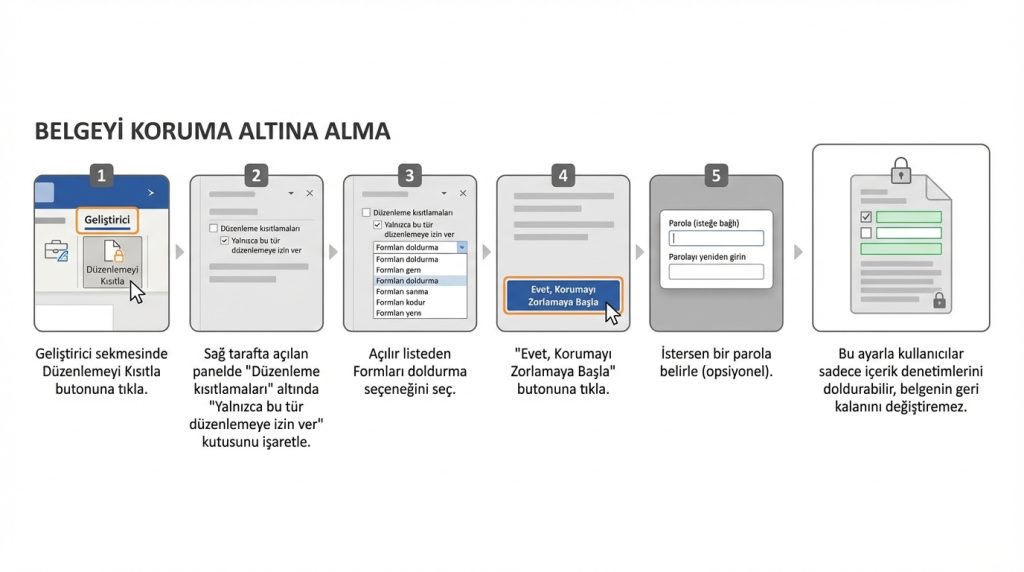
1) Geliştirici sekmesinde Düzenlemeyi Kısıtla butonuna tıkla.
2) Sağ tarafta açılan panelde “Düzenleme kısıtlamaları” altında “Yalnızca bu tür düzenlemeye izin ver” kutusunu işaretle.
3) Açılır listeden Formları doldurma seçeneğini seç.
4) “Evet, Korumayı Zorlamaya Başla” butonuna tıkla.
5) İstersen bir parola belirle (opsiyonel).
Bu ayarla kullanıcılar sadece içerik denetimlerini doldurabilir, belgenin geri kalanını değiştiremez.
Şablon Olarak Kaydetme
1) Dosya > Farklı Kaydet yolunu izle.
2) Dosya türü olarak Word Şablonu (.dotx) seç.
3) Dosyaya anlamlı bir isim ver ve kaydet.
Şablon dosyasını (.dotx) açtığında Word otomatik olarak yeni bir belge oluşturur. Böylece orijinal şablon her zaman korunmuş olur.
Pro İpucu: Şablonlarını OneDrive veya SharePoint’te saklarsan, ekip arkadaşların da aynı şablona erişebilir. Merkezi bir şablon kütüphanesi oluşturmuş olursun.
Sık Yapılan Hatalar ve Çözümleri
İçerik denetimleriyle çalışırken bazı yaygın sorunlarla karşılaşabilirsin. İşte bunların çözümleri:
- Denetimler görünmüyor: Geliştirici sekmesinin aktif olduğundan emin ol. Dosya > Seçenekler > Şeridi Özelleştir yolundan kontrol et.
- Açılır listede seçenekler yok: Denetimi seçip Özellikler’e gir ve seçenekleri manuel olarak ekle.
- Kullanıcılar denetimleri siliyor: Özellikler penceresinden “İçerik denetimi silinemez” seçeneğini işaretle.
- Tarih formatı tutarsız: Tarih seçici özelliklerinden tek bir format belirle.
- Şablon her açıldığında üzerine yazılıyor: Dosyayı .dotx formatında kaydettiğinden emin ol, .docx değil.
Şu durumda ne yaparsın? Bir kullanıcı şablonu açtığında içerik denetimlerinin içinde hâlâ eski veriler görünüyorsa, muhtemelen şablonu .docx olarak kaydedip tekrar açmıştır. Kullanıcıya .dotx dosyasını açmasını söyle; Word otomatik olarak temiz bir kopya oluşturacaktır.
Frequently Asked Questions
İçerik denetimleri Word’ün hangi sürümlerinde çalışır?
İçerik denetimleri Word 2007’den itibaren mevcuttur. Ancak en iyi deneyim için Word 2013 veya üzeri sürümler önerilir. Office 365 (Microsoft 365) aboneliği olanlar da tüm özelliklere erişebilir.
Doldurulabilir şablonları mobil cihazlarda kullanabilir miyim?
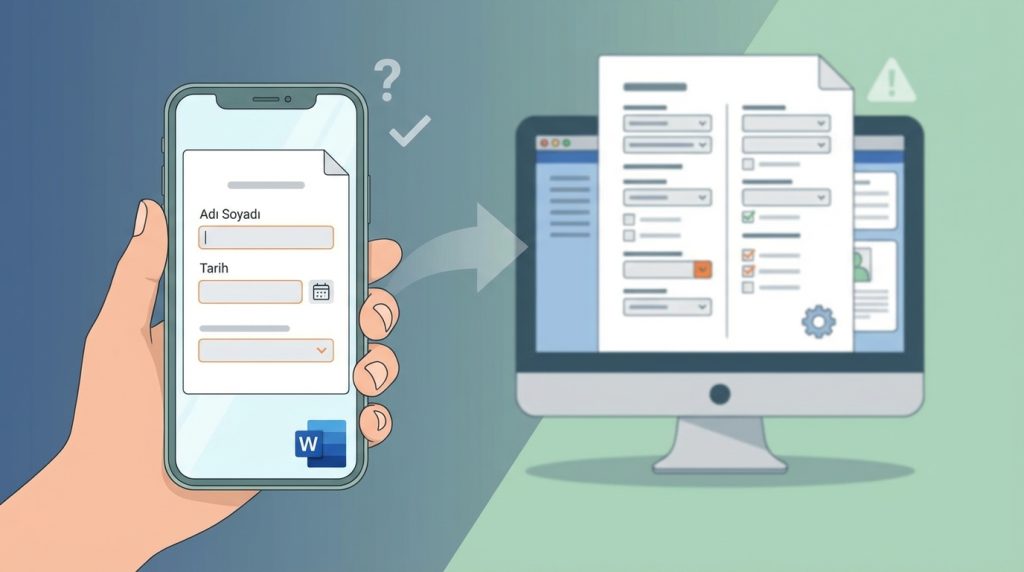
Word mobil uygulaması içerik denetimlerini destekler, ancak bazı gelişmiş özellikler kısıtlı olabilir. Basit metin ve tarih denetimleri genellikle sorunsuz çalışır. Karmaşık şablonlar için masaüstü sürümü tercih edilmeli.
İçerik denetimlerine varsayılan değer atayabilir miyim?
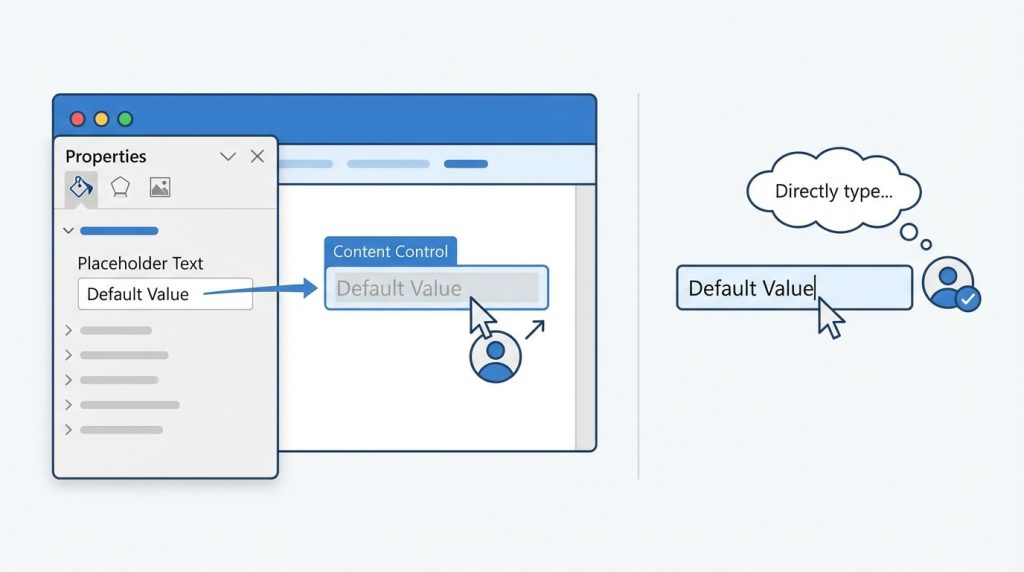
Evet. Denetimin özellikler penceresinden yer tutucu metin belirleyebilirsin. Ayrıca denetimi seçip doğrudan içine varsayılan bir değer yazabilirsin; kullanıcı bu değeri değiştirebilir.
Şablondaki verileri otomatik olarak başka bir yere aktarabilir miyim?
Word içerik denetimleri XML eşlemesini destekler. Bu sayede verileri Excel’e veya veritabanlarına aktarmak mümkündür. Ancak bu işlem biraz teknik bilgi gerektirir ve genellikle makro veya üçüncü parti araçlarla yapılır.
Birden fazla kişi aynı şablonu aynı anda doldurabilir mi?
Her kullanıcı şablonu açtığında kendi kopyasını oluşturur, bu yüzden çakışma olmaz. Ancak doldurulan formları toplamak için merkezi bir klasör veya SharePoint listesi kullanman gerekir.
Sonuç
Word’de içerik denetimleri ile doldurulabilir şablon hazırlamak, tekrarlayan form işlerini büyük ölçüde kolaylaştırır. Geliştirici sekmesini aktif ettikten sonra metin kutuları, tarih seçiciler, açılır listeler ve onay kutuları gibi denetimleri ekleyerek profesyonel formlar oluşturabilirsin. Belgeyi koruma altına alıp .dotx formatında kaydettiğinde, kullanıcılar sadece belirlediğin alanları doldurabilir.
Bu rehberdeki adımları takip ederek kendi şablonlarını oluşturmaya hemen başlayabilirsin. İster personel formu, ister sözleşme, ister anket olsun; içerik denetimleri işini standartlaştırmanın ve hata oranını düşürmenin en pratik yollarından biri.


