


Word’de bir rapor, tez veya uzun bir belge hazırlarken numaralı listeler hayat kurtarır; ta ki kafasına göre takılmaya başlayana kadar. Bir anda numaralar 1’den başlamak yerine 5’ten devam eder, girintiler birbirine girer ya da liste formatı tamamen bozulur. Word’de otomatik numaralı liste sorunları neredeyse her kullanıcının en az bir kez karşılaştığı, sinir bozucu ama çözülebilir dertlerden biri.
Bu yazıda numaralı listelerin neden bozulduğunu, en sık karşılaşılan hataları ve bunları adım adım nasıl düzelteceğini bulacaksın. Ayrıca ileride aynı sorunlarla karşılaşmamak için birkaç önleyici ipucu da paylaşacağız.
Hızlı Teşhis: Belirti, Neden ve İlk Çözüm
Sorunu hızlıca teşhis etmek için aşağıdaki tabloya göz at:
- Belirti: Numaralar 1’den başlamıyor, önceki listeden devam ediyor → Muhtemel Neden: Word listeleri birbirine bağlamış → İlk Çözüm: Sağ tıkla → “Numaralandırmayı 1’den Başlat” seç.
- Belirti: Girintiler düzensiz, bazı maddeler içeri kaymış → Muhtemel Neden: Farklı liste düzeyleri karışmış → İlk Çözüm: Metni seç → Giriş sekmesinde “Liste Düzeyini Değiştir” ile düzelt.
- Belirti: Liste formatı tamamen kaybolmuş → Muhtemel Neden: Yapıştırma sırasında format bozulmuş → İlk Çözüm: Ctrl+Z ile geri al, “Yalnızca Metin Olarak Yapıştır” kullan.
- Belirti: Numaralar var ama hizalama bozuk → Muhtemel Neden: Sekme veya girinti ayarları tutarsız → İlk Çözüm: Cetvel üzerinden girinti işaretçilerini kontrol et.
Kilit Çıkarım: Çoğu numaralı liste sorunu, Word’ün listeleri otomatik olarak birbirine bağlamasından veya yapıştırma işlemlerinden kaynaklanır.
Numaralı Listelerin Neden Bozulduğunu Anlamak
Word, numaralı listeleri “akıllı” bir şekilde yönetmeye çalışır. Yeni bir liste başlattığında, program önceki listelerle bağlantı kurmaya çalışabilir. Bu özellik bazen işe yarar, bazen de tam bir kaosa dönüşür.
Otomatik Liste Bağlama Özelliği
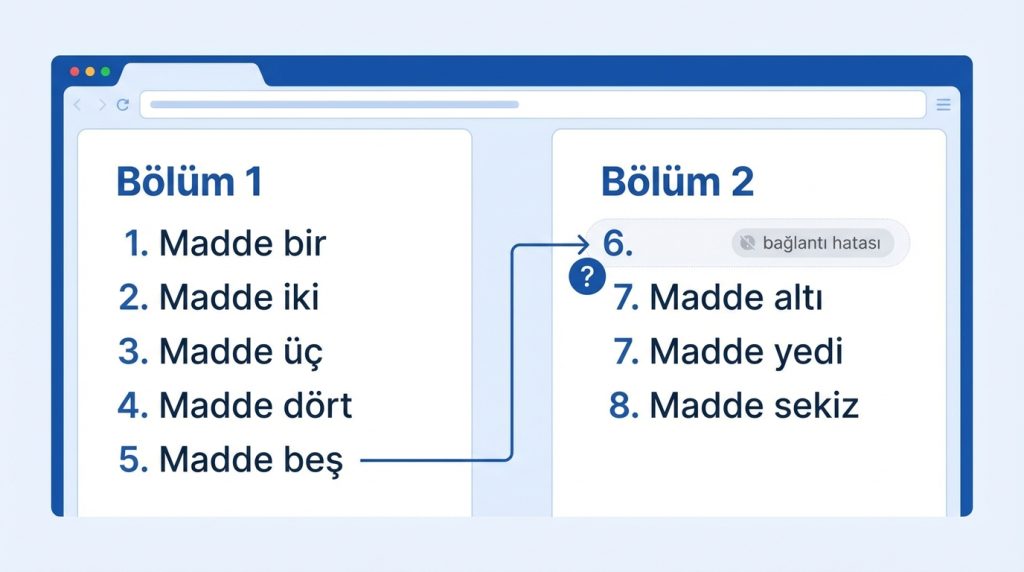
Word, aynı belgede birden fazla numaralı liste gördüğünde bunları tek bir liste zinciri olarak algılayabilir. Örneğin, birinci bölümde 1-5 arası maddeler yazdın, ikinci bölümde yeni bir liste başlattığında Word bunu 6’dan devam ettirmeye çalışır. Pratikte en sık görülen sorunlardan biri bu.
Stil ve Format Çakışmaları
Farklı kaynaklardan metin kopyalayıp yapıştırdığında, her metnin kendi liste formatı gelir. Word bu formatları birleştirmeye çalışırken işler karışır. Özellikle web sayfalarından veya PDF’lerden yapıştırılan içerikler sıkıntı yaratır.
Mini senaryo: Diyelim ki bir iş arkadaşından aldığın Word belgesindeki listeyi kendi belgene yapıştırdın. Aniden senin listelerin de bozulmaya başladı. Bunun nedeni, yapıştırdığın içeriğin kendi liste tanımlarını da beraberinde getirmesi.
Word’de Numaralı Liste Sorunlarını Çözme Yöntemleri
Şimdi en yaygın sorunlara tek tek bakalım ve her biri için pratik çözümler sunalım.
Numaralandırmayı Sıfırdan Başlatma
Liste 1’den başlamıyor mu? Şu adımları izle:
- 1) Sorunlu listenin ilk maddesine tıkla.
- 2) Sağ tıkla ve açılan menüden “Numaralandırmayı 1’den Başlat” seçeneğini seç.
- 3) Eğer bu seçenek görünmüyorsa, “Numaralandırma Değerini Ayarla” seçeneğine tıkla.
- 4) Açılan pencerede “Yeni liste başlat” kutusunu işaretle ve değeri 1 olarak ayarla.
Pro İpucu: Bu işlemi her seferinde yapmak yerine, listenin başına gelip Enter tuşuna iki kez basarak önceki listeyle bağlantıyı kesebilirsin.
Girinti ve Hizalama Sorunlarını Düzeltme
Girintiler karışık görünüyorsa, önce sorunun kaynağını belirlemen gerekiyor:
- 1) Görünüm sekmesinden “Cetvel” seçeneğini aktif et.
- 2) Sorunlu liste maddesini seç.
- 3) Cetveldeki girinti işaretçilerine bak: sol üstteki üçgen (ilk satır girintisi), sol alttaki üçgen (asılı girinti) ve alttaki dikdörtgen (sol girinti).
- 4) Bu işaretçileri sürükleyerek hizalamayı manuel olarak düzelt.
Daha hızlı bir yöntem: Tüm listeyi seç, Giriş sekmesinde numaralı liste simgesine iki kez tıkla. İlk tıklama listeyi kaldırır, ikinci tıklama temiz bir şekilde yeniden uygular.
Liste Formatını Tamamen Sıfırlama
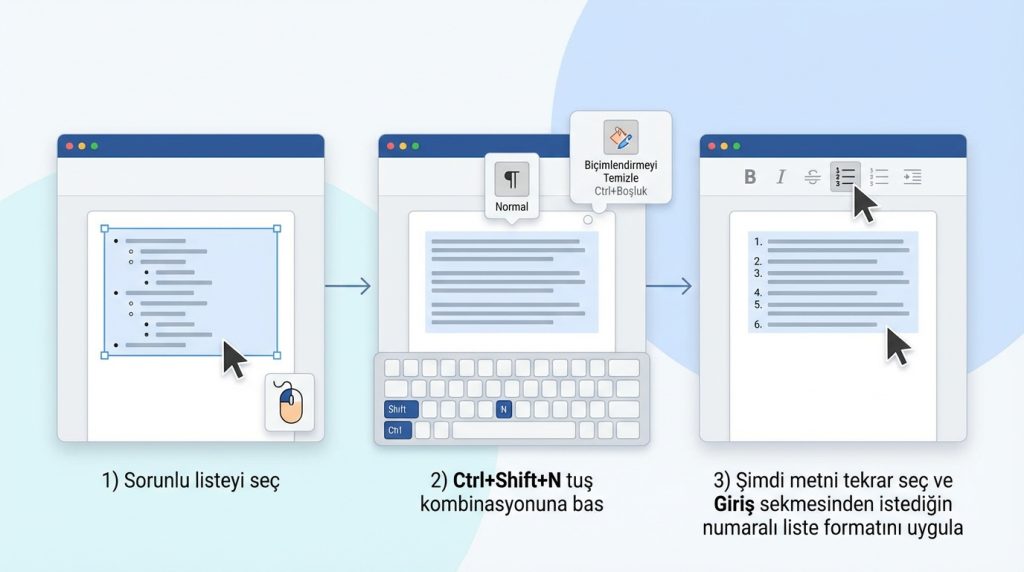
Hiçbir şey işe yaramıyorsa, formatı tamamen temizleyip baştan başlamak en garantili yoldur:
- 1) Sorunlu listeyi seç.
- 2) Ctrl+Shift+N tuş kombinasyonuna bas. Bu, seçili metne “Normal” stilini uygular ve tüm liste formatını kaldırır.
- 3) Şimdi metni tekrar seç ve Giriş sekmesinden istediğin numaralı liste formatını uygula.
Alternatif olarak, metni seçip “Biçimlendirmeyi Temizle” (Ctrl+Boşluk) komutunu da kullanabilirsin. Ancak bu, kalın, italik gibi diğer formatları da siler.
Yaygın Hatalar ve Yanlış Bilinenler
Numaralı liste sorunlarıyla uğraşırken bazı yaygın hatalardan kaçınman gerekiyor. Ayrıca bu konuda dolaşan birkaç yanlış bilgiyi de düzeltelim.
Kaçınılması Gereken Hatalar
- Manuel numara yazmak: Liste bozulunca “1. 2. 3.” diye elle yazmak cazip gelebilir ama bu, belgeyi düzenlediğinde büyük sorunlara yol açar. Her zaman Word’ün otomatik numaralandırmasını kullan.
- Boşluk ve Tab ile hizalama: Girintiyi düzeltmek için boşluk veya Tab tuşuna basmak sorunu daha da karmaşık hale getirir. Bunun yerine girinti ayarlarını kullan.
- Farklı liste stillerini karıştırmak: Aynı belgede birden fazla farklı numaralı liste stili kullanmak karışıklığa davetiye çıkarır. Mümkünse tek bir stil belirle ve ona sadık kal.
Yanlış Bilinen 3 Şey
- “Word’ü yeniden başlatmak sorunu çözer”: Hayır, liste formatı belgeye kaydedilir. Programı kapatıp açmak hiçbir şeyi değiştirmez.
- “Eski Word sürümlerinde bu sorun yoktu”: Aslında vardı ve daha da zordu. Yeni sürümlerde en azından “Numaralandırmayı 1’den Başlat” gibi hızlı çözümler mevcut.
- “Listeyi silip yeniden yazmak tek çözüm”: Çoğu durumda formatı sıfırlamak yeterli. Tüm içeriği silmene gerek yok.
İleride Sorun Yaşamamak İçin Önleyici İpuçları
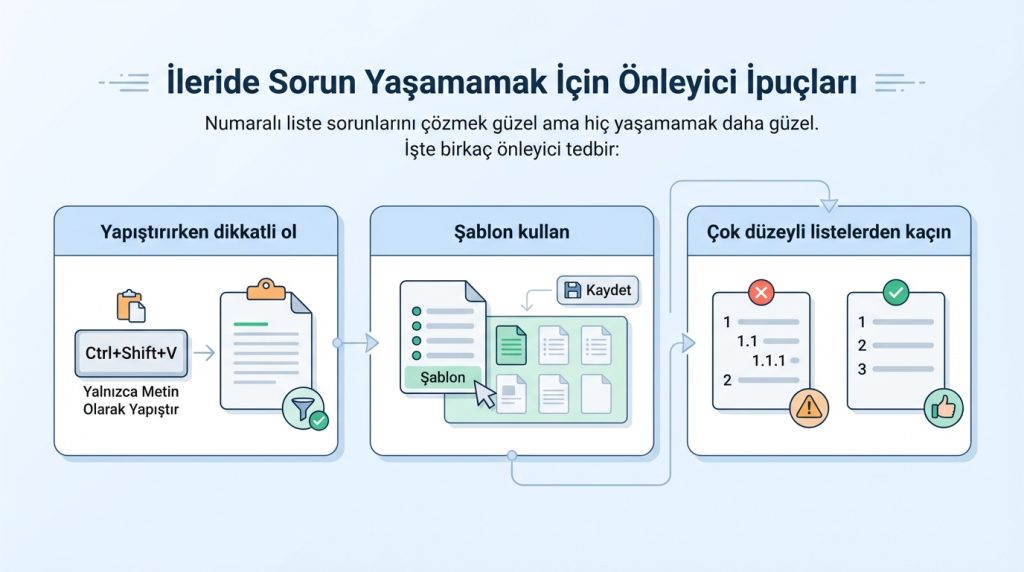
Numaralı liste sorunlarını çözmek güzel ama hiç yaşamamak daha güzel. İşte birkaç önleyici tedbir:
- Yapıştırırken dikkatli ol: Başka kaynaklardan içerik yapıştırırken Ctrl+Shift+V (Yalnızca Metin Olarak Yapıştır) kullan. Bu, kaynak formatın belgene bulaşmasını engeller.
- Şablon kullan: Sık kullandığın liste formatlarını bir şablon olarak kaydet. Böylece her seferinde aynı ayarları kullanırsın.
- Çok düzeyli listelerden kaçın: Gerçekten gerekmedikçe iç içe listeler (1, 1.1, 1.1.1 gibi) kullanma. Bunlar sorun çıkarma potansiyeli en yüksek liste türleri.
- Belgeyi düzenli kaydet: Büyük değişiklikler yapmadan önce belgeyi kaydet. Bir şeyler ters giderse Ctrl+Z ile geri dönebilirsin.
Şu durumda ne yaparsın? Diyelim ki 50 sayfalık bir tez yazıyorsun ve her bölümde ayrı numaralı listeler var. En güvenli yaklaşım, her bölümü ayrı bir dosyada hazırlayıp en sonda birleştirmek. Birleştirirken de “Yalnızca Metin Olarak Yapıştır” seçeneğini kullanarak format çakışmalarını önleyebilirsin.
Ne Zaman Profesyonel Destek Gerekir?
Çoğu numaralı liste sorunu yukarıdaki yöntemlerle çözülür. Ancak bazı durumlarda daha kapsamlı yardım gerekebilir:
- Belge şablonu bozulmuşsa ve her yeni belgede aynı sorun tekrarlıyorsa.
- Kurumsal şablonlar veya makrolar liste davranışını etkiliyorsa.
- Normal.dotm dosyası hasar görmüşse (bu durumda Word’ün varsayılan ayarları bozulur).
- Belge çok büyükse ve performans sorunları da eşlik ediyorsa.
Bu tür durumlarda IT desteği veya ileri düzey Word bilgisine sahip biriyle çalışmak zaman kazandırır.
Sıkça Sorulan Sorular
Word’de numaralı liste neden 1’den başlamıyor?
Word, yeni listenin önceki bir listeyle bağlantılı olduğunu düşünüyor olabilir. Listenin ilk maddesine sağ tıklayıp “Numaralandırmayı 1’den Başlat” seçeneğini seçerek bu sorunu çözebilirsin.
Kopyaladığım liste neden farklı görünüyor?
Kopyaladığın içerik kendi liste formatını da beraberinde getiriyor. Yapıştırırken Ctrl+Shift+V kullanarak yalnızca metni yapıştır, ardından kendi liste formatını uygula.
Çok düzeyli numaralı liste nasıl düzgün çalıştırılır?
Giriş sekmesinde “Çok Düzeyli Liste” simgesine tıkla ve hazır şablonlardan birini seç. Alt düzeye geçmek için Tab, üst düzeye dönmek için Shift+Tab kullan. Sorun yaşarsan, tüm listeyi seçip aynı şablonu tekrar uygula.
Liste numaraları ile metin arasındaki boşluk nasıl ayarlanır?
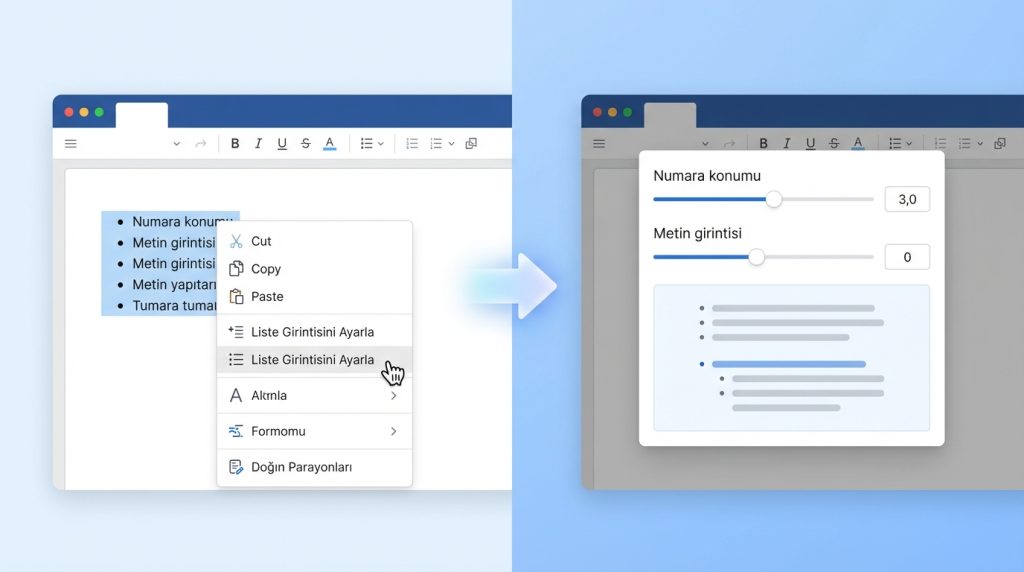
Listeyi seç, sağ tıkla ve “Liste Girintisini Ayarla” seçeneğine tıkla. Açılan pencerede “Numara konumu” ve “Metin girintisi” değerlerini istediğin gibi ayarlayabilirsin.
Word’de liste formatı neden sürekli bozuluyor?
Genelde şu üç nedenden biri söz konusu: farklı kaynaklardan yapıştırma, belge şablonundaki tutarsızlıklar veya yanlışlıkla uygulanan stil değişiklikleri. Tutarlı bir şablon kullanmak ve yapıştırırken dikkatli olmak bu sorunları büyük ölçüde önler.
Sonuç
Word’de otomatik numaralı liste sorunları sinir bozucu olabilir ama çoğu birkaç tıklamayla çözülür. Numaralandırmayı sıfırdan başlatmak, girinti ayarlarını düzeltmek veya formatı tamamen temizleyip yeniden uygulamak en etkili yöntemler arasında. Önemli olan, sorunun kaynağını anlamak: genellikle Word’ün listeleri otomatik bağlaması veya yapıştırma sırasında gelen yabancı formatlar suçlu.
Bu yazıdaki adımları uygulayarak liste sorunlarını hızlıca çözebilir, önleyici ipuçlarıyla da ileride aynı dertlerle karşılaşma olasılığını azaltabilirsin. Bir sonraki uzun belgeni hazırlarken bu bilgiler işine yarayacaktır.


