


Bir belge hazırlarken içerik kadar görsel düzen de kritik önem taşır. Word’de paragraf ayarları—satır aralığı, girinti ve boşluk—doğru kullanıldığında metniniz hem profesyonel görünür hem de okunması kolaylaşır. Akademik tez mi yazıyorsunuz, iş raporu mu hazırlıyorsunuz, fark etmez: Bu üç parametre belgenizin kaderini belirler.
Kilit Çıkarım: Paragraf ayarlarını manuel boşluklarla (Enter tuşuna basarak) değil, Word’ün yerleşik araçlarıyla yapın. Böylece hem tutarlılık sağlarsınız hem de sonradan toplu düzenleme şansınız olur.
Başlamadan Önce
Word’de paragraf biçimlendirmesine geçmeden önce birkaç temel noktayı netleştirelim.
Gerekenler
- Microsoft Word 2016, 2019, 2021 veya Microsoft 365 sürümlerinden biri
- Düzenlemek istediğiniz belge (veya yeni boş bir sayfa)
- Biçimlendirme işaretlerini görmek için ¶ simgesinin aktif olması (isteğe bağlı ama önerilir)
Ön Koşullar
- Temel Word arayüzüne aşina olmak
- Metin seçme işlemini bilmek (Ctrl+A ile tümünü seçme dahil)
- Şerit (Ribbon) menüsünde “Giriş” ve “Düzen” sekmelerini tanımak
Pro İpucu: Biçimlendirme işaretlerini görmek için Ctrl+Shift+8 kısayolunu kullan. Böylece paragraf sonlarını, manuel satır sonlarını ve fazladan boşlukları net şekilde görürsün.
Satır Aralığı Nasıl Ayarlanır?
Satır aralığı, bir paragraf içindeki satırlar arasındaki dikey mesafeyi belirler. Varsayılan olarak Word genellikle 1,15 veya 1,08 satır aralığı kullanır; ancak akademik çalışmalarda çift aralık (2,0), iş belgelerinde ise tek aralık (1,0) tercih edilir.
Hızlı Yöntem: Şerit Üzerinden
- Değiştirmek istediğin paragrafı veya tüm metni seç.
- Giriş sekmesine git.
- Paragraf grubunda “Satır ve Paragraf Aralığı” simgesine tıkla (üst üste çizgiler ve oklar içeren ikon).
- Açılan listeden 1,0 / 1,15 / 1,5 / 2,0 / 2,5 / 3,0 seçeneklerinden birini seç.
Gelişmiş Yöntem: Paragraf İletişim Kutusu
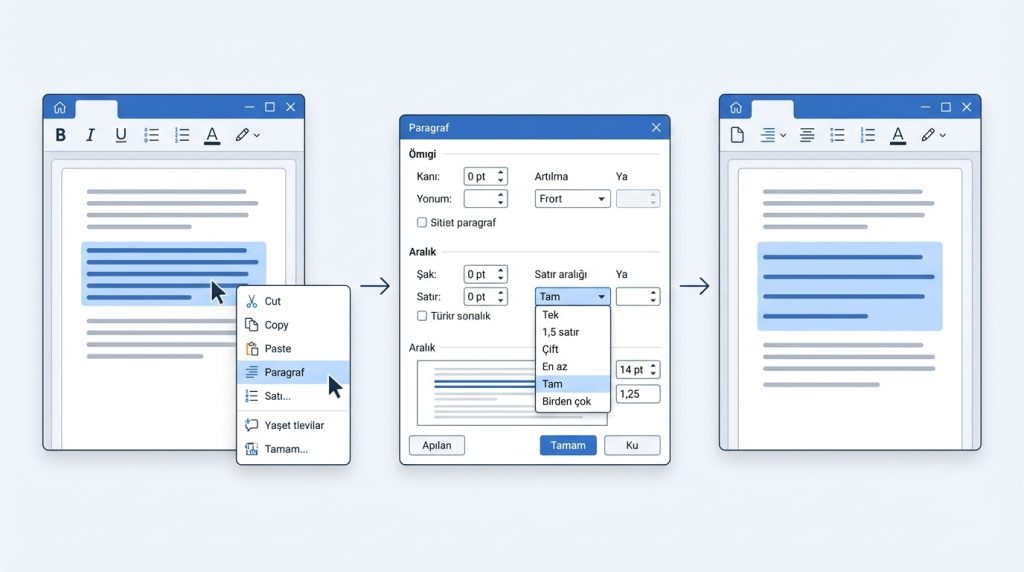
- Paragrafı seç ve sağ tıkla, ardından Paragraf seçeneğini tıkla.
- Açılan pencerede Aralık bölümüne git.
- “Satır aralığı” açılır menüsünden şu seçeneklerden birini belirle:
- Tek: Standart tek satır aralığı
- 1,5 satır: Orta yoğunlukta belgeler için ideal
- Çift: Akademik metinler ve düzeltme gerektiren taslaklar için
- En az: Minimum değer belirlersin, Word gerekirse artırır
- Tam: Sabit punto değeri girersin (örneğin 14 pt)
- Birden çok: Özel oran girersin (örneğin 1,25)
- Tamam butonuna bas.
Maliyet: Ücretsiz (Word’ün yerleşik özelliği) | Süre: 30 saniye – 2 dakika | Risk Seviyesi: Düşük
Girinti Ayarları: Sol, Sağ ve İlk Satır
Girinti, paragrafın sayfa kenarlarına göre içeri çekilmesini sağlar. Word’de üç temel girinti türü bulunur: sol girinti, sağ girinti ve ilk satır girintisi.
Girinti Türleri
| Girinti Türü | Ne İşe Yarar? | Tipik Kullanım Alanı |
|---|---|---|
| Sol Girinti | Tüm paragrafı sol kenardan içeri çeker | Alıntılar, blok metinler |
| Sağ Girinti | Tüm paragrafı sağ kenardan içeri çeker | Dar sütun efekti, özel vurgular |
| İlk Satır Girintisi | Yalnızca paragrafın ilk satırını içeri çeker | Kitap formatı, akademik yazılar |
| Asılı Girinti | İlk satır hariç diğer satırları içeri çeker | Kaynakça, sözlük maddeleri |
Girinti Ayarlama Adımları
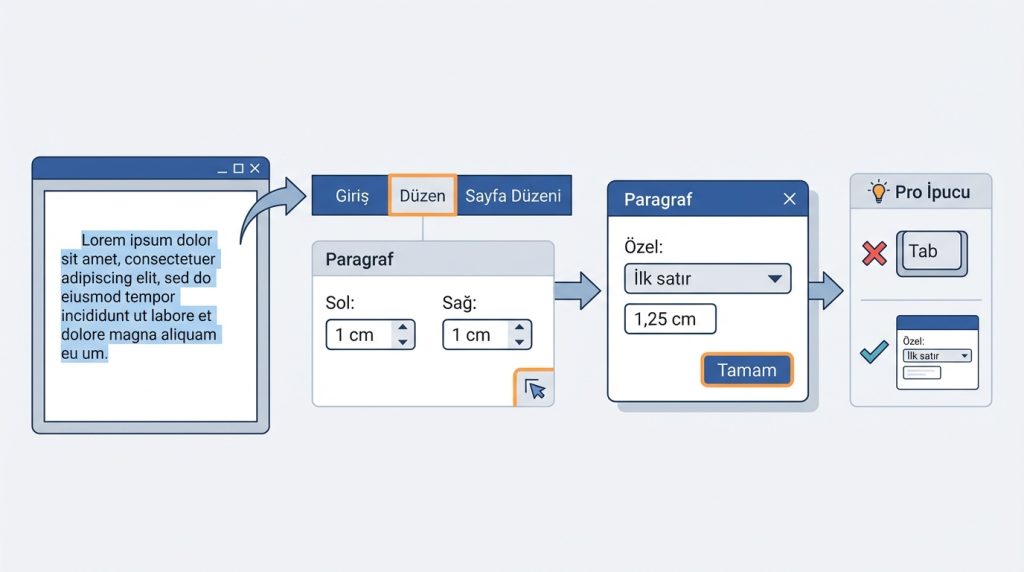
- Girintisini değiştirmek istediğin paragrafı seç.
- Düzen (veya Sayfa Düzeni) sekmesine geç.
- Paragraf grubunda “Sol” ve “Sağ” kutucuklarına değer gir (cm cinsinden).
- İlk satır girintisi için Paragraf iletişim kutusunu aç (küçük ok simgesi).
- “Özel” açılır menüsünden İlk satır veya Asılı seçeneğini belirle.
- Değer kutusuna istediğin miktarı yaz (genellikle 1,25 cm standart kabul edilir).
- Tamam ile onayla.
Pro İpucu: Tab tuşuyla girinti yapmak yerine ilk satır girintisi ayarını kullan. Tab ile yapılan girintiler belge boyunca tutarsızlık yaratır ve toplu düzenlemeyi zorlaştırır.
Paragraf Öncesi ve Sonrası Boşluk
Paragraflar arasındaki boşluk, metnin nefes almasını sağlar. Enter tuşuna art arda basarak boşluk oluşturmak yerine Word’ün “Önce” ve “Sonra” ayarlarını kullanmak çok daha profesyonel bir yaklaşımdır.
Boşluk Ayarlama Adımları
- Boşluk eklemek istediğin paragrafı veya paragrafları seç.
- Düzen sekmesinde Paragraf grubunu bul.
- “Önce” kutusuna paragrafın üstüne eklenecek boşluğu punto (pt) cinsinden gir.
- “Sonra” kutusuna paragrafın altına eklenecek boşluğu gir.
- Alternatif olarak Paragraf iletişim kutusundan aynı ayarları yapabilirsin.
Yaygın Değerler:
- Standart iş belgeleri: Önce 0 pt, Sonra 8-10 pt
- Akademik metinler: Önce 0 pt, Sonra 0 pt (çift satır aralığıyla birlikte)
- Başlıklar: Önce 12-18 pt, Sonra 6-8 pt
Tüm Belgeye Varsayılan Ayar Uygulama
Her paragrafı tek tek ayarlamak yerine tüm belge için varsayılan paragraf biçimlendirmesi tanımlayabilirsiniz. Bu özellikle uzun belgeler için zaman kazandırır.
- Belgedeki herhangi bir paragrafı istediğin şekilde biçimlendir.
- Bu paragrafı seçili tutarak Giriş sekmesinde Stiller grubuna git.
- Normal stiline sağ tıkla ve Seçimi Eşleşecek Şekilde Normal’i Güncelleştir seçeneğini tıkla.
- Bundan sonra “Normal” stili uyguladığın her paragraf bu ayarları taşıyacak.
Mini Senaryo: Diyelim ki 50 sayfalık bir rapor hazırladın ve tüm paragrafların satır aralığını 1,5’e çevirmek istiyorsun. Ctrl+A ile tüm belgeyi seç, ardından satır aralığını değiştir. Tek seferde tamamdır.
Sıkça Sorulan Sorular
Word’de satır aralığı neden 1,15 varsayılan?
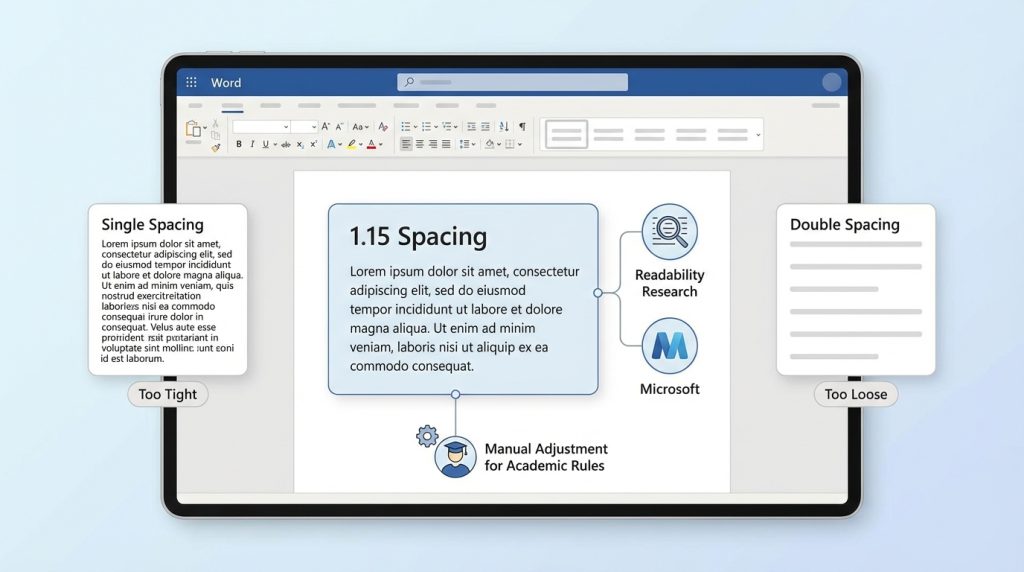
Microsoft, okunabilirlik araştırmalarına dayanarak 1,15 değerini tercih etmiştir. Tek aralıktan biraz daha ferah, çift aralıktan ise daha kompakt bir görünüm sunar. Akademik kurallara uymak için manuel olarak değiştirmeniz gerekebilir.
Girinti ve boşluk arasındaki fark nedir?
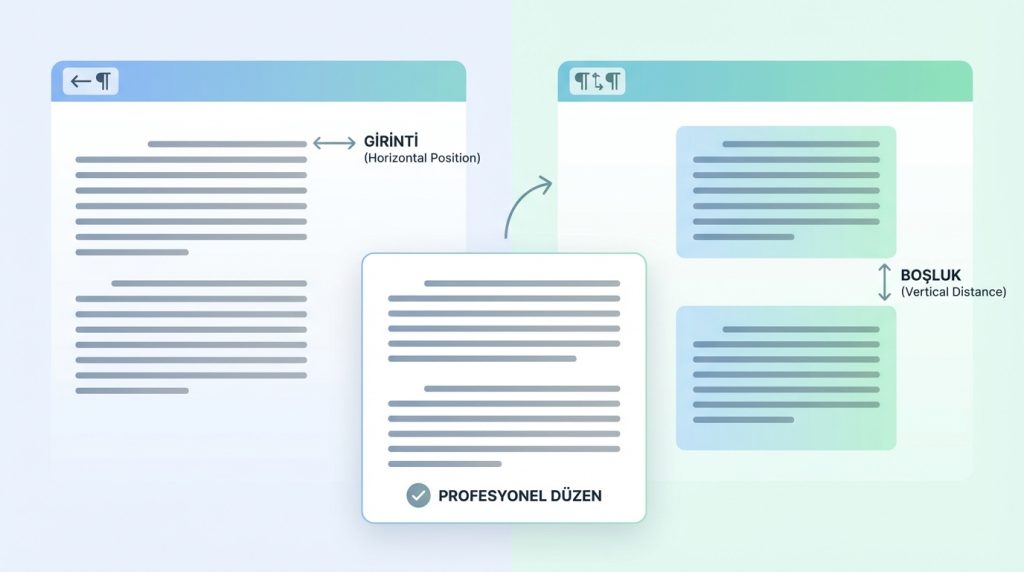
Girinti, paragrafın yatay konumunu (sol-sağ) belirler. Boşluk ise paragraflar arasındaki dikey mesafeyi ayarlar. İkisi birbirinden bağımsız çalışır ve birlikte kullanıldığında profesyonel bir düzen oluşturur.
Tab tuşuyla girinti yapmak neden yanlış?
Tab karakteri sabit bir boşluk ekler ve belge boyunca tutarsızlıklara yol açabilir. Ayrıca toplu düzenleme yapmak istediğinizde Tab karakterlerini tek tek silmeniz gerekir. İlk satır girintisi ayarı ise tüm belgeye anında uygulanabilir.
Paragraf ayarlarını sıfırlamak mümkün mü?
Evet. Paragrafı seçip Ctrl+Q kısayolunu kullanarak paragraf biçimlendirmesini varsayılana döndürebilirsiniz. Tüm biçimlendirmeyi (yazı tipi dahil) sıfırlamak için Ctrl+Shift+N kullanın.
Özetle
Word’de paragraf düzenleme ayarları—satır aralığı, girinti ve paragraf boşlukları—belgelerinizin profesyonel görünmesini sağlayan temel araçlardır. Manuel boşluklar ve Tab karakterleri yerine Word’ün yerleşik özelliklerini kullanmak hem tutarlılık sağlar hem de sonradan yapılacak düzenlemeleri kolaylaştırır.
Hızlı Hatırlatma:
- Satır aralığı için: Giriş → Satır ve Paragraf Aralığı
- Girinti için: Düzen → Paragraf grubu veya cetvel
- Boşluk için: Düzen → Önce/Sonra değerleri
- Toplu değişiklik için: Stilleri güncelle veya Ctrl+A ile tümünü seç
Bu üç parametreyi doğru kullandığınızda, ister kısa bir mektup ister yüzlerce sayfalık bir tez hazırlıyor olun, belgeniz her zaman düzgün ve okunabilir kalacaktır.


