

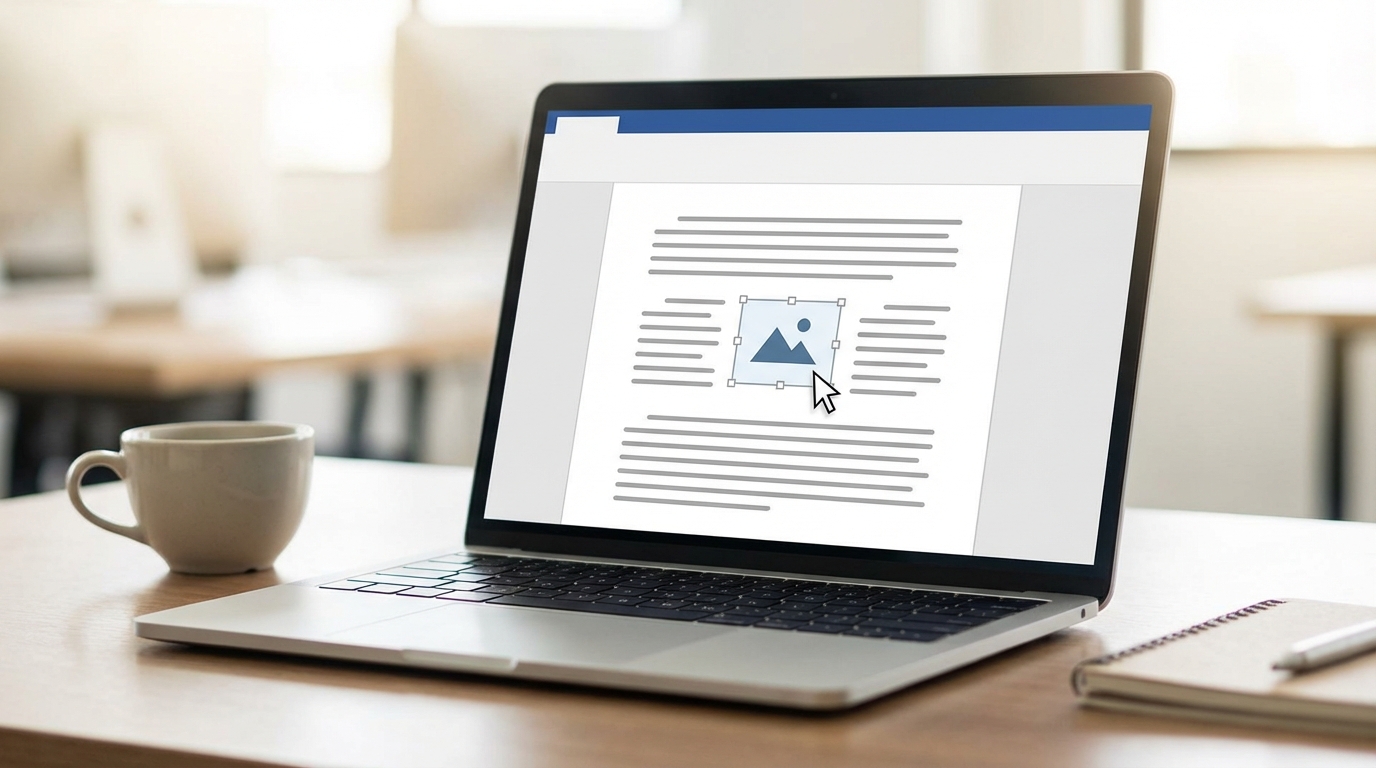
Bir rapor hazırlıyorsunuz, her şey yolunda gidiyor ama tam ortasına bir görsel ekleyince metin darmadağın oluyor. Tanıdık geldi mi? Word’de resim ekleme ve metni resmin etrafına kaydırma işlemi, doğru yapıldığında belgelerinize profesyonel bir görünüm kazandırır. Yanlış yapıldığında ise saatlerinizi çalar. İşte tam da bu yüzden adım adım, pratik bir rehber hazırladık.
Kilit Çıkarım: Word’deki “Metin Kaydırma” (Text Wrap) seçeneklerini öğrendiğinizde, görseller artık düşmanınız değil en büyük yardımcınız olur.
Başlamadan Önce
Resim ekleme işlemine geçmeden önce birkaç hazırlık yapmanız gerekiyor. Bu adımları atlarsanız, ileride zaman kaybedersiniz.
Gerekenler
- Microsoft Word 2016, 2019, 2021 veya Microsoft 365 sürümlerinden biri
- Eklemek istediğiniz görsel dosyası (JPG, PNG, GIF, BMP formatları desteklenir)
- Yeterli disk alanı (yüksek çözünürlüklü görseller belge boyutunu artırır)
Ön Koşullar
- Belgenizi kaydetmiş olun – beklenmedik çökmelere karşı önlem
- Görselin telif hakkı durumunu kontrol edin (ticari kullanım için önemli)
- Resmin boyutunu önceden optimize edin; 5 MB üzeri görseller Word’ü yavaşlatabilir
Word’e Resim Eklemenin 3 Farklı Yolu
Microsoft Word, görsel ekleme konusunda birden fazla seçenek sunar. Durumunuza göre en uygun yöntemi seçebilirsiniz.
Yöntem 1: Menüden Ekleme (Klasik)
- İmleci resmin görünmesini istediğin yere getir.
- Üst menüden Ekle (Insert) sekmesine tıkla.
- Resimler (Pictures) butonuna bas.
- Açılan menüden Bu Cihaz (This Device) seçeneğini seç.
- Bilgisayarındaki görseli bul ve Ekle (Insert) butonuna tıkla.
Pro İpucu: “Ekle” yerine “Bağla” seçeneğini kullanırsan, görsel belgeye gömülmez; dosya boyutu küçük kalır ama görseli taşırsan bağlantı kopar.
Yöntem 2: Sürükle-Bırak
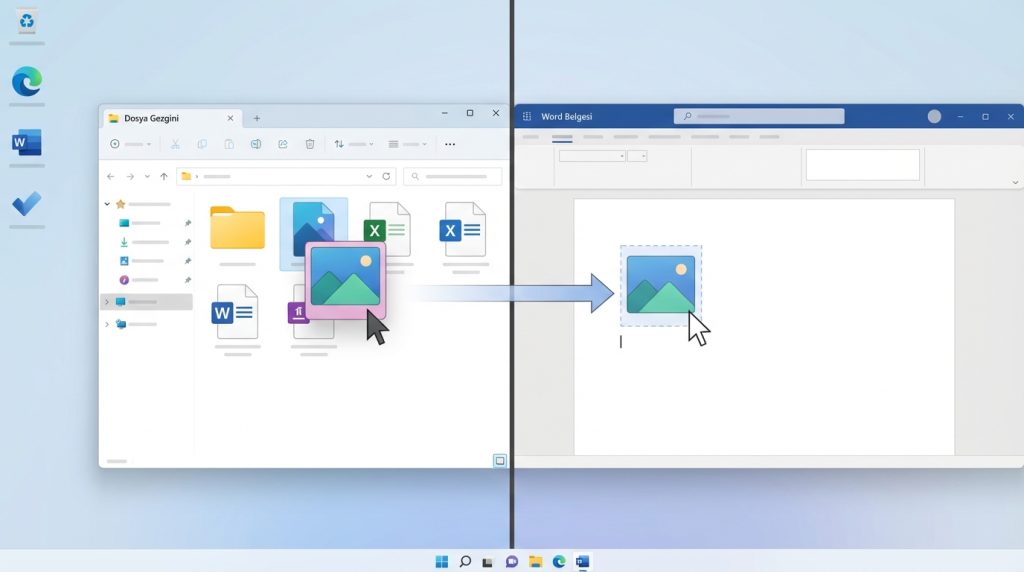
- Dosya Gezgini’nde görselin bulunduğu klasörü aç.
- Word belgesini ve klasörü yan yana getir.
- Görseli tutup doğrudan belgenin içine bırak.
Bu yöntem hız açısından en pratik olanıdır. Özellikle birden fazla görsel eklerken zaman kazandırır.
Yöntem 3: Panodan Yapıştırma
- Herhangi bir kaynaktan görseli kopyala (Ctrl+C).
- Word belgesinde istediğin konuma gel.
- Ctrl+V ile yapıştır.
Dikkat: Web’den kopyalanan görseller bazen düşük çözünürlüklü olabilir. Baskı için kullanacaksan orijinal dosyayı tercih et.
Metni Resmin Etrafına Kaydırma Seçenekleri
İşte asıl sihir burada başlıyor. Word’de bir resim eklediğinizde varsayılan olarak “Metinle Aynı Hizada” konumlanır. Bu da metnin akışını bozar. Metin kaydırma ayarlarıyla bu sorunu çözersiniz.
Metin Kaydırma Türleri
| Kaydırma Türü | Ne İşe Yarar? | Ne Zaman Kullanılır? |
|---|---|---|
| Kare (Square) | Metin, resmin etrafında kare şeklinde akar | En yaygın tercih; raporlar, makaleler |
| Sıkı (Tight) | Metin, resmin gerçek sınırlarına yakın akar | Düzensiz kenarlı görseller için ideal |
| İçinden (Through) | Metin, resmin şeffaf alanlarından geçer | PNG formatındaki saydam görseller |
| Üst ve Alt (Top and Bottom) | Metin sadece üstte ve altta yer alır | Geniş infografikler, tam genişlik görseller |
| Metnin Arkasında | Görsel arka plana gider, metin üzerinde kalır | Filigran, dekoratif arka plan |
| Metnin Önünde | Görsel metni kapatır | Özel tasarım düzenleri, kapak sayfaları |
Metin Kaydırma Nasıl Ayarlanır?
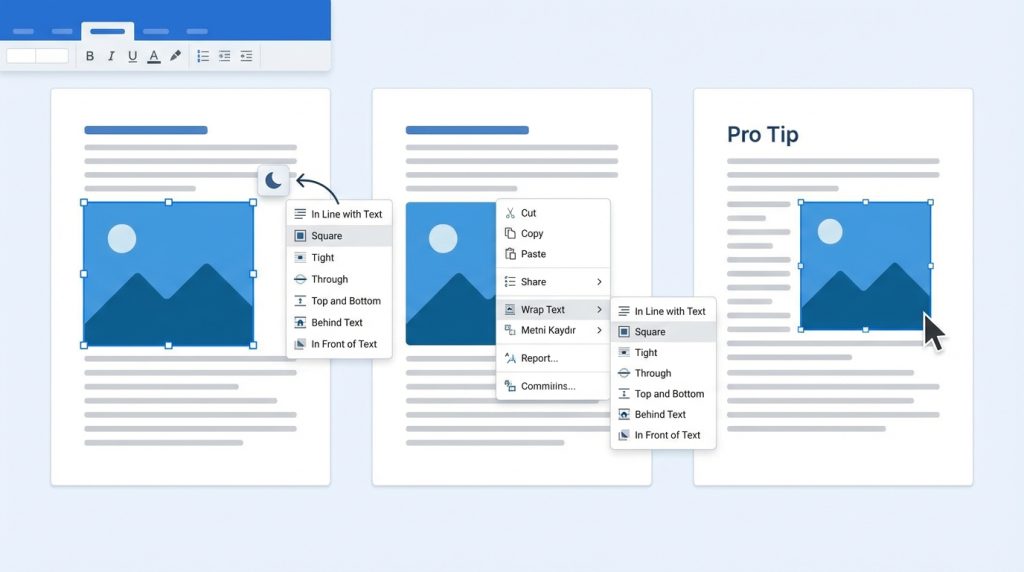
- Belgendeki resme bir kez tıkla (seçili hale gelsin).
- Resmin sağ üst köşesinde beliren Düzen Seçenekleri simgesine (küçük yarım ay ikonu) tıkla.
- Açılan menüden istediğin kaydırma türünü seç.
- Alternatif olarak: Resme sağ tıkla → Metni Kaydır (Wrap Text) → Seçeneğini belirle.
Pro İpucu: Kare kaydırma seçtikten sonra resmi sürükleyerek sayfanın herhangi bir yerine taşıyabilirsin. Metin otomatik olarak etrafında yeniden düzenlenir.
Resim Konumlandırma İncelikleri
Metin kaydırma ayarını yaptıktan sonra görselin tam olarak nerede duracağını belirlemek istersiniz. Word bu konuda da esneklik sağlar.
Hassas Konumlandırma
- Resmi seç ve sağ tıkla.
- Boyut ve Konum (Size and Position) seçeneğine git.
- Konum (Position) sekmesinde yatay ve dikey değerleri santimetre cinsinden gir.
- “Göreli konum” seçenekleriyle sayfaya, kenar boşluğuna veya paragrafa göre hizalama yap.
Hizalama Kısayolları
- Resim Biçimi sekmesi → Hizala (Align) → Sola, Ortaya veya Sağa Hizala
- Birden fazla resmi seçip aynı anda hizalayabilirsiniz
Maliyet: Ücretsiz (Word lisansınız dahilinde)
Süre: İlk seferinde 5-10 dakika, alıştıktan sonra saniyeler
Risk Seviyesi: Düşük – Geri al (Ctrl+Z) her zaman kurtarır
Yaygın Sorunlar ve Çözümleri
Pratikte en sık karşılaşılan problemleri ve çözümlerini derledik.
Resim Hareket Etmiyor
Muhtemelen “Metinle Aynı Hizada” modundasın. Önce metin kaydırma türünü “Kare” veya başka bir seçeneğe değiştir, sonra sürüklemeyi dene.
Metin Resmin Üzerine Biniyor
Resim “Metnin Arkasında” modunda olabilir. Kaydırma ayarını kontrol et ve “Kare” veya “Sıkı” olarak değiştir.
Resim Sayfa Değiştirince Kayboldu
Resmin çapa noktası (anchor) farklı bir sayfadaki paragrafa bağlı olabilir. Resmi seçip çapa simgesini kontrol et; gerekirse doğru paragrafa sürükle.
Mini Senaryo: Şu Durumda Ne Yaparsın?
Diyelim ki bir CV hazırlıyorsun ve fotoğrafını sağ üst köşeye sabitlemek istiyorsun. Metin kaydırma olarak “Kare” seç, ardından Konum ayarlarından “Sayfaya göre” yatay sağ, dikey üst olarak ayarla. Böylece metin eklesen bile fotoğraf yerinden oynamaz.
Sıkça Sorulan Sorular
Word’de resim kalitesi neden düşüyor?
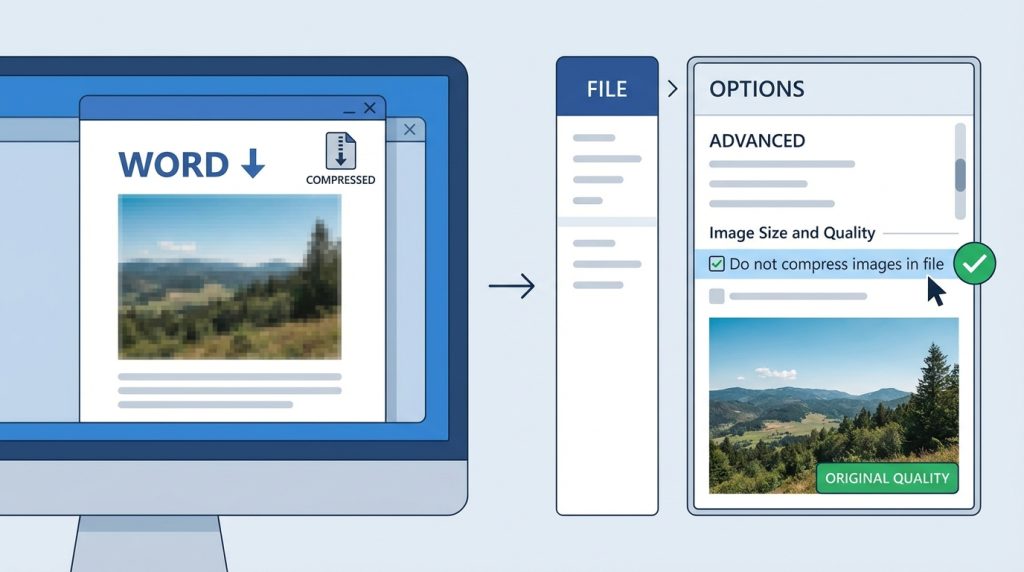
Word varsayılan olarak belge boyutunu küçültmek için resimleri sıkıştırır. Bunu engellemek için: Dosya → Seçenekler → Gelişmiş → Görüntü Boyutu ve Kalitesi bölümünden “Resimleri sıkıştırma” seçeneğini kapat.
Birden fazla resmi aynı anda nasıl seçerim?
Ctrl tuşunu basılı tutarak resimlere tek tek tıkla. Hepsini seçtikten sonra grup halinde taşıyabilir veya hizalayabilirsin.
Resmin etrafındaki boşluğu nasıl ayarlarım?
Resme sağ tıkla → Metni Kaydır → Diğer Düzen Seçenekleri. Açılan pencerede “Metinden uzaklık” değerlerini (üst, alt, sol, sağ) santimetre olarak belirle.
Online resim ekleyebilir miyim?
Evet. Ekle → Resimler → Çevrimiçi Resimler yolunu izleyerek Bing görsel aramasını veya OneDrive’ınızı kullanabilirsiniz.
Özetle
Word’de görsel eklemek ve metni resmin etrafına kaydırmak, belge tasarımının temel taşlarından biridir. Doğru kaydırma türünü seçmek (çoğu durumda “Kare” yeterlidir), hassas konumlandırma yapmak ve çapa noktalarını anlamak işinizi kolaylaştırır.
- Hızlı ekleme için: Sürükle-bırak yöntemini kullan
- Profesyonel görünüm için: “Kare” veya “Sıkı” kaydırma tercih et
- Sabit konum için: Konum ayarlarından “Sayfaya göre” seçeneğini kullan
- Kalite kaybını önlemek için: Sıkıştırma ayarını kapat
Artık Word belgelerinizde görseller tam istediğiniz yerde duracak, metinler de profesyonelce etrafında akacak. Denemeye başlayın; birkaç denemeden sonra bu işlemler refleks haline gelir.

