

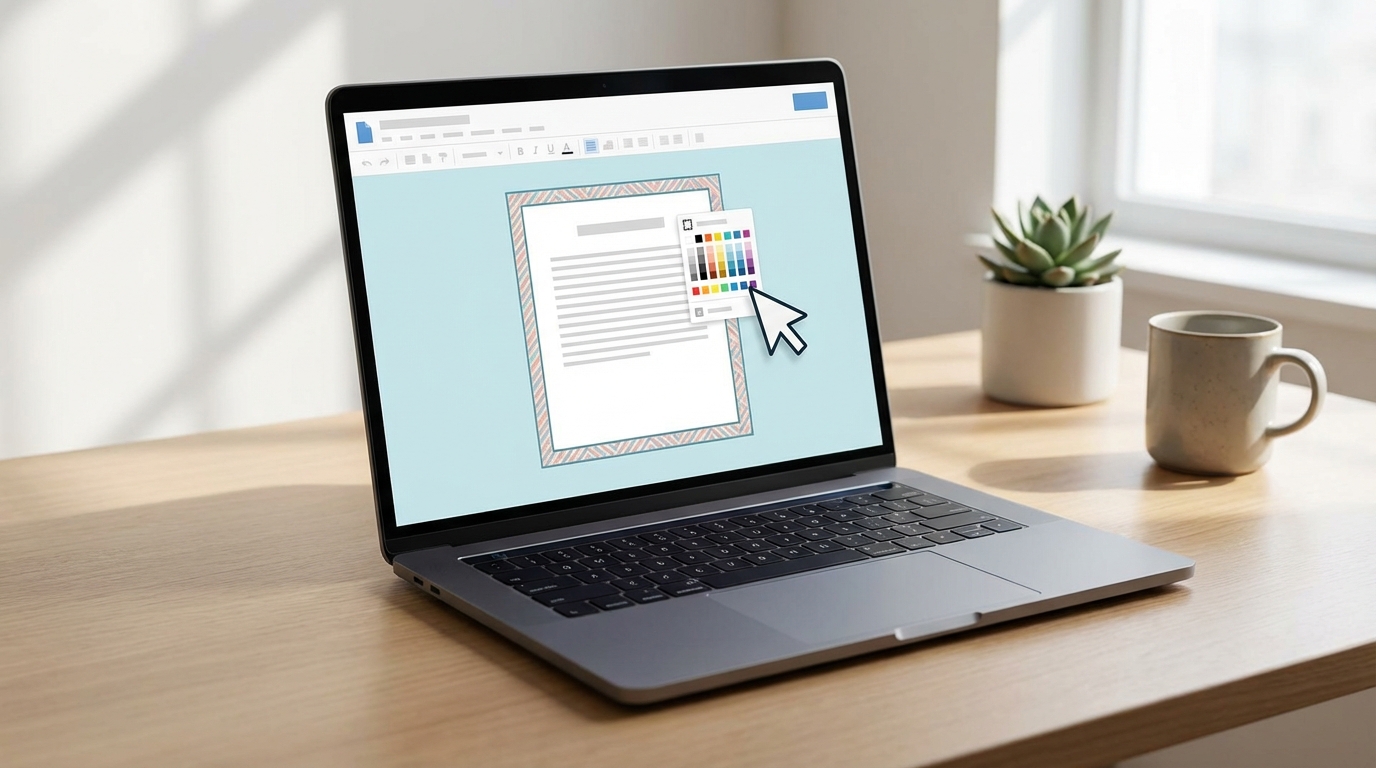
Bir Word belgesi hazırladın, içerik tamam ama görünüm sıradan mı duruyor? Sayfa rengi ve kenarlık özellikleri, belgeni profesyonel bir tasarıma kavuşturmanın en hızlı yollarından biri. Özellikle davetiyeler, sertifikalar, raporlar veya ödev kapakları hazırlarken bu iki özellik işini kolaylaştırır. Word’de sayfa rengi ve kenarlık ayarlarını birkaç tıklamayla yapabilirsin; üstelik bunu yaparken belgenin okunabilirliğini de koruman mümkün.
Bu rehberde Word’de sayfa arka plan rengini nasıl değiştireceğini, kenarlık ekleme seçeneklerini ve tasarımını bir üst seviyeye taşıyacak pratik ipuçlarını bulacaksın. Adım adım ilerleyeceğiz, böylece hem temel hem de ileri düzey teknikleri öğrenmiş olacaksın.
Başlamadan Önce: Gerekenler
Word’de sayfa rengi ve kenarlık ayarlarına geçmeden önce birkaç şeyi kontrol etmen faydalı olur. Hazırlıklı başlamak, süreçte takılmadan ilerlemenizi sağlar.
Araçlar ve İhtiyaçlar
- Microsoft Word 2016, 2019, 2021 veya Microsoft 365 sürümlerinden biri
- Üzerinde çalışacağın bir Word belgesi (yeni veya mevcut)
- Tasarımında kullanmak istediğin renk paleti veya kurumsal renkler (varsa)
Ön Koşullar
- Word’ün temel arayüzüne aşina olmak (şerit menüsünü tanımak yeterli)
- Belgenin son halini yazdırmayı planlıyorsan, yazıcının renkli baskı yapabildiğinden emin ol
- Dijital paylaşım için PDF formatını tercih edeceksen, renklerin ekranda ve çıktıda farklı görünebileceğini unutma
Word’de Sayfa Rengi Nasıl Değiştirilir?
Sayfa rengi, belgenin tüm arka planını kaplayan renk veya desen anlamına gelir. Varsayılan beyaz arka plan yerine farklı bir ton kullanmak, belgene karakter katar. Özellikle dijital sunumlarda veya özel etkinlik davetiyelerinde bu özellik oldukça işe yarar.
Temel Sayfa Rengi Ekleme Adımları
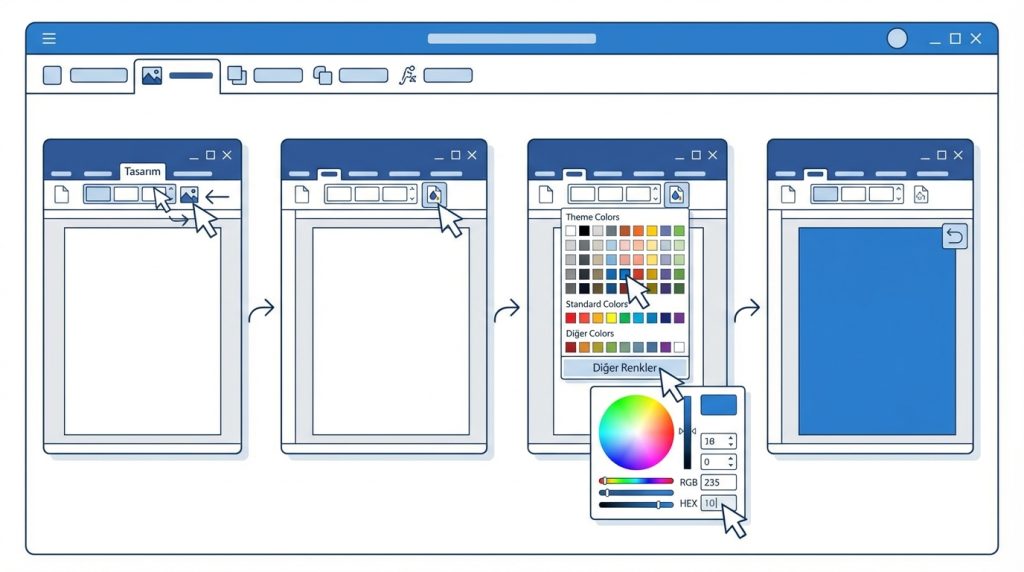
1) Word belgesini aç ve üst menüden Tasarım (Design) sekmesine tıkla.
2) Sağ tarafta Sayfa Rengi (Page Color) seçeneğini bul ve üzerine tıkla.
3) Açılan renk paletinden istediğin rengi seç. Tema renkleri veya standart renkler arasından tercih yapabilirsin.
4) Paletteki renkler sana yetmezse, Diğer Renkler (More Colors) seçeneğine tıklayarak özel bir renk kodu girebilirsin. RGB veya HEX değerleriyle tam istediğin tonu yakalarsın.
5) Rengi seçtiğinde sayfa arka planı anında değişir. Beğenmezsen aynı menüden farklı bir renk seçebilir veya Renk Yok (No Color) ile varsayılana dönebilirsin.
Pro İpucu: Kurumsal bir belge hazırlıyorsan, şirketin marka renklerinin HEX kodlarını önceden öğren. Böylece tutarlı bir görünüm elde edersin.
Dolgu Efektleri ile İleri Düzey Arka Plan
Düz renk yerine daha yaratıcı bir arka plan istiyorsan, Dolgu Efektleri (Fill Effects) seçeneği tam sana göre. Bu menüye Sayfa Rengi açılır listesinden ulaşabilirsin.
- Gradyan: İki veya daha fazla rengin yumuşak geçişiyle oluşan arka plan. Yatay, dikey veya köşegen yönlerde ayarlayabilirsin.
- Doku: Kağıt, mermer, ahşap gibi hazır doku desenleri. Sertifikalar için özellikle şık durur.
- Desen: Çizgili, noktalı veya geometrik tekrar eden motifler. Dikkatli kullan, okunabilirliği azaltabilir.
- Resim: Kendi görselini arka plan olarak ekleyebilirsin. Ancak metnin okunabilir kalması için soluk veya açık tonlu görseller tercih et.
Şu durumda ne yaparsın? Diyelim ki bir doğum günü davetiyesi hazırlıyorsun. Gradyan efektiyle pastel tonlarda bir geçiş oluşturabilir, üzerine de eğlenceli fontlarla metni yerleştirebilirsin. Sonuç hem profesyonel hem de kişisel bir dokunuş taşır.
Word’de Sayfa Kenarlığı Ekleme
Sayfa kenarlığı, belgenin dış çerçevesine eklenen çizgi veya dekoratif şekillerdir. Resmi raporlardan çocuk etkinlik kağıtlarına kadar pek çok belgede kullanılır. Word’ün kenarlık seçenekleri oldukça zengin; basit çizgilerden sanatsal desenlere kadar geniş bir yelpaze sunar.
Basit Kenarlık Ekleme Adımları
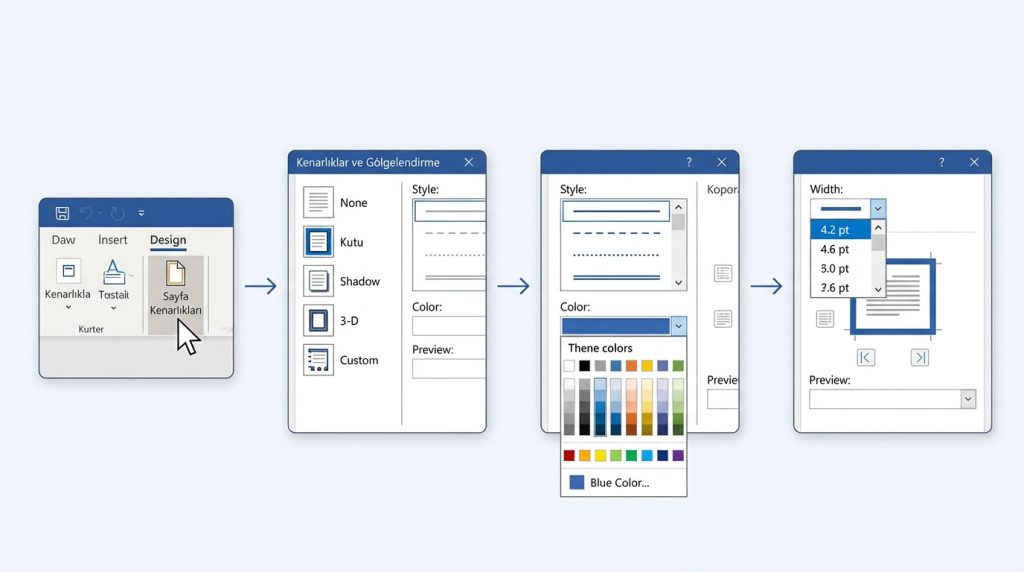
1) Tasarım sekmesine git ve Sayfa Kenarlıkları (Page Borders) butonuna tıkla.
2) Açılan pencerede sol tarafta Kutu (Box), Gölge (Shadow), 3B (3-D) veya Özel (Custom) seçeneklerini göreceksin. Temel bir çerçeve için Kutu seçeneği yeterli.
3) Stil açılır menüsünden çizgi tipini seç: düz, kesikli, noktalı, çift çizgi gibi seçenekler mevcut.
4) Renk menüsünden kenarlık rengini belirle. Sayfa rengiyle uyumlu bir ton seçmek görsel bütünlük sağlar.
5) Genişlik ayarıyla çizginin kalınlığını ayarla. Çok ince çizgiler baskıda kaybolabilir, çok kalın çizgiler ise baskın durabilir.
6) Tamam butonuna tıklayarak kenarlığı uygula.
Sanatsal Kenarlık Seçenekleri
Word’de Resim (Art) açılır menüsü, dekoratif kenarlıklar için harika seçenekler sunar. Yıldızlar, kalpler, yapraklar, elma desenleri gibi onlarca hazır motif bulunur. Bu özellik özellikle şu durumlarda işe yarar:
- Çocuklara yönelik etkinlik kağıtları veya sertifikalar
- Tatil temalı davetiyeler (Noel, yılbaşı, bayram)
- Okul projeleri veya el ilanları
- Kişisel mektuplar veya teşekkür kartları
Kilit Çıkarım: Sanatsal kenarlıklar eğlenceli görünse de profesyonel iş belgelerinde kullanmaktan kaçın. Resmi raporlar veya kurumsal yazışmalarda sade çizgi kenarlıklar daha uygun olur.
Kenarlığı Belirli Sayfalara Uygulama
Varsayılan olarak kenarlık tüm belgeye uygulanır. Ancak sadece ilk sayfaya veya belirli bölümlere kenarlık eklemek isteyebilirsin. Bunun için:
1) Sayfa Kenarlıkları penceresinde Uygula (Apply to) açılır menüsünü bul.
2) Seçenekler arasından Tüm belge, Bu bölüm, Bu bölüm – Yalnızca ilk sayfa veya Bu bölüm – İlk sayfa hariç tümü seçeneklerinden birini işaretle.
3) Farklı bölümlere farklı kenarlıklar uygulamak için önce belgeni bölüm sonlarıyla ayırman gerekir. Bunu Düzen > Sonlar > Bölüm Sonları yolundan yapabilirsin.
Sayfa Rengi ve Kenarlık Kullanırken Dikkat Edilmesi Gerekenler
Tasarım özellikleri belgeyi güzelleştirse de bazı pratik konuları göz ardı etmemek gerekir. Özellikle yazdırma ve okunabilirlik konusunda dikkatli olmalısın.
Yazdırma Sorunları ve Çözümleri
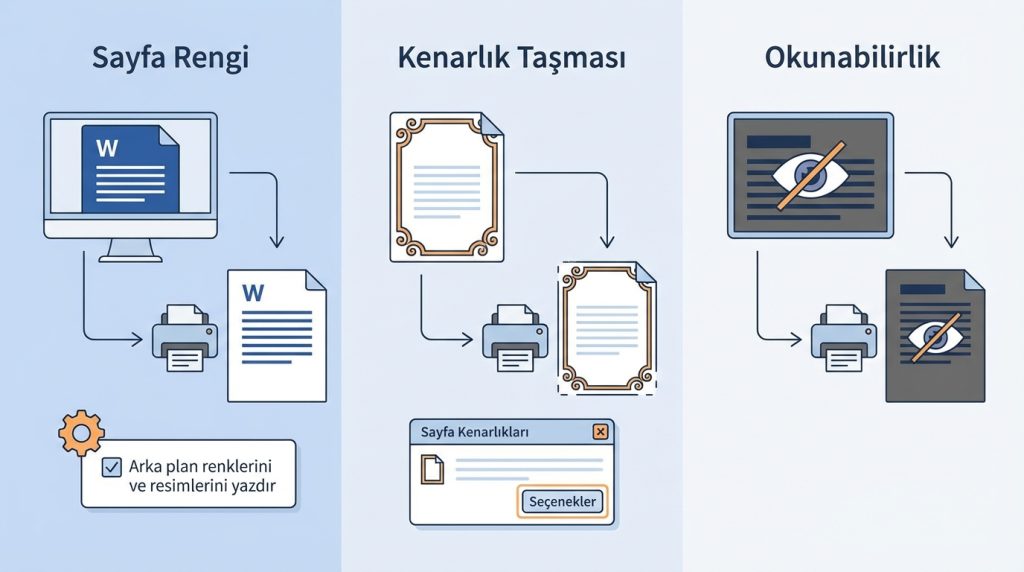
- Sayfa rengi varsayılan olarak yazdırılmaz. Word, mürekkep tasarrufu için arka plan rengini baskıya dahil etmez. Bunu değiştirmek için: Dosya > Seçenekler > Görüntü > Yazdırma Seçenekleri altında “Arka plan renklerini ve resimlerini yazdır” kutusunu işaretle.
- Kenarlık kenardan taşabilir. Bazı yazıcılar sayfanın en kenarına kadar baskı yapamaz. Kenarlığın kesilmemesi için Sayfa Kenarlıkları penceresindeki Seçenekler butonundan kenar boşluklarını ayarla.
- Koyu arka plan + koyu metin = okunmaz belge. Koyu sayfa rengi kullanıyorsan metin rengini açık tonlara çevir. Kontrastı her zaman yüksek tut.
Dosya Boyutu ve Performans
Resim arka planı veya karmaşık desenler dosya boyutunu artırabilir. Özellikle e-posta ile paylaşacağın belgelerde bunu göz önünde bulundur. Gradyan veya düz renkler dosya boyutunu fazla etkilemez, ancak yüksek çözünürlüklü görseller belgeyi şişirebilir.
Pro İpucu: Belgeyi PDF olarak kaydetmeden önce Dosya > Bilgi > Sorunları Denetle > Belgeyi İncele yolunu kullanarak gereksiz verileri temizleyebilirsin.
Tasarım İlhamı: Örnek Kullanım Senaryoları
Sayfa rengi ve kenarlık özelliklerini nerede kullanabileceğini somut örneklerle görelim. Bu senaryolar, özellikleri pratikte nasıl birleştireceğin konusunda fikir verir.
Kurumsal Rapor Kapağı
Şirket raporları için açık gri veya bej tonu bir arka plan, profesyonel bir izlenim yaratır. İnce, koyu mavi veya siyah çizgi kenarlık ekleyerek çerçevelenmiş bir görünüm elde edebilirsin. Logo ve başlık için yeterli boşluk bırakmayı unutma.
Etkinlik Davetiyesi
Düğün veya nişan davetiyesi için krem rengi arka plan üzerine altın tonunda çift çizgi kenarlık zarif durur. Gradyan efektiyle yumuşak geçişler ekleyebilirsin. Sanatsal kenarlıklardan çiçek veya yaprak motifleri de romantik bir hava katar.
Eğitim Materyali
Öğrenciler için hazırlanan çalışma kağıtlarında açık sarı veya açık mavi arka plan, gözü yormadan dikkat çeker. Basit noktalı veya kesikli kenarlık, sayfaya düzenli bir çerçeve kazandırır.
Sıkça Sorulan Sorular
Word’de sayfa rengi neden yazdırılmıyor?
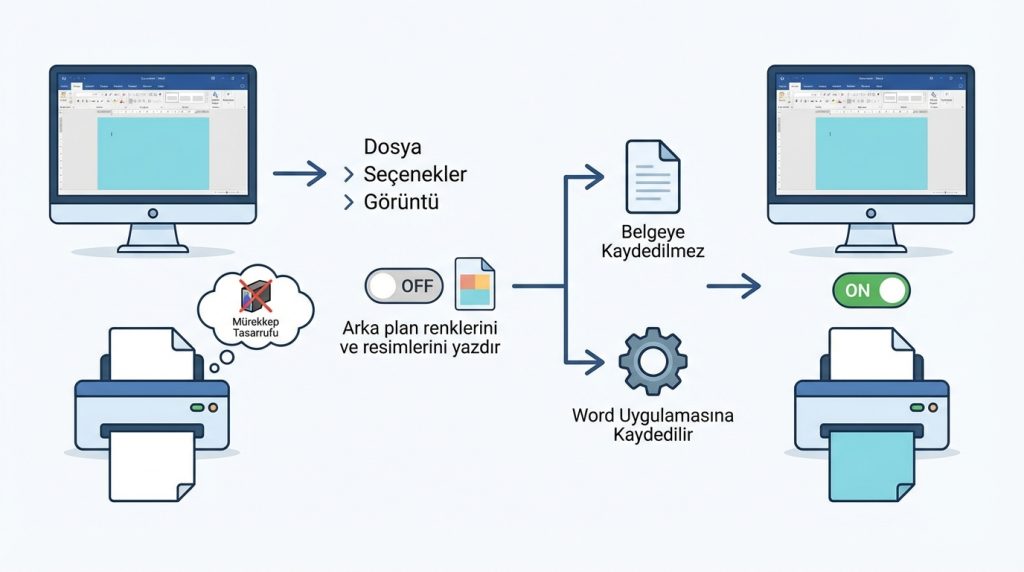
Word varsayılan olarak arka plan renklerini yazdırmaz çünkü bu ayar mürekkep tasarrufu sağlar. Yazdırmak için Dosya > Seçenekler > Görüntü yolunu izle ve “Arka plan renklerini ve resimlerini yazdır” seçeneğini etkinleştir. Bu ayar belgeye değil, Word uygulamasına kaydedilir.
Sadece tek bir sayfaya farklı renk verebilir miyim?
Evet, ancak bunun için belgeyi bölümlere ayırman gerekir. İstediğin sayfanın öncesine ve sonrasına bölüm sonu ekle. Ardından o bölümde farklı sayfa rengi uygulayabilirsin. Bölüm sonlarını Düzen > Sonlar menüsünden ekleyebilirsin.
Kenarlık ile metin arasındaki boşluğu nasıl ayarlarım?
Sayfa Kenarlıkları penceresinde sağ alttaki Seçenekler butonuna tıkla. Açılan pencerede üst, alt, sol ve sağ kenar boşluklarını punto cinsinden ayarlayabilirsin. Ayrıca kenarlığın sayfa kenarından mı yoksa metin kenarından mı ölçüleceğini de bu menüden belirlersin.
Sayfa rengi ve kenarlık PDF’e aktarılır mı?
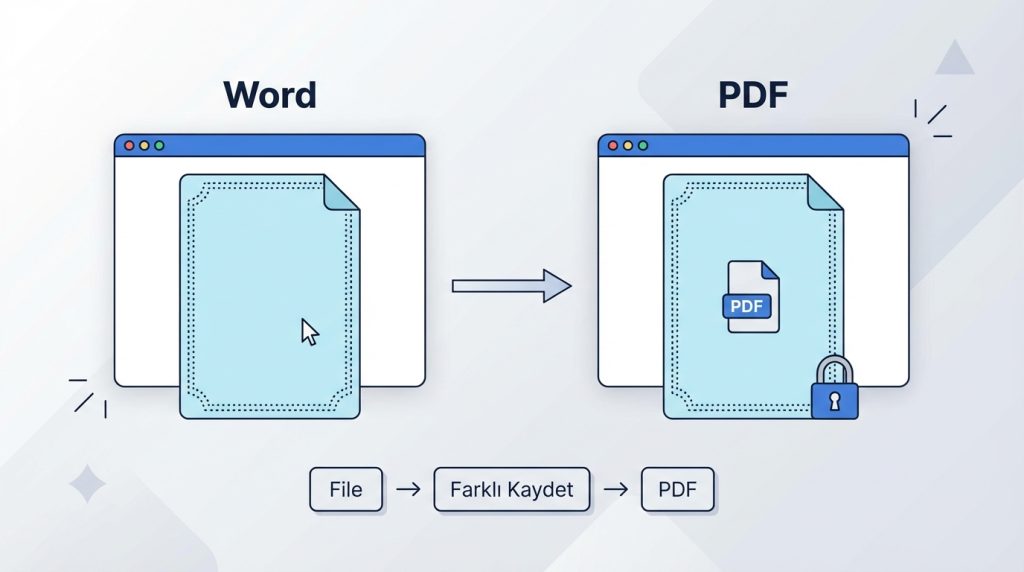
Evet, Word belgesini PDF olarak kaydettiğinde hem sayfa rengi hem de kenarlık korunur. Ancak yazdırma ayarlarından bağımsız olarak PDF’te görünür. PDF oluştururken Dosya > Farklı Kaydet > PDF seçeneğini kullanabilirsin.
Eski Word sürümlerinde bu özellikler var mı?
Sayfa rengi ve kenarlık özellikleri Word 2007’den itibaren tüm sürümlerde mevcut. Ancak menü konumları farklılık gösterebilir. Eski sürümlerde Sayfa Düzeni sekmesi altında bulabilirsin. Word Online’da ise bu özellikler sınırlı olabilir; tam işlevsellik için masaüstü uygulamasını kullanman önerilir.
Sonuç: Belgelerini Tasarımla Öne Çıkar
Word’de sayfa rengi ve kenarlık özellikleri, sıradan bir belgeyi görsel olarak çekici hale getirmenin en kolay yollarından biri. Birkaç tıklamayla profesyonel raporlardan eğlenceli davetiyelere kadar pek çok farklı tasarım oluşturabilirsin. Önemli olan, renk ve kenarlık seçimlerini belgenin amacına uygun tutmak ve okunabilirliği her zaman ön planda tutmak.
Bu rehberdeki adımları uygulayarak kendi belgelerinde denemeler yapabilirsin. Farklı renk kombinasyonları ve kenarlık stilleri deneyerek sana en uygun tasarımı keşfet. Unutma, iyi bir tasarım sadece güzel görünmekle kalmaz, aynı zamanda mesajını daha etkili iletmeni sağlar.


