

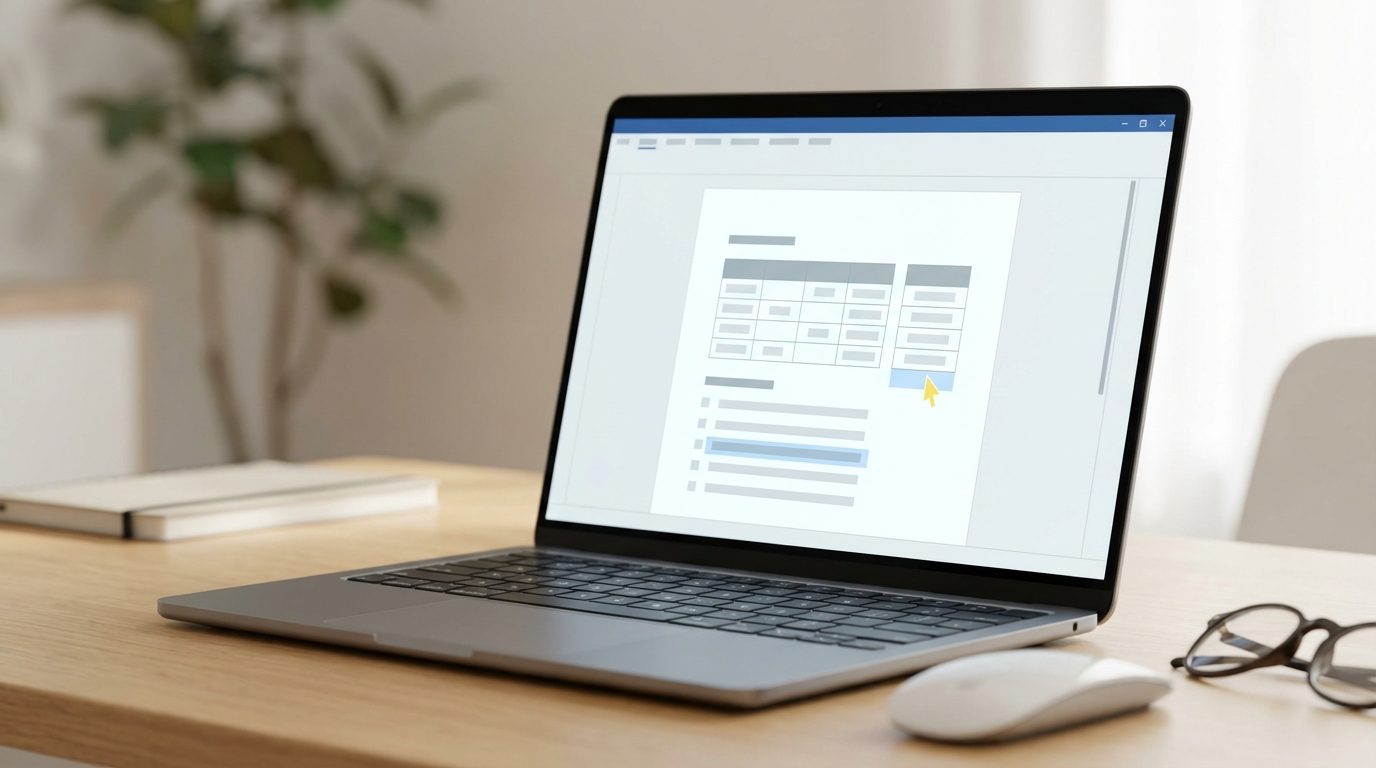
Uzun bir rapor, tez veya teknik doküman hazırlarken onlarca tablo kullandıysanız, okuyucunun bunları tek tek aramasını bekleyemezsiniz. İşte tam bu noktada Word’de tablo listesi oluşturma özelliği devreye giriyor. Tıpkı içindekiler tablosu gibi, belgenizdeki tüm tabloları sayfa numaralarıyla birlikte otomatik listeleyen bu araç, profesyonel görünüm ve kolay navigasyon sağlıyor. Akademik çalışmalarda zorunlu, kurumsal raporlarda ise büyük kolaylık.
Kilit Çıkarım: Tablo listesi oluşturmak için önce tablolarınıza “Resim Yazısı” (Caption) eklemeniz gerekiyor. Caption’sız tablolar listede görünmez.
Başlamadan Önce
Word’ün tablo listesi özelliğini kullanmak için birkaç ön hazırlık yapmanız gerekiyor. Eksik adım, listenin boş görünmesine veya hatalı sayfa numaralarına yol açabilir.
Gerekenler
- Microsoft Word 2016, 2019, 2021 veya Microsoft 365
- En az bir tablo içeren Word belgesi
- Tablolara eklenmiş “Resim Yazısı” (Caption)
Ön Koşullar
- Belgenizde sayfa numaraları aktif olmalı
- Tüm tablolar Caption ile etiketlenmiş olmalı
- Belge son haline yakın olmalı (sürekli değişen belgelerde liste hızla güncelliğini yitirir)
Risk Seviyesi: Düşük. Yanlış yapsan bile belgenin içeriğine zarar vermez, sadece listeyi silip yeniden oluşturursun.
Tablolara Resim Yazısı (Caption) Ekleme
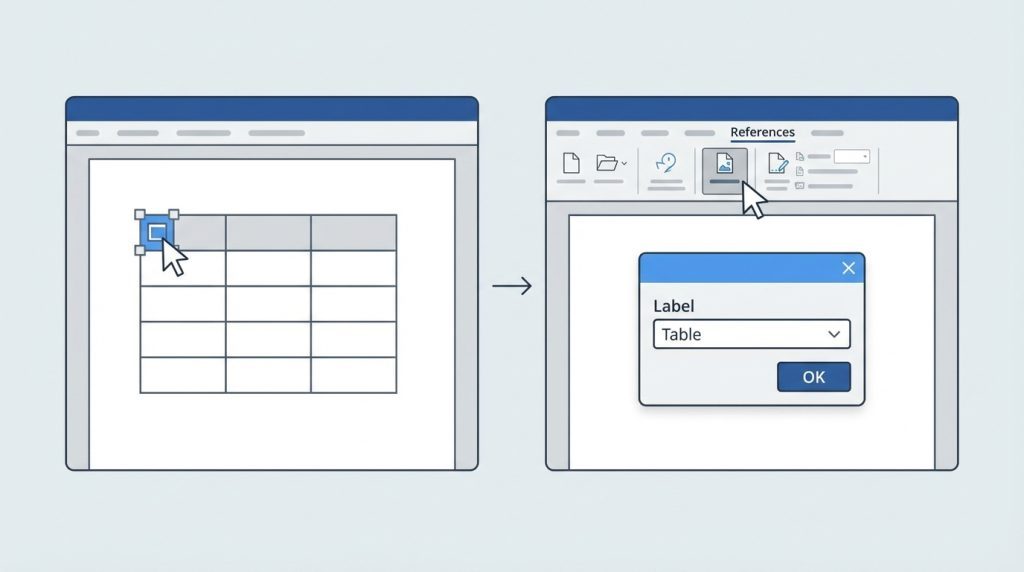
Tablo listesinin temel yapı taşı Caption’lardır. Word, bu etiketleri tarayarak otomatik liste oluşturur. Caption eklemeden tablo listesi oluşturamazsınız.
- Belgenizde Caption eklemek istediğiniz tabloya tıklayın.
- Tablonun sol üst köşesinde beliren küçük kare simgeye tıklayarak tüm tabloyu seçin.
- Üst menüden Başvurular (References) sekmesine gidin.
- Resim Yazısı Ekle (Insert Caption) butonuna tıklayın.
- Açılan pencerede “Etiket” kısmında Tablo seçeneğini belirleyin. Listede yoksa “Yeni Etiket” ile oluşturabilirsiniz.
- “Resim Yazısı” alanına tablonuzun açıklamasını yazın (örn: “Tablo 1: 2024 Yılı Satış Verileri”).
- Konum olarak Seçili öğenin üstünde veya altında seçin. Akademik standartlarda genellikle üst tercih edilir.
- Tamam‘a tıklayın.
Pro İpucu: Caption numaralandırmasını bölüm bazlı yapmak istiyorsan (1.1, 1.2, 2.1 gibi), Caption penceresinde “Numaralandırma” butonuna tıkla ve “Bölüm numarası ekle” seçeneğini işaretle. Ancak bunun çalışması için belgede Başlık stilleri (Heading 1, Heading 2) kullanıyor olman gerekiyor.
Tablo Listesi Oluşturma Adımları
Tüm tablolarınıza Caption ekledikten sonra artık otomatik listeyi oluşturabilirsiniz. Bu liste, içindekiler tablosuyla aynı mantıkta çalışır.
- İmlecinizi tablo listesinin görünmesini istediğiniz yere getirin. Genellikle içindekiler tablosunun hemen altı veya belgenin başındaki ayrı bir sayfa tercih edilir.
- Başvurular (References) sekmesine gidin.
- Şekil Tablosu Ekle (Insert Table of Figures) butonuna tıklayın.
- Açılan pencerede “Resim yazısı etiketi” kısmından Tablo seçeneğini belirleyin.
- “Sayfa numaralarını göster” ve “Sayfa numaralarını sağa hizala” seçeneklerinin işaretli olduğundan emin olun.
- İsterseniz “Biçimler” açılır menüsünden farklı bir görünüm stili seçin.
- Tamam‘a tıklayın.
Word, belgenizdeki tüm “Tablo” etiketli Caption’ları tarayarak sayfa numaralarıyla birlikte listeleyecektir.
Süre: İlk kurulum 5-10 dakika. Sonraki güncellemeler saniyeler içinde.
Tablo Listesini Güncelleme
Belgenize yeni tablolar eklediyseniz veya mevcut tabloların sayfa numaraları değiştiyse, listeyi güncellemeniz gerekir. Word bunu otomatik yapmaz.
- Oluşturduğunuz tablo listesinin herhangi bir yerine tıklayın.
- Liste gri arka planla vurgulanacaktır.
- Sağ tıklayıp Alanı Güncelleştir (Update Field) seçeneğini tıklayın. Alternatif olarak F9 tuşuna basabilirsiniz.
- Açılan pencerede iki seçenek göreceksiniz:
- Yalnızca sayfa numaralarını güncelleştir: Sadece sayfa numaralarını düzeltir.
- Tablonun tamamını güncelleştir: Yeni eklenen veya silinen tabloları da yansıtır.
- İhtiyacınıza göre seçim yapıp Tamam‘a tıklayın.
Pro İpucu: Belgeyi yazdırmadan veya PDF’e dönüştürmeden önce mutlaka Ctrl+A ile tüm belgeyi seç ve F9’a bas. Bu, tüm alanları (içindekiler, tablo listesi, şekil listesi) tek seferde günceller.
Tablo Listesi Görünümünü Özelleştirme
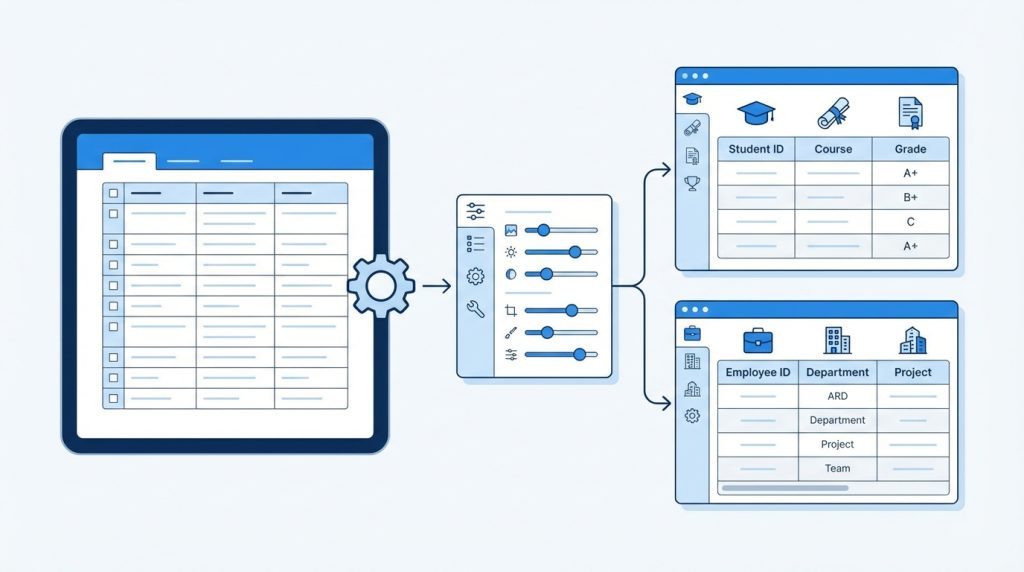
Varsayılan görünüm işinizi görmüyorsa, listeyi özelleştirebilirsiniz. Akademik kurumların veya şirketlerin belirli format gereksinimleri olabilir.
Sekme Dolgusu Değiştirme
Tablo adı ile sayfa numarası arasındaki çizgi stilini (noktalı, kesikli, düz) “Şekil Tablosu Ekle” penceresindeki “Sekme dolgusu” seçeneğinden ayarlayabilirsiniz.
Stil Düzenleme
Tablo listesi “Şekil Tablosu” (Table of Figures) stilini kullanır. Bu stili değiştirmek için:
- Giriş sekmesinde Stiller bölümünün sağ alt köşesindeki oka tıklayın.
- Stil listesinde “Şekil Tablosu” stilini bulun.
- Sağ tıklayıp Değiştir seçeneğini tıklayın.
- Yazı tipi, boyut, girinti gibi özellikleri düzenleyin.
Yaygın Hatalar ve Çözümleri
Tablo listesi oluştururken sık karşılaşılan sorunlar ve bunlardan kaçınma yolları:
- “Şekil Tablosu girişi bulunamadı” hatası: Tablolarınıza Caption eklememişsiniz. Yukarıdaki adımları takip ederek her tabloya Caption ekleyin.
- Bazı tablolar listede görünmüyor: Bu tabloların Caption’ı farklı bir etiketle (örn: “Şekil” veya özel etiket) eklenmiş olabilir. Caption etiketlerini kontrol edin.
- Sayfa numaraları yanlış: Liste güncel değil. F9 ile güncelleyin.
- Liste formatı bozuk görünüyor: Manuel düzenleme yapmayın. Stil ayarlarından değişiklik yapın, aksi halde güncelleme sonrası değişiklikler kaybolur.
Mini Senaryo: Şu Durumda Ne Yaparsın?
Senaryo: 50 sayfalık bir tez hazırladın, 15 tablo var ama hiçbirine Caption eklememişsin. Teslim tarihi yarın.
Çözüm: Panik yapma. Her tabloya tek tek Caption eklemen gerekiyor, ancak bu düşündüğün kadar uzun sürmez. Tabloya tıkla, Alt+R+P kısayolunu kullan (veya Başvurular > Resim Yazısı Ekle), açıklama yaz, Tamam. Tablo başına 20-30 saniye. 15 tablo için yaklaşık 10 dakika. Sonra tek seferde tablo listesini oluştur.
Sıkça Sorulan Sorular
Tablo listesi ile şekil listesi aynı anda olabilir mi?
Evet. Her ikisi de aynı “Şekil Tablosu Ekle” özelliğini kullanır, sadece farklı etiketleri (Tablo, Şekil) seçersiniz. Genellikle tablo listesi önce, şekil listesi hemen altında yer alır.
Caption numaralandırması 1’den başlamıyor, ne yapmalıyım?
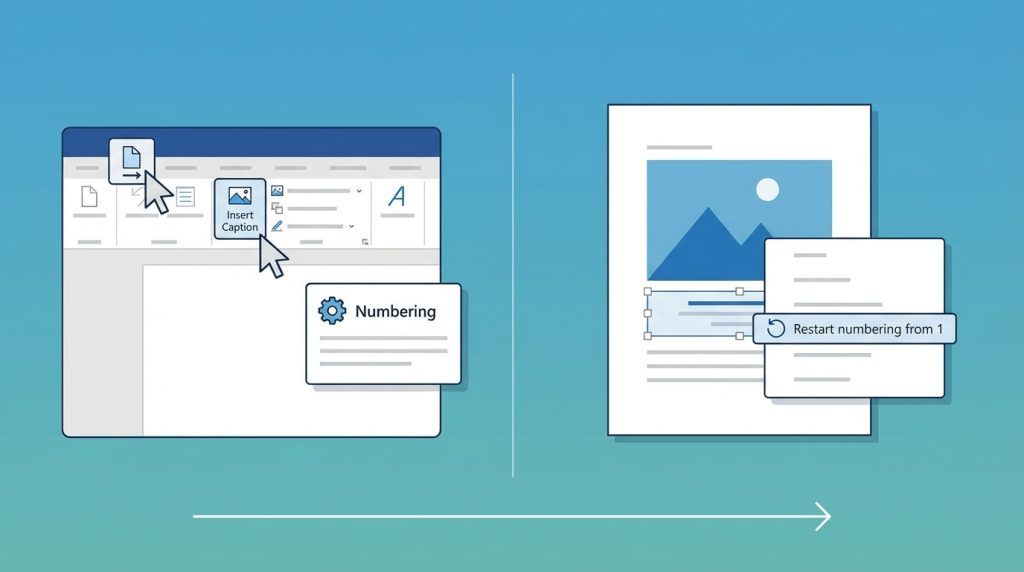
Belgede daha önce silinmiş Caption’lar olabilir. Başvurular > Resim Yazısı Ekle > Numaralandırma yolunu izleyin ve numaralandırma ayarlarını kontrol edin. Gerekirse ilk Caption’ı sağ tıklayıp “1’den başlayarak yeniden başlat” seçeneğini kullanın.
Tablo listesini silersem tablolar da silinir mi?
Hayır. Tablo listesi sadece bir referans alanıdır. Silmek, tablolarınızı veya Caption’larınızı etkilemez.
Word Online’da tablo listesi oluşturabilir miyim?
Maalesef Word Online’da bu özellik sınırlı. Caption ekleyebilirsiniz ancak otomatik tablo listesi oluşturma özelliği masaüstü sürümüne özel. Ciddi akademik veya kurumsal çalışmalar için masaüstü Word kullanmanız önerilir.
Özetle
Word’de tablo listesi oluşturmak, profesyonel belgeler için vazgeçilmez bir özelliktir. Süreç üç temel adımdan oluşur:
- Her tabloya “Tablo” etiketli Caption ekleyin.
- Başvurular > Şekil Tablosu Ekle ile listeyi oluşturun.
- Değişiklik sonrası F9 ile güncelleyin.
Bu adımları bir kez öğrendiğinizde, yüzlerce tablolu belgelerde bile dakikalar içinde düzenli bir liste oluşturabilirsiniz. Belgenizi teslim etmeden önce son bir güncelleme yapmayı unutmayın.