


Günde kaç kez fareye uzanıp e-posta açıyorsun, yanıtla butonuna tıklıyorsun ya da klasörler arasında geziniyorsun? Outlook for Mac kullanıcılarının büyük çoğunluğu, klavye kısayollarının varlığından habersiz şekilde saatlerini fare tıklamalarıyla harcıyor. Oysa doğru kısayolları öğrenmek, e-posta yönetim sürenizi yarıya indirebilir ve iş akışınızı ciddi ölçüde hızlandırabilir.
Bu yazıda Outlook for Mac’te en çok işine yarayacak klavye kısayollarını, kategorilere ayırarak öğreneceksin. Temel navigasyondan e-posta oluşturmaya, takvim yönetiminden arama işlevlerine kadar her şeyi kapsayacağız. Yazının sonunda, Outlook’u neredeyse fareye dokunmadan kullanabilir hale geleceksin.
Başlamadan Önce: Gerekenler
Klavye kısayollarını verimli şekilde kullanmaya başlamadan önce birkaç şeyi kontrol etmen gerekiyor. Hem teknik hem de pratik açıdan hazır olman, öğrenme sürecini hızlandıracak.
Araçlar ve İhtiyaçlar
- macOS işletim sistemi yüklü bir Mac bilgisayar
- Outlook for Mac uygulamasının güncel sürümü (Microsoft 365 veya bağımsız lisans)
- Tam boyutlu veya harici bir klavye (Touch Bar’lı MacBook’larda bazı kısayollar farklı çalışabilir)
- Aktif bir e-posta hesabı (Exchange, Microsoft 365 veya IMAP/POP)
Ön Koşullar
- Outlook uygulamasının doğru şekilde yapılandırılmış olması
- macOS sistem tercihlerinde klavye ayarlarının varsayılan konumda olması
- Üçüncü parti klavye uygulamalarının (Karabiner vb.) çakışma yaratıp yaratmadığının kontrol edilmesi
- Command (⌘), Option (⌥) ve Control (⌃) tuşlarının yerlerini bilmek
Pro İpucu: Outlook for Mac’te kısayolları öğrenirken, menü çubuğundaki komutların yanında yazan kısayol kombinasyonlarına dikkat et. Bu şekilde hangi işlemin hangi tuş kombinasyonuyla yapıldığını doğal yoldan keşfedebilirsin.
Temel Navigasyon Kısayolları
Outlook’ta en çok zaman kaybettiğin alan muhtemelen farklı bölümler arasında geçiş yapmak. Posta kutusundan takvime, takvimden kişilere sürekli fare ile tıklamak yerine bu kısayolları kullanabilirsin.
Modüller Arası Geçiş

- ⌘ + 1: Posta görünümüne geç
- ⌘ + 2: Takvim görünümüne geç
- ⌘ + 3: Kişiler görünümüne geç
- ⌘ + 4: Görevler görünümüne geç
- ⌘ + 5: Notlar görünümüne geç
Pratikte en sık görülen senaryo şu: Bir e-posta okurken toplantı planlamak istiyorsun. Fareyle takvime geçmek yerine ⌘ + 2 tuşlarına bas, toplantıyı oluştur, sonra ⌘ + 1 ile postana geri dön. Bu basit geçiş bile günde onlarca kez tekrarlandığında ciddi zaman tasarrufu sağlar.
Mesaj Listesinde Gezinme
- ↑ / ↓: Önceki veya sonraki mesaja git
- ⌘ + [: Önceki mesaja dön (okuma sırasında)
- ⌘ + ]: Sonraki mesaja ilerle
- Home veya Fn + ←: Listenin en başına git
- End veya Fn + →: Listenin en sonuna git
Kısa tanım: Navigasyon kısayolları, Outlook’un farklı bölümleri arasında hızlıca hareket etmeni sağlayan tuş kombinasyonlarıdır. Fareye ihtiyaç duymadan tüm uygulamayı kontrol edebilirsin.
E-posta Oluşturma ve Yönetim Kısayolları
E-posta yazmak, yanıtlamak ve düzenlemek günlük iş akışının merkezinde yer alıyor. Bu kısayolları öğrenmek, verimlilik artışının en büyük kısmını oluşturacak.
Yeni Mesaj ve Yanıtlama
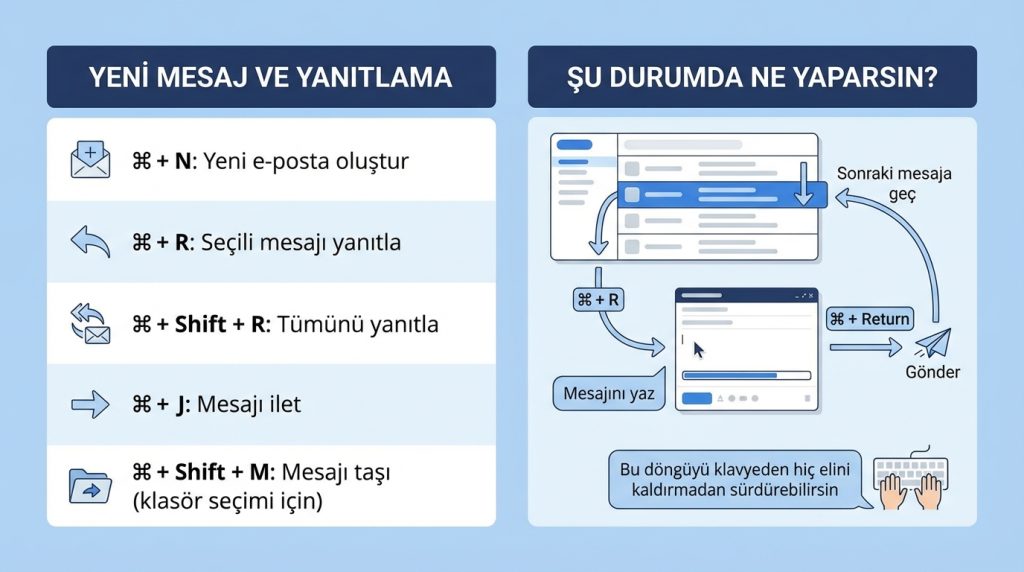
- ⌘ + N: Yeni e-posta oluştur
- ⌘ + R: Seçili mesajı yanıtla
- ⌘ + Shift + R: Tümünü yanıtla
- ⌘ + J: Mesajı ilet
- ⌘ + Shift + M: Mesajı taşı (klasör seçimi için)
Şu durumda ne yaparsın? Diyelim ki 15 farklı kişiden gelen e-postalara hızlıca yanıt vermen gerekiyor. Her birini fareyle açıp yanıtla butonuna tıklamak yerine: ↓ tuşuyla mesajlar arasında gezin, ⌘ + R ile yanıtla, mesajını yaz, ⌘ + Return ile gönder, sonraki mesaja geç. Bu döngüyü klavyeden hiç elini kaldırmadan sürdürebilirsin.
Mesaj Düzenleme ve Biçimlendirme
- ⌘ + Return: Mesajı gönder
- ⌘ + S: Taslak olarak kaydet
- ⌘ + B: Kalın yazı
- ⌘ + I: İtalik yazı
- ⌘ + U: Altı çizili yazı
- ⌘ + K: Köprü ekle
- ⌘ + Shift + H: HTML biçimlendirmesini kaldır
E-posta yazarken biçimlendirme kısayolları, özellikle uzun ve detaylı mesajlarda işini kolaylaştırır. Önemli bir noktayı vurgulamak için metni seçip ⌘ + B ile kalınlaştırmak, menülerle uğraşmaktan çok daha pratik.
Mesaj Organizasyonu
- ⌘ + Shift + C: Seçili öğeyi farklı klasöre kopyala
- Delete veya ⌫: Mesajı sil
- ⌘ + Shift + J: Mesajı önemsiz olarak işaretle
- ⌃ + 1-5: Kategoriye ata (1’den 5’e kadar)
- ⌘ + Shift + L: Bayrak ekle veya kaldır
Kilit Çıkarım: E-posta yönetiminde en çok kullanacağın üç kısayol ⌘ + N (yeni), ⌘ + R (yanıtla) ve ⌘ + Return (gönder) olacak. Bu üçlüyü kas hafızana yerleştirmen yeterli bile büyük fark yaratır.
Takvim ve Toplantı Kısayolları
Outlook for Mac’in takvim modülü de klavye kısayollarıyla çok daha verimli kullanılabilir. Özellikle yoğun toplantı trafiği olan kullanıcılar için bu kısayollar vazgeçilmez.
Takvim Görünüm Seçenekleri
- ⌘ + Option + 1: Günlük görünüm
- ⌘ + Option + 2: Haftalık görünüm
- ⌘ + Option + 3: Aylık görünüm
- ⌘ + T: Bugüne git
- ⌘ + ←: Önceki gün/hafta/aya git
- ⌘ + →: Sonraki gün/hafta/aya git
Toplantı ve Etkinlik Oluşturma
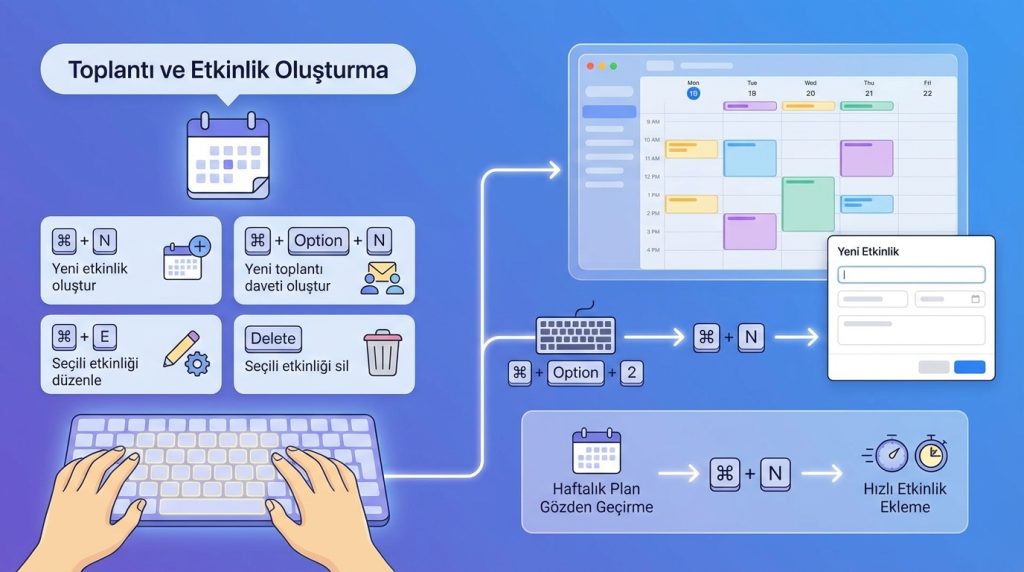
- ⌘ + N: Yeni etkinlik oluştur (takvim görünümündeyken)
- ⌘ + Option + N: Yeni toplantı daveti oluştur
- ⌘ + E: Seçili etkinliği düzenle
- Delete: Seçili etkinliği sil
Pratikte şöyle bir senaryo düşün: Haftalık planını gözden geçiriyorsun ve birkaç toplantı eklemen gerekiyor. ⌘ + 2 ile takvime geç, ⌘ + Option + 2 ile haftalık görünüme al, ⌘ + N ile yeni etkinlik oluştur. Tüm bu işlemler klavyeden elini kaldırmadan birkaç saniyede tamamlanır.
Arama ve Filtreleme Kısayolları
Binlerce e-posta arasından aradığını bulmak, doğru kısayolları bilmezsen kabus olabilir. Outlook for Mac’in arama özellikleri klavyeyle çok daha hızlı kullanılır.
- ⌘ + Option + F: Arama kutusuna odaklan
- ⌘ + Shift + F: Gelişmiş arama
- Esc: Aramayı iptal et ve sonuçları kapat
- ⌘ + Option + K: Arama filtrelerini temizle
Arama yaparken şunu unutma: ⌘ + Option + F ile arama kutusuna geçtikten sonra anahtar kelimeni yaz ve Return tuşuna bas. Sonuçlar arasında ↑ / ↓ tuşlarıyla gezinebilir, istediğin mesajı Return ile açabilirsin.
Pro İpucu: Outlook’un arama operatörlerini de kullanabilirsin. Örneğin “from:ali konu:rapor” yazarak hem göndereni hem konuyu filtreleyebilirsin. Bu operatörleri klavye kısayollarıyla birleştirdiğinde arama gücün katlanır.
Outlook for Mac Klavye Kısayollarını Özelleştirme
Varsayılan kısayollar işini görmüyorsa veya farklı bir düzen tercih ediyorsan, macOS üzerinden özelleştirme yapabilirsin. Bu özellik, kendi iş akışına uygun kısayollar oluşturmana olanak tanır.
Özelleştirme Adımları
1) Sistem Tercihleri’ni aç ve Klavye bölümüne git.
2) Klavye Kısayolları sekmesine tıkla.
3) Sol panelden “Uygulama Kısayolları” seçeneğini bul.
4) “+” butonuna tıklayarak yeni kısayol ekle.
5) Uygulama olarak Microsoft Outlook’u seç.
6) Menü başlığını tam olarak yaz (örneğin “Archive” veya “Arşivle”).
7) İstediğin tuş kombinasyonunu ata ve kaydet.
Bu yöntemle Outlook’un menüsünde bulunan herhangi bir komutu istediğin kısayola atayabilirsin. Özellikle sık kullandığın ama varsayılan kısayolu olmayan işlemler için çok kullanışlı.
Frequently Asked Questions
Outlook for Mac kısayolları Windows sürümüyle aynı mı?
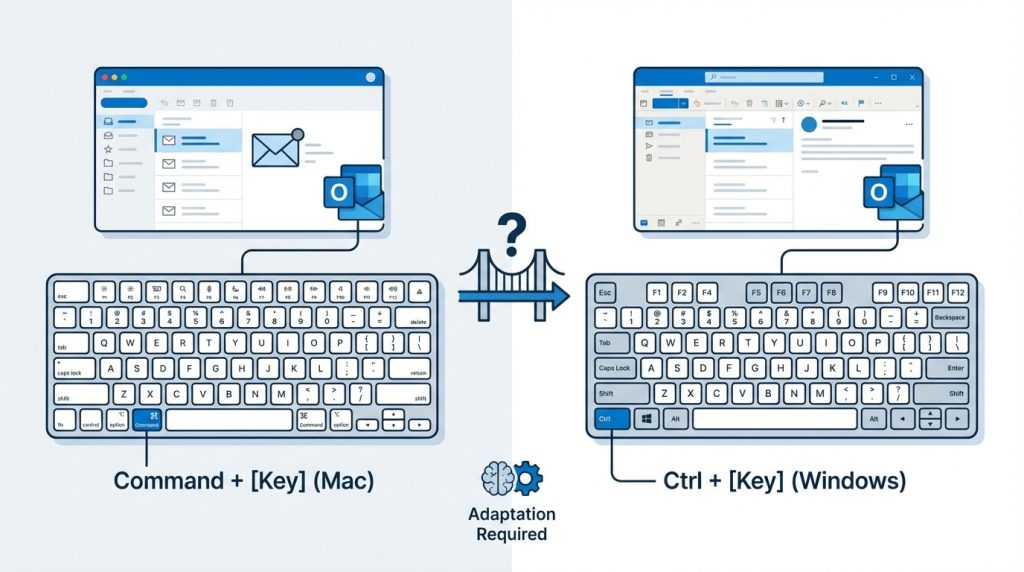
Hayır, Outlook for Mac ve Windows sürümleri farklı kısayol setleri kullanır. Mac sürümünde Command (⌘) tuşu, Windows’taki Ctrl tuşunun yerini alır. Ancak bazı temel kısayollar benzer mantıkla çalışır. Windows’tan geçiş yapıyorsan, bir adaptasyon süreci gerekecek.
Kısayollar yeni Outlook for Mac’te de çalışıyor mu?
Microsoft’un yeni Outlook for Mac sürümünde kısayolların büyük çoğunluğu aynı şekilde çalışıyor. Ancak bazı eski kısayollar değişmiş veya kaldırılmış olabilir. Uygulamanın menü çubuğundan güncel kısayolları kontrol edebilirsin.
Touch Bar’lı MacBook’larda kısayollar farklı mı çalışıyor?
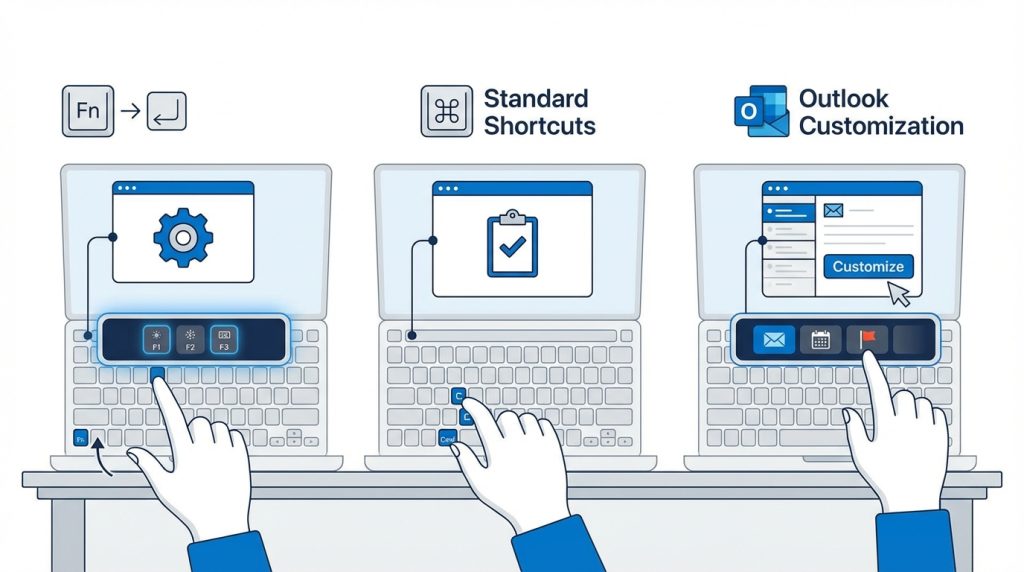
Touch Bar, fiziksel fonksiyon tuşlarının yerini aldığı için F tuşlarını içeren kısayollarda Fn tuşunu basılı tutman gerekebilir. Bunun dışında standart kısayollar aynı şekilde çalışır. Touch Bar’ı Outlook için özelleştirerek sık kullandığın komutlara hızlı erişim de sağlayabilirsin.
Kısayolları öğrenmenin en hızlı yolu nedir?
Her gün 3-5 yeni kısayol öğrenmeye odaklan ve bunları bilinçli şekilde kullanmaya çalış. Başlangıçta yavaşlayacaksın ama birkaç hafta içinde kas hafızan gelişecek. Masaüstüne veya monitörünün kenarına küçük bir kısayol listesi yapıştırmak da işe yarar.
Outlook kısayolları diğer Mac uygulamalarıyla çakışıyor, ne yapmalıyım?
macOS’un Sistem Tercihleri > Klavye > Kısayollar bölümünden çakışan kısayolları değiştirebilirsin. Önce hangi uygulamanın kısayolunu değiştirmenin daha mantıklı olduğuna karar ver. Genellikle daha az kullandığın uygulamanın kısayolunu değiştirmek pratik olur.
Sonuç: Klavye Kısayollarıyla Outlook Deneyimini Dönüştür
Outlook for Mac’te klavye kısayollarını öğrenmek, başlangıçta biraz çaba gerektirse de uzun vadede ciddi verimlilik artışı sağlar. Temel navigasyon, e-posta yönetimi, takvim işlemleri ve arama fonksiyonları için kısayolları kullanmaya başladığında, fareye olan bağımlılığın azalacak ve iş akışın hızlanacak.
Hepsini bir anda öğrenmeye çalışma. En sık yaptığın işlemlerle başla: yeni e-posta oluşturma (⌘ + N), yanıtlama (⌘ + R) ve gönderme (⌘ + Return) gibi temel kısayolları önce kas hafızana yerleştir. Sonra yavaş yavaş repertuvarını genişlet. Birkaç hafta içinde Outlook’u çok daha akıcı ve verimli kullandığını fark edeceksin.

