

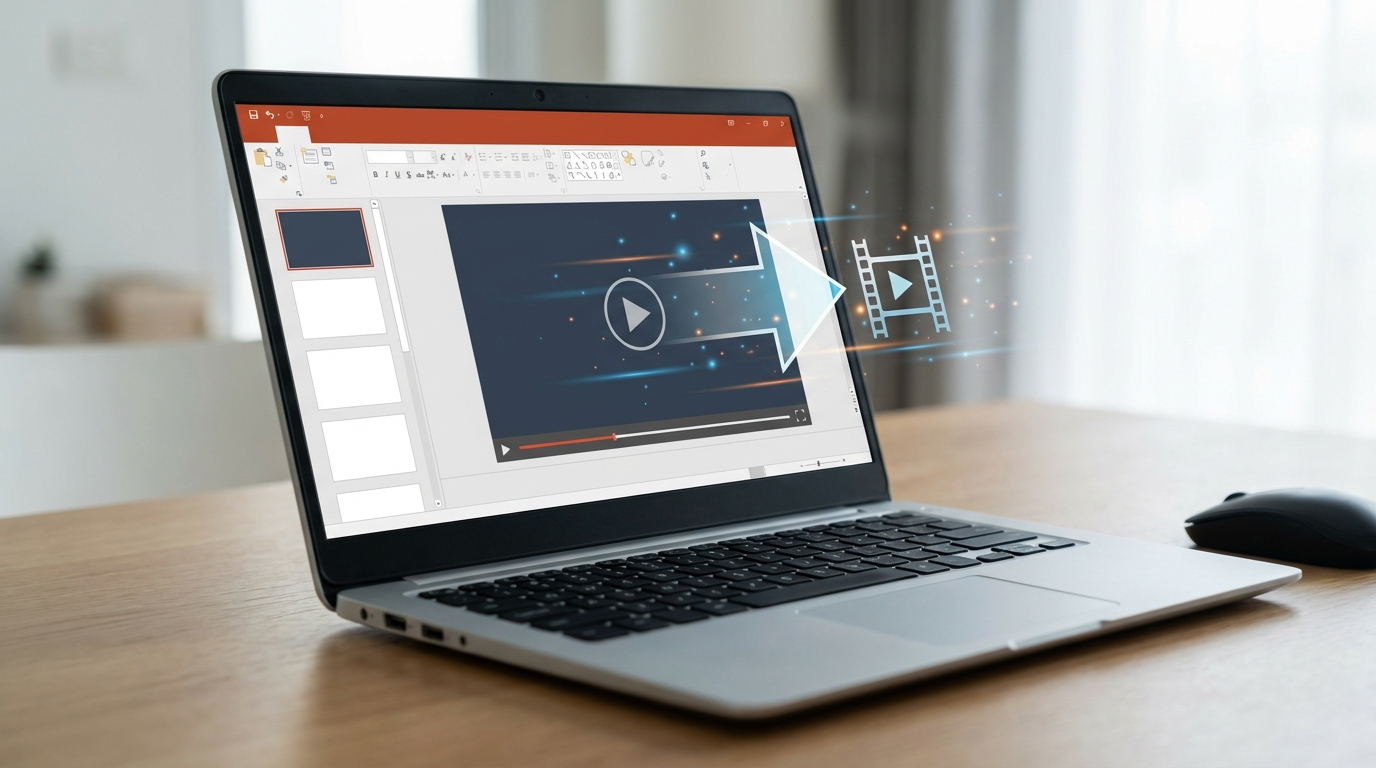
Saatler süren bir sunum hazırladınız, slaytlar mükemmel, animasyonlar yerli yerinde. Ancak toplantıya katılamayacak birine göndermek istediğinizde fark ediyorsunuz: Karşı tarafta PowerPoint yüklü olmayabilir ya da animasyonlarınız düzgün çalışmayabilir. İşte tam bu noktada PowerPoint’te sunumu videoya çevirme özelliği devreye giriyor. Birkaç tıklamayla sunumunuzu MP4 formatında dışa aktarabilir, YouTube’a yükleyebilir veya WhatsApp’tan kolayca paylaşabilirsiniz.
Neden Sunumu Video Olarak Kaydetmelisiniz?
PowerPoint dosyasını doğrudan paylaşmak yerine video formatını tercih etmenin birkaç önemli avantajı var:
- Evrensel uyumluluk: MP4 dosyaları neredeyse her cihazda açılır. Alıcının PowerPoint yüklemesine gerek kalmaz.
- Animasyonlar korunur: Geçiş efektleri ve animasyonlar birebir kaydedilir.
- Sesli anlatım ekleyebilirsiniz: Sunumunuza kendi sesinizi dahil ederek eğitim videosu oluşturabilirsiniz.
- Sosyal medya paylaşımı: LinkedIn, YouTube veya Instagram’da doğrudan yayınlayabilirsiniz.
Dikkat: Video dışa aktarımı sırasında köprüler (hyperlink) ve etkileşimli düğmeler çalışmaz hale gelir. Eğer sunumunuzda tıklanabilir öğeler varsa, bu bilgiyi göz önünde bulundurun.
Başlamadan Önce Gerekenler
- Microsoft PowerPoint 2016, 2019, 2021 veya Microsoft 365 sürümlerinden biri
- Tamamlanmış bir sunum dosyası (.pptx)
- Sesli anlatım ekleyecekseniz: Çalışan bir mikrofon
- Yeterli disk alanı (uzun sunumlar için en az 500 MB boş alan önerilir)
PowerPoint Sunumunu Videoya Dönüştürme Adımları
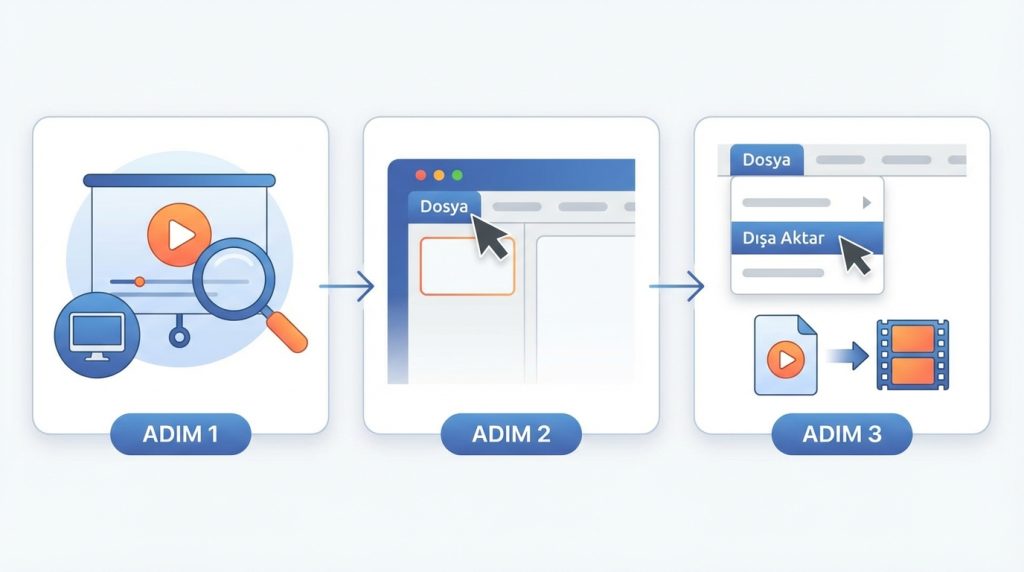
Aşağıdaki adımları takip ederek sunumunuzu dakikalar içinde video formatına çevirebilirsiniz. Bu işlem Windows ve Mac sürümlerinde benzer şekilde çalışır.
- Sunumunuzu açın: Videoya dönüştürmek istediğiniz PowerPoint dosyasını açın. Tüm animasyonların ve geçişlerin doğru çalıştığından emin olmak için bir kez “Slayt Gösterisi” modunda izleyin.
- Dosya menüsüne gidin: Sol üst köşedeki Dosya sekmesine tıklayın.
- Dışa Aktar seçeneğini bulun: Açılan menüde Dışa Aktar (veya eski sürümlerde “Farklı Kaydet”) seçeneğine tıklayın.
- Video Oluştur’u seçin: Video Oluştur butonuna tıklayın. Karşınıza çözünürlük ve zamanlama seçenekleri çıkacak.
- Video kalitesini belirleyin: Açılır menüden ihtiyacınıza uygun çözünürlüğü seçin:
- Ultra HD (4K): 3840 x 2160 piksel – Büyük ekran sunumları için ideal
- Full HD (1080p): 1920 x 1080 piksel – YouTube ve profesyonel kullanım için önerilen
- HD (720p): 1280 x 720 piksel – E-posta ile paylaşım için uygun dosya boyutu
- Standart (480p): 852 x 480 piksel – En küçük dosya boyutu
- Zamanlama ayarını yapın: İkinci açılır menüden seçiminizi yapın:
- “Kaydedilmiş Zamanlamaları ve Seslendirmeleri Kullan” – Eğer önceden kayıt yaptıysanız
- “Kaydedilmiş Zamanlamaları ve Seslendirmeleri Kullanma” – Her slayt için sabit süre belirlemek isterseniz
- Slayt başına süreyi ayarlayın: Varsayılan değer 5 saniyedir. Metin yoğunluğuna göre bu süreyi 3-8 saniye arasında ayarlayabilirsiniz.
- Video Oluştur butonuna tıklayın: Dosya adını ve kayıt konumunu belirleyin. Format olarak MPEG-4 Video (.mp4) seçili olduğundan emin olun.
- Dışa aktarımı bekleyin: PowerPoint penceresinin alt kısmında ilerleme çubuğu görünecek. Sunumun uzunluğuna ve seçilen çözünürlüğe bağlı olarak bu işlem 2-15 dakika sürebilir.
Püf Noktası: Dışa aktarım sırasında PowerPoint’te başka işlem yapmayın. Program arka planda yoğun işlem gücü kullanır ve müdahale etmek hatalara yol açabilir.
Sunuma Sesli Anlatım Ekleme
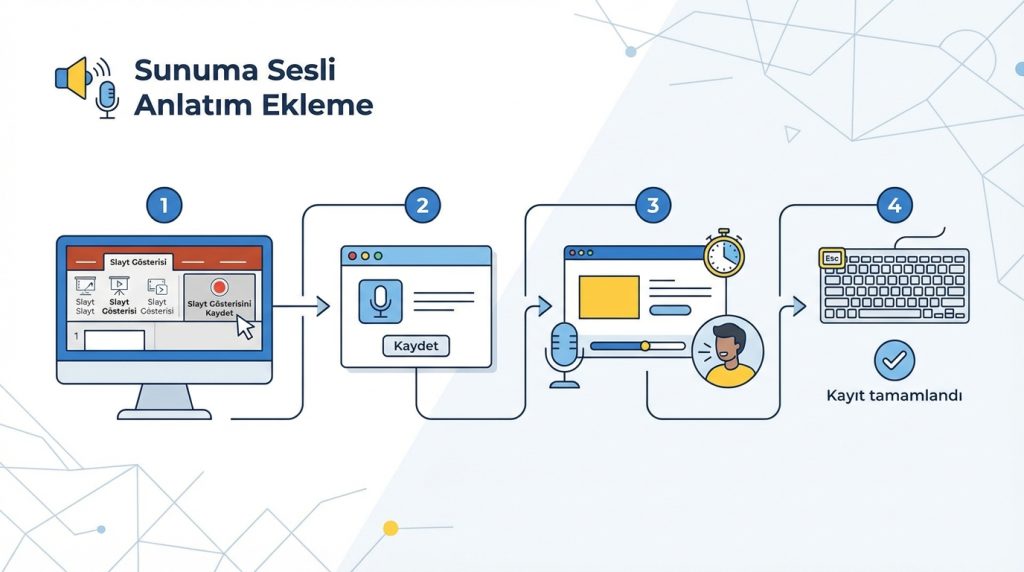
Eğitim videosu veya ürün tanıtımı hazırlıyorsanız, slaytlara kendi sesinizi eklemek sunumunuzu çok daha etkili hale getirir. PowerPoint’in yerleşik kayıt özelliğiyle bunu kolayca yapabilirsiniz.
- Slayt Gösterisi sekmesine gidin.
- Slayt Gösterisini Kaydet butonuna tıklayın.
- Açılan pencerede mikrofonunuzun seçili olduğundan emin olun.
- Kaydet butonuna basın ve sunumunuzu anlatmaya başlayın.
- Her slaytı geçtikçe zamanlama otomatik olarak kaydedilir.
- Bitirdiğinizde Esc tuşuna basın.
Kayıt tamamlandıktan sonra yukarıdaki video dışa aktarma adımlarını uygulayın. Bu sefer “Kaydedilmiş Zamanlamaları ve Seslendirmeleri Kullan” seçeneğini işaretlemeyi unutmayın.
Püf Noktası: Sessiz bir ortamda kayıt yapın ve mikrofonu ağzınıza 15-20 cm uzaklıkta tutun. Kulaklık mikrofonu yerine harici USB mikrofon kullanmak ses kalitesini belirgin şekilde artırır.
Sık Karşılaşılan Sorunlar ve Çözümleri
Video dışa aktarımı çok uzun sürüyor
4K çözünürlük seçtiyseniz ve sunumunuz 50+ slayt içeriyorsa, işlem 30 dakikayı bulabilir. Daha hızlı sonuç için 1080p çözünürlüğü tercih edin. Çoğu kullanım senaryosu için Full HD fazlasıyla yeterlidir.
Animasyonlar videoda görünmüyor
Bazı üçüncü parti eklentilerle oluşturulan animasyonlar video formatına aktarılamaz. PowerPoint’in yerleşik animasyonlarını kullanmak bu sorunu önler.
Ses ve görüntü senkronizasyonu bozuk
Bu genellikle çok sayıda gömülü video içeren sunumlarda yaşanır. Sunumdaki videoları optimize etmek için Dosya > Bilgi > Medyayı Sıkıştır yolunu izleyin.
Dosya boyutu çok büyük
10 dakikalık bir 1080p video yaklaşık 150-300 MB yer kaplar. Dosya boyutunu küçültmek için:
- Çözünürlüğü 720p’ye düşürün
- Handbrake gibi ücretsiz bir programla videoyu yeniden sıkıştırın
- Gereksiz slaytları sunumdan çıkarın
Alternatif Yöntem: Ekran Kaydı ile Video Oluşturma
PowerPoint’in yerleşik dışa aktarma özelliği işinizi görmüyorsa, ekran kaydı yaparak da sunumunuzu videoya çevirebilirsiniz. Windows 10 ve 11’de Xbox Game Bar (Windows + G tuşları) bu iş için kullanılabilir. Mac kullanıcıları ise QuickTime Player > Yeni Ekran Kaydı seçeneğini tercih edebilir.
Bu yöntem özellikle canlı sunum sırasında fare hareketlerinizi ve tıklamalarınızı da kaydetmek istediğinizde faydalıdır.
Sıkça Sorulan Sorular
PowerPoint Online’da video dışa aktarabilir miyim?
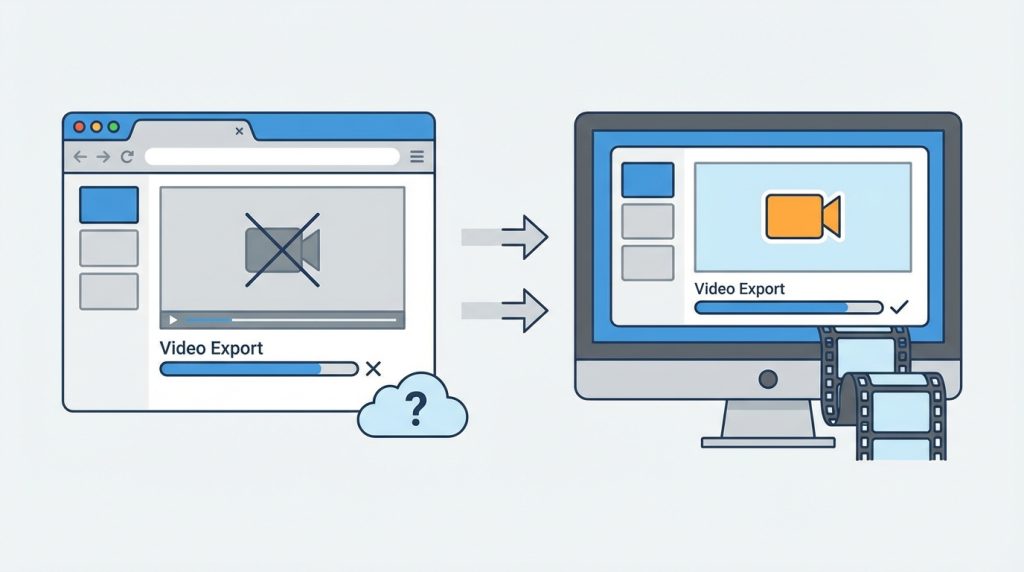
Hayır, web sürümü bu özelliği desteklemiyor. Video oluşturmak için masaüstü uygulamasını kullanmanız gerekiyor.
Hangi video formatını seçmeliyim?
MP4 (MPEG-4) en yaygın desteklenen format olduğu için varsayılan olarak bunu tercih edin. WMV formatı yalnızca Windows cihazlarda sorunsuz çalışır.
Videoya altyazı ekleyebilir miyim?
PowerPoint doğrudan altyazı ekleme özelliği sunmuyor. Ancak videoyu dışa aktardıktan sonra CapCut, DaVinci Resolve veya Premiere Pro gibi programlarla altyazı ekleyebilirsiniz.
Özetle
PowerPoint sunumlarını videoya dönüştürmek, içeriğinizi daha geniş kitlelere ulaştırmanın en pratik yollarından biri. Dosya > Dışa Aktar > Video Oluştur yolunu izleyerek birkaç dakika içinde profesyonel görünümlü bir video elde edebilirsiniz. Sesli anlatım eklemek istiyorsanız önce kaydı yapın, ardından dışa aktarın.
1080p çözünürlük çoğu senaryo için ideal dengeyi sunar: Hem kaliteli görüntü hem de makul dosya boyutu. Artık sunumunuzu e-postayla gönderebilir, sosyal medyada paylaşabilir veya web sitenize yükleyebilirsiniz.
Bu yöntemi denediyseniz veya farklı bir ipucunuz varsa, yorumlarda paylaşmayı unutmayın.

