


Tek Kriterle Yetinmeyenlere: ÇOKEĞERSAY Devreye Giriyor
Binlerce satırlık bir veri setinde “İstanbul’dan gelen ve 2024’te sipariş veren müşterileri” saymak istediğinizde EĞERSAY fonksiyonu yetersiz kalır. İşte tam bu noktada Excel ÇOKEĞERSAY (COUNTIFS) ile çok kriterli sayma devreye girer ve birden fazla koşulu aynı anda değerlendirmenizi sağlar.
Kilit Çıkarım: ÇOKEĞERSAY, EĞERSAY’ın “büyük kardeşi”dir. Tek farkı birden fazla kriter aralığı ve koşul kabul etmesidir—sözdizimi neredeyse aynıdır.
Başlamadan Önce
Fonksiyonu verimli kullanabilmek için bazı ön hazırlıklar gerekiyor.
Gerekenler
- Excel 2007 veya üzeri (Microsoft 365, Excel 2019, 2021 dahil)
- En az iki sütundan oluşan yapılandırılmış veri seti
- Temel hücre referansı bilgisi (A1, B2 gibi)
Ön Koşullar
- Verilerinizde boş satır veya birleştirilmiş hücre olmamalı
- Tarih verileri Excel’in tanıdığı formatta olmalı
- Sayısal değerler metin olarak biçimlendirilmemiş olmalı
ÇOKEĞERSAY Fonksiyonunun Sözdizimi
Fonksiyonun yapısı şu şekildedir:
=ÇOKEĞERSAY(kriter_aralığı1; kriter1; [kriter_aralığı2; kriter2]; ...)
| Parametre | Açıklama | Zorunlu mu? |
|---|---|---|
| kriter_aralığı1 | İlk koşulun aranacağı hücre aralığı | Evet |
| kriter1 | İlk koşul (sayı, metin, ifade) | Evet |
| kriter_aralığı2 | İkinci koşulun aranacağı hücre aralığı | Hayır |
| kriter2 | İkinci koşul | Hayır |
Önemli: Tüm kriter aralıkları aynı sayıda satır ve sütun içermelidir. Aksi halde #DEĞER! hatası alırsınız.
Adım Adım Temel Kullanım
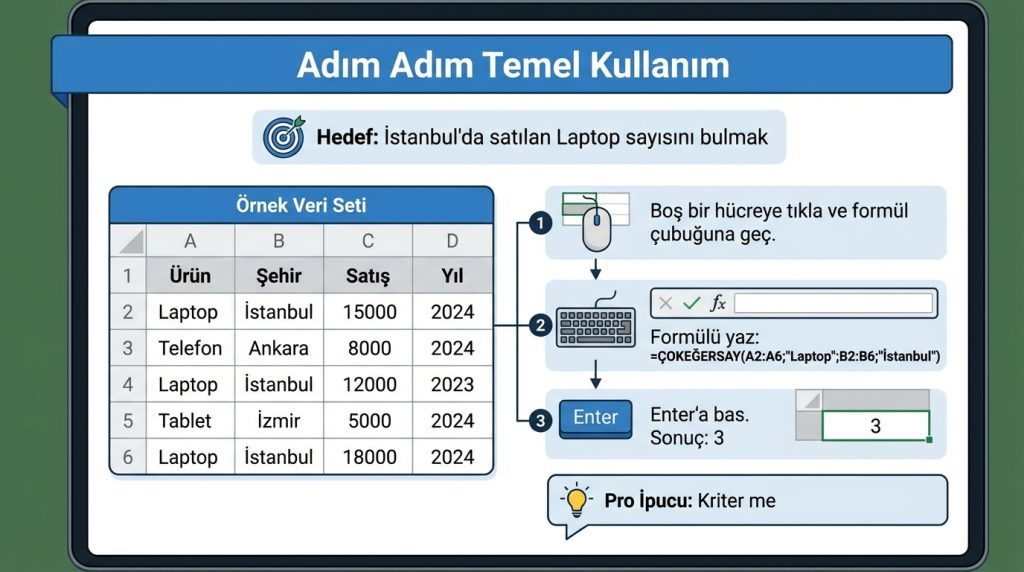
Aşağıdaki örnek veri setiyle çalışacağız:
| A | B | C | D |
|---|---|---|---|
| Ürün | Şehir | Satış | Yıl |
| Laptop | İstanbul | 15000 | 2024 |
| Telefon | Ankara | 8000 | 2024 |
| Laptop | İstanbul | 12000 | 2023 |
| Tablet | İzmir | 5000 | 2024 |
| Laptop | İstanbul | 18000 | 2024 |
- Hedefi belirle: “İstanbul’da satılan Laptop sayısını” bulmak istiyoruz—iki kriter var.
- Boş bir hücreye tıkla ve formül çubuğuna geç.
- Formülü yaz:
=ÇOKEĞERSAY(A2:A6;"Laptop";B2:B6;"İstanbul") - Enter’a bas. Sonuç: 3 (üç adet İstanbul’dan Laptop satışı var).
Pro İpucu: Kriter metnini doğrudan formüle yazmak yerine bir hücreye referans ver. Böylece filtreleme kriterini değiştirdiğinde formülü yeniden yazmana gerek kalmaz. Örnek: =ÇOKEĞERSAY(A2:A6;F1;B2:B6;G1)
İleri Düzey Örnekler
Örnek 1: Sayısal Karşılaştırma Operatörleri
2024 yılında ve satış tutarı 10.000 TL’nin üzerinde olan kayıtları saymak için:
=ÇOKEĞERSAY(D2:D6;2024;C2:C6;">10000")
Sonuç: 2
Dikkat edin: Sayısal karşılaştırma operatörleri (, =, ) tırnak içinde yazılır ve sayıyla birleştirilir.
Örnek 2: Tarih Aralığı ile Çalışma
Belirli bir tarih aralığındaki kayıtları saymak için iki kriter kullanılır:
=ÇOKEĞERSAY(D2:D6;">=2023";D2:D6;"<=2024")
Bu formül, aynı sütunu iki kez referans alarak “arasında” mantığını kurar.
Örnek 3: Joker Karakterler
Ürün adı “L” harfiyle başlayan tüm kayıtları saymak için:
=ÇOKEĞERSAY(A2:A6;"L*";D2:D6;2024)
| Joker | Anlamı | Örnek |
|---|---|---|
| * | Sıfır veya daha fazla karakter | “*phone” → Telephone, Smartphone |
| ? | Tam olarak bir karakter | “Te?t” → Test, Text |
| ~ | Joker karakteri literal olarak ara | “~*” → Yıldız işaretini arar |
Örnek 4: Hücre Referansı ile Dinamik Kriter
Kriterleri hücrelere yerleştirip formülü dinamik hale getirmek pratikte en sık tercih edilen yöntemdir:
=ÇOKEĞERSAY(A2:A6;F1;B2:B6;G1;D2:D6;">"&H1)
Burada F1 hücresinde ürün adı, G1’de şehir, H1’de ise minimum satış değeri bulunur. “&” operatörü ile karşılaştırma işareti ve hücre değeri birleştirilir.
Mini Senaryo: Şu Durumda Ne Yaparsın?
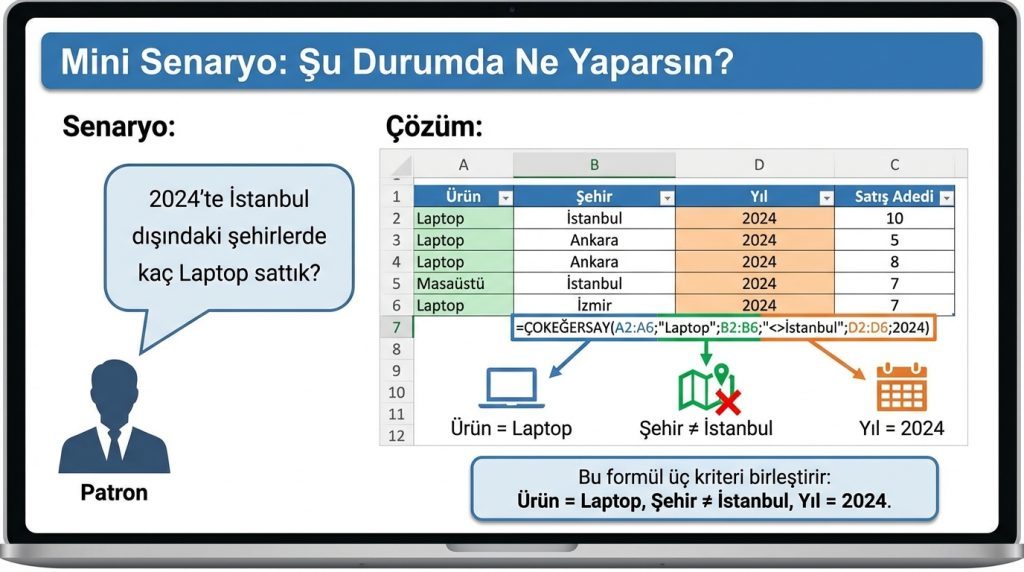
Senaryo: Patron, “2024’te İstanbul dışındaki şehirlerde kaç Laptop sattık?” diye soruyor.
Çözüm: “Eşit değil” operatörünü kullan:
=ÇOKEĞERSAY(A2:A6;"Laptop";B2:B6;"İstanbul";D2:D6;2024)
Bu formül üç kriteri birleştirir: Ürün = Laptop, Şehir ≠ İstanbul, Yıl = 2024.
Yaygın Hatalar ve Çözümleri
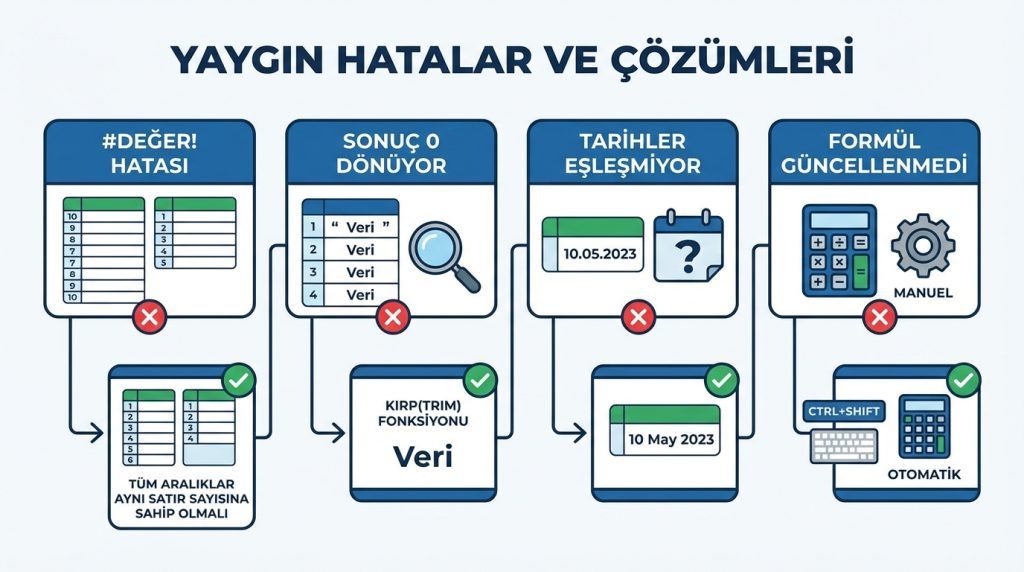
- #DEĞER! hatası: Kriter aralıkları farklı boyutlarda. Tüm aralıkların aynı satır sayısına sahip olduğundan emin ol.
- Sonuç 0 dönüyor ama veri var: Metin kriterlerinde büyük/küçük harf duyarlılığı yok, ancak fazladan boşluk soruna yol açabilir. KIRP (TRIM) fonksiyonuyla veriyi temizle.
- Tarihler eşleşmiyor: Tarih hücrelerinin gerçekten tarih formatında olduğunu kontrol et. Metin olarak görünen tarihler ÇOKEĞERSAY tarafından tanınmaz.
- Formül güncellenmedi: Hesaplama modu “Manuel” olabilir. Ctrl+Shift+F9 ile zorla yeniden hesaplat.
ÇOKEĞERSAY vs EĞERSAY: Ne Zaman Hangisi?
| Durum | Kullanılacak Fonksiyon |
|---|---|
| Tek koşul | EĞERSAY |
| İki veya daha fazla koşul (VE mantığı) | ÇOKEĞERSAY |
| VEYA mantığı gerekiyorsa | Birden fazla ÇOKEĞERSAY toplamı |
Risk Seviyesi: Düşük. ÇOKEĞERSAY salt okunur bir fonksiyondur; veriyi değiştirmez, yalnızca sayar.
Sıkça Sorulan Sorular
ÇOKEĞERSAY’da kaç kriter kullanabilirim?
Excel 2007 ve sonrasında 127 adede kadar kriter çifti (aralık + koşul) ekleyebilirsiniz. Pratikte 5-6’dan fazlası formülü okunaksız hale getirir; bu durumda SÜZGEÇ veya Power Query düşünülebilir.
ÇOKEĞERSAY büyük/küçük harf duyarlı mı?
Hayır. “Laptop”, “LAPTOP” ve “laptop” aynı kabul edilir. Büyük/küçük harf duyarlı sayım için TOPLA ve TAM fonksiyonlarıyla dizi formülü gerekir.
VEYA mantığıyla nasıl sayarım?
ÇOKEĞERSAY doğası gereği VE mantığı kullanır. VEYA için birden fazla ÇOKEĞERSAY’ı toplayın: =ÇOKEĞERSAY(...kriter1...)+ÇOKEĞERSAY(...kriter2...)
Sonuç
ÇOKEĞERSAY, Excel’de çok kriterli veri analizi yapmanın en pratik yoludur. Temel kullanımı basittir: Her kriter için bir aralık ve bir koşul belirleyin. Joker karakterler ve karşılaştırma operatörleriyle esnekliği artırabilirsiniz.
Unutmayın: Tüm kriter aralıkları aynı boyutta olmalı ve metin kriterleri tırnak içinde yazılmalıdır. Bu iki kurala dikkat ettiğiniz sürece formül sorunsuz çalışacaktır.
Bir sonraki adım: ÇOKETOPLA (SUMIFS) fonksiyonunu öğrenerek aynı mantıkla koşullu toplama yapabilirsiniz.