

Telefonunuzdaki uygulamalar sizi izliyor olabilir ve bu durum çoğu zaman fark edilmeden gerçekleşiyor. iPhone’da reklam takibi ve gizlilik ayarları doğru yapılandırıldığında, hangi uygulamaların verilerinize eriştiğini kontrol altına alabilirsiniz. Apple’ın App Tracking Transparency (ATT) özelliği sayesinde bu süreç oldukça basit hale geldi; birkaç dokunuşla dijital ayak izinizi minimize edebilirsiniz.
Kilit Çıkarım: iOS’un gizlilik kontrolleri varsayılan olarak “izin iste” modunda çalışır. Ancak eski uygulamalar veya farkında olmadan verilen izinler nedeniyle takip hâlâ aktif olabilir. Bu rehberde tüm ayarları sıfırdan gözden geçireceksiniz.
Başlamadan Önce
iPhone’unuzda reklam takibini yönetmek için herhangi bir ek uygulama veya teknik bilgi gerekmez. Yine de işleme başlamadan önce birkaç noktayı kontrol etmeniz faydalı olacaktır.
Gerekenler
- iOS 14.5 veya üzeri yüklü bir iPhone (ATT bu sürümle geldi)
- Güncel iOS sürümü (Ayarlar > Genel > Yazılım Güncelleme’den kontrol edin)
- Yaklaşık 5-10 dakika süre
Ön Koşullar
- iPhone’unuzun şifresi veya Face ID/Touch ID erişimi
- Hangi uygulamaların takip izni istediğini görmek için en az birkaç uygulama yüklü olması
- iCloud hesabınıza giriş yapmış olmanız (bazı gizlilik özellikleri için gerekli)
Uygulama Takip İzinlerini Yönetme
Apple’ın ATT sistemi, uygulamaların sizi diğer şirketlerin uygulama ve web sitelerinde izlemesi için açık izin istemesini zorunlu kılar. Bu izinleri tek tek veya toplu olarak yönetebilirsiniz.
Tüm Uygulamalar İçin Takibi Kapatma
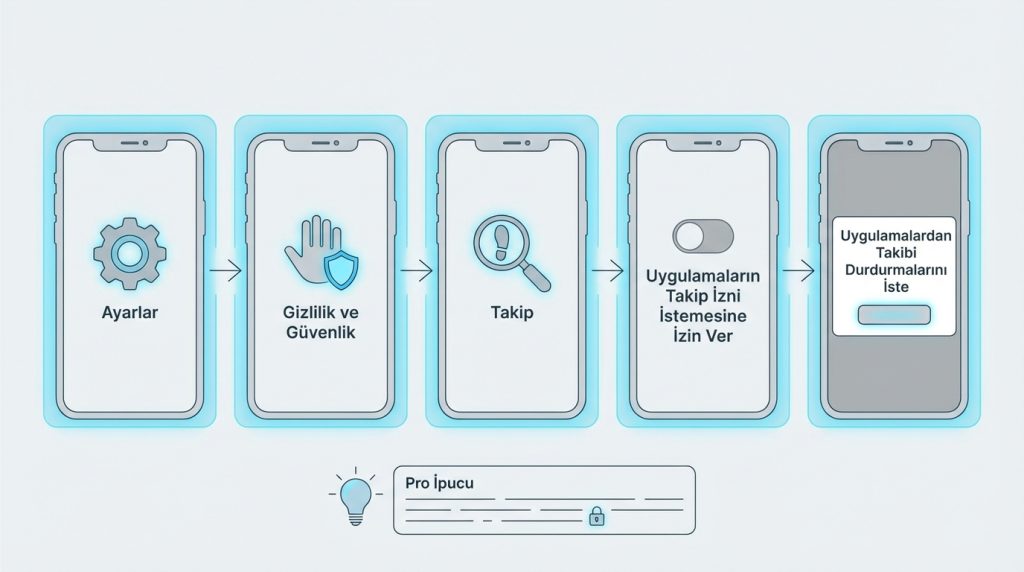
- Ayarlar uygulamasını aç.
- Gizlilik ve Güvenlik seçeneğine dokun.
- Takip menüsüne gir.
- En üstteki “Uygulamaların Takip İzni İstemesine İzin Ver” anahtarını kapat (gri konuma getir).
- Açılan onay penceresinde “Uygulamalardan Takibi Durdurmalarını İste” seçeneğini onayla.
Pro İpucu: Bu ayarı kapattığınızda, yeni uygulamalar takip izni bile isteyemez. Mevcut izinler de otomatik olarak iptal edilir. Tek hamlede tüm takibi durdurmak istiyorsan bu en hızlı yöntem.
Uygulama Bazında İzin Yönetimi
- Ayarlar > Gizlilik ve Güvenlik > Takip yolunu izle.
- Takip izni istemiş uygulamaların listesini gör.
- Her uygulamanın yanındaki anahtarı aç/kapat yaparak bireysel kontrol sağla.
- Yeşil = takip izni verilmiş, Gri = takip engellendi.
Pratikte en sık görülen durum: Sosyal medya ve ücretsiz oyun uygulamaları genellikle takip izni ister. E-ticaret uygulamaları da “size özel teklifler” sunmak için bu izni talep eder.
Apple Reklamlarını Kişiselleştirmeyi Kapatma
Üçüncü taraf uygulamaların takibini engelleseniz bile Apple’ın kendi reklam sistemi ayrı çalışır. App Store ve Apple News gibi uygulamalarda gördüğünüz reklamlar, Apple’ın topladığı verilere dayanır.
- Ayarlar > Gizlilik ve Güvenlik bölümüne git.
- En alta kaydır ve Apple Reklamcılığı seçeneğine dokun.
- Kişiselleştirilmiş Reklamlar anahtarını kapat.
Kilit Çıkarım: Bu ayar reklamları tamamen kaldırmaz, sadece kişiselleştirmeyi devre dışı bırakır. Yine reklam görürsünüz ancak ilgi alanlarınıza göre hedeflenmez.
Konum Tabanlı Reklam Takibini Engelleme
Reklamcılar için konum verisi altın değerinde. iPhone’unuz varsayılan olarak bazı konum tabanlı reklam servislerini aktif tutar. Bunları kapatmak için:
- Ayarlar > Gizlilik ve Güvenlik > Konum Servisleri yolunu izle.
- En alta kaydır ve Sistem Servisleri seçeneğine dokun.
- Şu seçenekleri kapat:
- Konum Tabanlı Apple Reklamları
- Konum Tabanlı Öneriler
Risk Seviyesi: Düşük. Bu ayarları kapatmak iPhone’unuzun temel işlevlerini etkilemez. Haritalar ve navigasyon uygulamaları normal çalışmaya devam eder.
Safari Gizlilik Ayarları
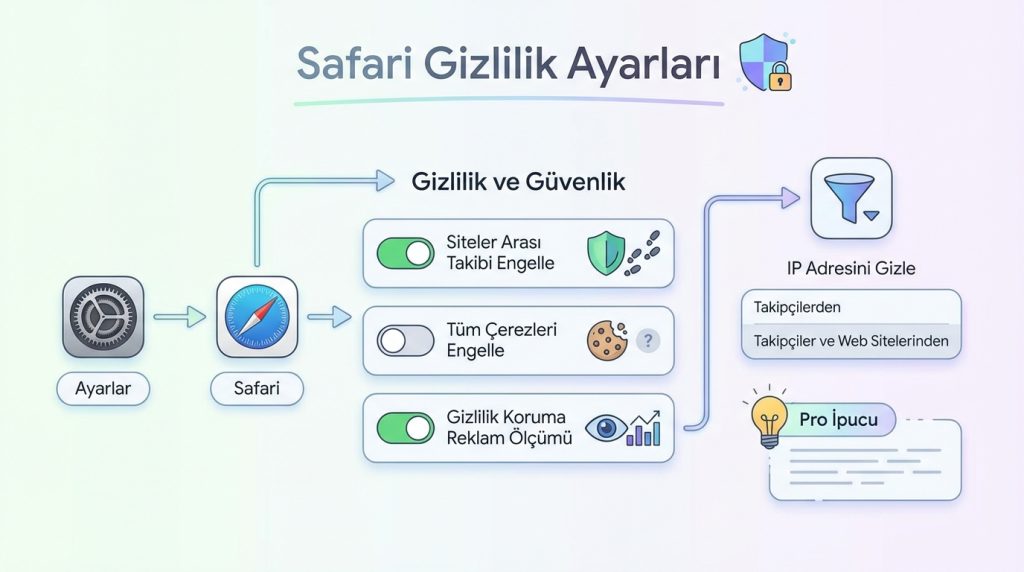
Web’de gezinirken de takip edilirsiniz. Safari’nin yerleşik gizlilik özellikleri bu durumu minimize eder.
- Ayarlar > Safari bölümüne git.
- Gizlilik ve Güvenlik başlığı altında şu ayarları kontrol et:
- Siteler Arası Takibi Engelle → Açık olmalı
- Tüm Çerezleri Engelle → İhtiyaca göre (bazı siteler çalışmayabilir)
- Gizlilik Koruma Reklam Ölçümü → Açık tutulabilir (anonimleştirilmiş veri)
- IP Adresini Gizle seçeneğini “Takipçilerden” veya “Takipçiler ve Web Sitelerinden” olarak ayarla.
Pro İpucu: iCloud+ aboneliğiniz varsa “Özel Aktarma” özelliğini de aktifleştir. Bu, Safari trafiğinizi iki ayrı sunucu üzerinden yönlendirerek IP adresinizi tamamen gizler.
Mini Senaryo: Şu Durumda Ne Yaparsın?
Senaryo: Bir e-ticaret sitesinde baktığınız ürünler, dakikalar içinde Instagram’da reklam olarak karşınıza çıkıyor.
Çözüm: Bu durum genellikle Facebook/Meta’nın piksel takibi ve uygulama takip izninin birleşiminden kaynaklanır. Şu adımları uygula:
- Instagram ve Facebook uygulamalarının takip iznini kapat (Ayarlar > Gizlilik ve Güvenlik > Takip)
- Safari’de “Siteler Arası Takibi Engelle” seçeneğinin açık olduğundan emin ol
- E-ticaret sitelerinde mümkünse giriş yapmadan gezin
Gizlilik Ayarları Özet Tablosu
| Ayar | Konum | Önerilen Durum | Etki |
|---|---|---|---|
| Uygulama Takibi | Gizlilik > Takip | Kapalı | Uygulamalar arası izlemeyi engeller |
| Apple Kişiselleştirilmiş Reklamlar | Gizlilik > Apple Reklamcılığı | Kapalı | Apple reklamlarını anonimleştirir |
| Konum Tabanlı Reklamlar | Konum Servisleri > Sistem Servisleri | Kapalı | Konum bazlı hedeflemeyi durdurur |
| Siteler Arası Takip | Safari Ayarları | Engelle | Web’de çerez takibini azaltır |
| IP Adresi Gizleme | Safari > IP Adresini Gizle | Takipçilerden | Konum tahminini zorlaştırır |
Sıkça Sorulan Sorular
Takibi kapattığımda uygulamalar çalışmayı durdurur mu?
Hayır. Takip izni, uygulamanın temel işlevleriyle ilgili değildir. Sadece reklam hedefleme ve veri toplama için kullanılır. Uygulamalar takip izni olmadan da sorunsuz çalışır.
Takip listesinde hiç uygulama görünmüyor, bu normal mi?
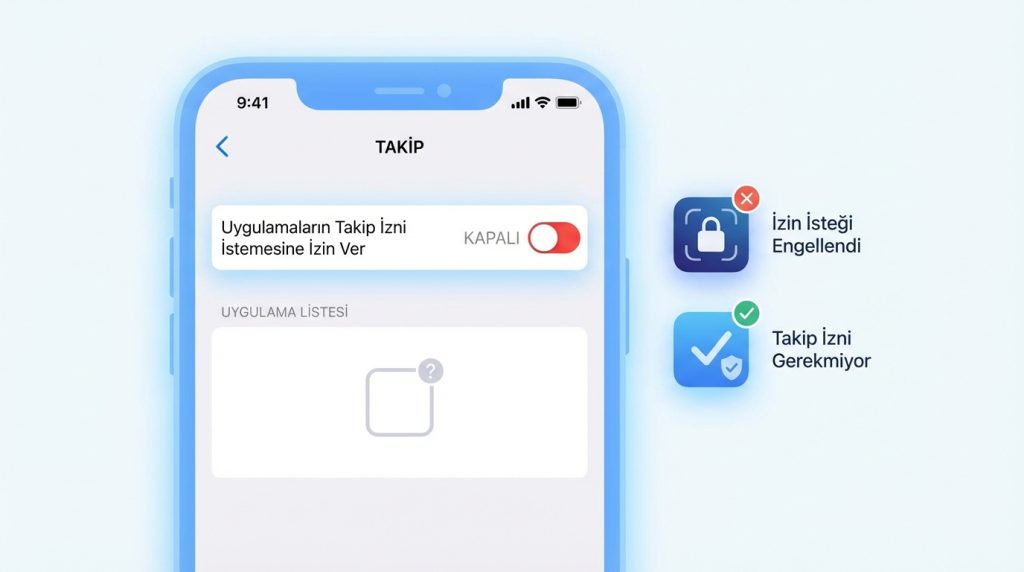
Evet, normal olabilir. Eğer “Uygulamaların Takip İzni İstemesine İzin Ver” kapalıysa, uygulamalar zaten izin isteyemez ve listede görünmez. Ayrıca bazı uygulamalar hiç takip izni istemez.
Bu ayarlar pil ömrünü etkiler mi?
Takip ve reklam ayarlarını kapatmak pil ömrünü olumsuz etkilemez. Aksine, arka planda çalışan bazı takip süreçleri devre dışı kalacağı için minimal düzeyde olumlu etki bile görebilirsiniz.
VPN kullanmam gerekir mi?
iPhone’un yerleşik gizlilik özellikleri çoğu kullanıcı için yeterlidir. Ancak daha kapsamlı koruma istiyorsanız, güvenilir bir VPN servisi ek bir katman sağlar. iCloud+ aboneleri için “Özel Aktarma” özelliği Safari’de VPN benzeri koruma sunar.
Sonuç
iPhone’da reklam takibi ve gizlilik kontrolü, Apple’ın kullanıcı dostu arayüzü sayesinde birkaç dakikada tamamlanabilecek bir işlem. Özetlemek gerekirse:
- Ayarlar > Gizlilik ve Güvenlik > Takip bölümünden uygulama takibini kapatın
- Apple Reklamcılığı ayarlarından kişiselleştirmeyi devre dışı bırakın
- Konum Servisleri > Sistem Servisleri altındaki reklam seçeneklerini kapatın
- Safari gizlilik ayarlarını gözden geçirin
Bu ayarları bir kez yapılandırdıktan sonra düzenli olarak kontrol etmenize gerek yok. Yeni bir uygulama takip izni istediğinde iOS sizi uyaracaktır. Dijital gizliliğinizi korumak için bu basit adımlar, reklamcıların profilinizi oluşturmasını önemli ölçüde zorlaştırır.

