


Excel Veri Modeli Nedir ve Neden Önemli?
Birden fazla tabloyla çalışırken VLOOKUP’ların içinden çıkılmaz bir hal aldığı anı hatırlayın. İşte tam bu noktada Excel’de ilişki (relationship) kurma devreye giriyor. Veri Modeli sayesinde farklı tablolar arasında mantıksal bağlantılar oluşturabilir, Power Pivot ile karmaşık analizleri saniyeler içinde gerçekleştirebilirsiniz.
Ancak bu güçlü özellik, yanlış kurgulandığında ciddi mantık hatalarına yol açabiliyor. Yanlış kardinalite seçimi, döngüsel ilişkiler veya belirsiz yollar gibi sorunlar, raporlarınızda hatalı sonuçlara neden olur. Bu rehberde hem doğru ilişki kurma adımlarını hem de sık karşılaşılan mantık hatalarını ele alacağız.
Başlamadan Önce
Gerekenler:
- Excel 2013 veya üzeri (Microsoft 365 önerilir)
- Power Pivot eklentisinin aktif olması
- En az iki adet yapılandırılmış tablo (Table formatında)
Ön Koşullar:
- Tablolarınızda benzersiz (unique) anahtar sütunlar bulunmalı
- İlişkilendirilecek sütunlardaki veri tipleri eşleşmeli
- Boş hücreler ve tutarsız formatlar temizlenmiş olmalı
Kilit Çıkarım: Veri Modeli’ne eklenen her tablo, ilişki kurmadan önce mutlaka “Tablo Olarak Biçimlendir” (Format as Table) ile dönüştürülmeli. Aksi halde Excel, tabloyu tanımayabilir.
Excel’de İlişki Kurma Adımları
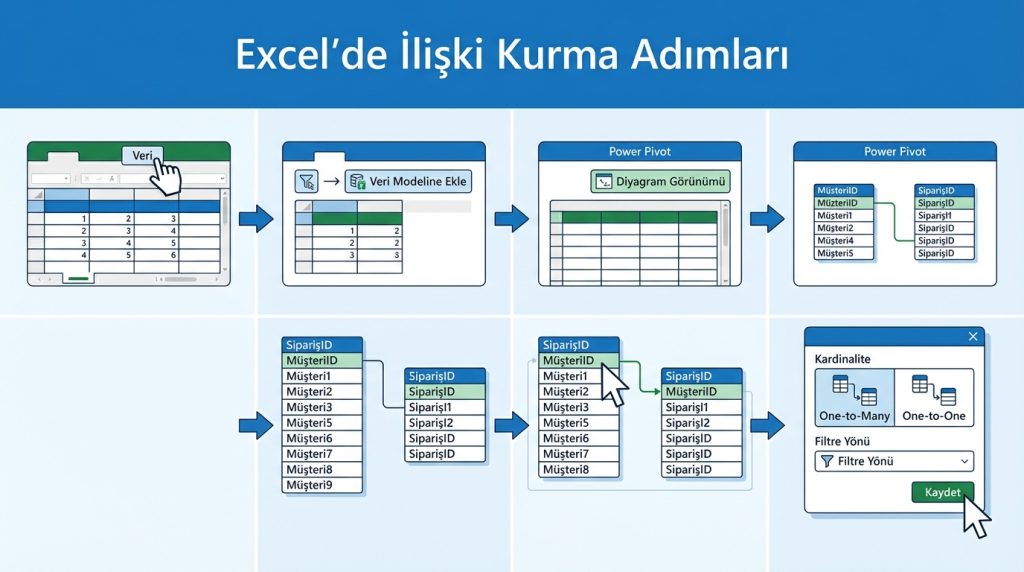
- Tabloları Veri Modeli’ne Ekle: Her tabloyu seçip “Veri” sekmesinden “Veri Modeline Ekle” seçeneğini tıkla. Power Pivot penceresi açılacak.
- Diyagram Görünümüne Geç: Power Pivot penceresinde “Diyagram Görünümü” butonuna bas. Tablolarını görsel olarak göreceksin.
- Sütunları Sürükle-Bırak: Birincil tablodaki anahtar sütunu tut, ilişkili tablodaki eşleşen sütunun üzerine bırak.
- İlişki Ayarlarını Kontrol Et: Açılan pencerede kardinalite (Bire Çok, Bire Bir) ve filtre yönünü doğrula.
- İlişkiyi Kaydet: “Tamam” diyerek ilişkiyi oluştur. Diyagramda tablolar arasında bir çizgi belirecek.
Pro İpucu: İlişki kurarken her zaman “Bir” tarafındaki tablodan başla. Örneğin, Müşteriler (Bir) → Siparişler (Çok) şeklinde sürükle. Tersi yönde sürüklemek, Excel’in kardinaliteyi yanlış algılamasına neden olabilir.
Sık Karşılaşılan Mantık Hataları ve Çözümleri
Hızlı Teşhis: Belirti → PivotTable’da beklenmeyen toplamlar veya boş değerler → Muhtemel Neden: Yanlış kardinalite veya döngüsel ilişki → İlk Deneme: “İlişkileri Yönet” penceresinden mevcut bağlantıları kontrol et.
1. Yanlış Kardinalite Seçimi
En yaygın hata budur. Excel, ilişkiyi otomatik algılamaya çalışır ancak her zaman doğru sonuç vermez. “Bire Çok” olması gereken bir ilişkiyi “Bire Bir” olarak tanımlamak, verilerin eksik gelmesine yol açar.
Çözüm: Power Pivot → İlişkileri Yönet → İlgili ilişkiyi çift tıkla → Kardinalite ayarını manuel olarak düzelt. Pratikte en sık görülen senaryo “Bire Çok” (One to Many) ilişkisidir.
2. Döngüsel İlişki (Circular Dependency)
Üç veya daha fazla tablo arasında kapalı bir döngü oluştuğunda Excel uyarı verir. Örneğin: Ürünler → Kategoriler → Tedarikçiler → Ürünler şeklinde bir yapı döngüsel ilişki yaratır.
Çözüm: Döngüyü kırmak için ilişkilerden birini “Etkin Değil” (Inactive) olarak işaretle. DAX formüllerinde USERELATIONSHIP fonksiyonuyla gerektiğinde bu ilişkiyi aktif edebilirsin.
3. Belirsiz Yol (Ambiguous Path)
İki tablo arasında birden fazla ilişki yolu varsa Excel hangisini kullanacağını bilemez. Bu durum özellikle tarih tabloları ve çoklu tarih sütunları olan senaryolarda ortaya çıkar.
Çözüm: Yalnızca bir ilişkiyi “Aktif” bırak. Diğerlerini pasif yap ve DAX’ta USERELATIONSHIP ile çağır:
CALCULATE(SUM(Satışlar[Tutar]), USERELATIONSHIP(Satışlar[TeslimTarihi], Tarih[Tarih]))
4. Veri Tipi Uyumsuzluğu
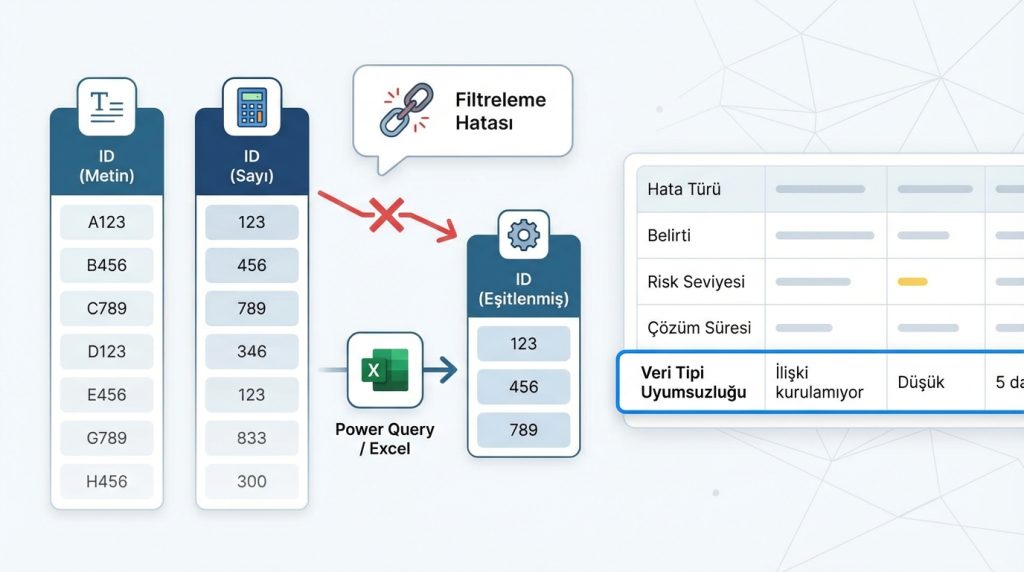
Bir sütun “Metin”, diğeri “Sayı” formatındaysa ilişki kurulamaz veya kurulsa bile filtreleme çalışmaz.
Çözüm: Power Query’de veya doğrudan Excel’de veri tiplerini eşitle. Özellikle ID sütunlarında bu hataya dikkat et.
| Hata Türü | Belirti | Risk Seviyesi | Çözüm Süresi |
|---|---|---|---|
| Yanlış Kardinalite | Eksik veya şişirilmiş toplamlar | Yüksek | 2-5 dakika |
| Döngüsel İlişki | Excel uyarı mesajı | Orta | 5-10 dakika |
| Belirsiz Yol | Hesaplama hataları | Orta | 10-15 dakika |
| Veri Tipi Uyumsuzluğu | İlişki kurulamıyor | Düşük | 5 dakika |
Yaygın Hatalar: Bunları Yapma!
- Anahtar sütunda tekrarlı değerler bırakma: “Bir” tarafındaki tabloda her değer benzersiz olmalı.
- Boş hücreleri görmezden gelme: NULL değerler ilişkilendirmede sorun yaratır. Önceden temizle.
- Çok fazla aktif ilişki kurma: Her tablo çifti için yalnızca bir aktif ilişki olabilir.
- Filtre yönünü rastgele seçme: “Her İki Yön” (Both) seçeneğini yalnızca gerçekten gerektiğinde kullan; performansı düşürür.
Mini Senaryo: Şu Durumda Ne Yaparsın?
Senaryo: Satış raporunda “Sipariş Tarihi”ne göre filtreleme çalışıyor ama “Teslimat Tarihi”ne göre filtreleme sonuç vermiyor.
Teşhis: Muhtemelen Tarih tablosuyla Satışlar tablosu arasında yalnızca SiparisTarihi için aktif ilişki var. TeslimatTarihi için ilişki ya kurulmamış ya da pasif durumda.
Çözüm: TeslimatTarihi için ikinci bir ilişki kur (pasif olarak). Ölçüde şu formülü kullan:
=CALCULATE([Toplam Satış], USERELATIONSHIP(Satışlar[TeslimatTarihi], Tarih[Tarih]))
Sıkça Sorulan Sorular
Veri Modeli olmadan ilişki kurabilir miyim?
Hayır. Excel’de tablo ilişkileri yalnızca Veri Modeli üzerinden çalışır. Klasik VLOOKUP veya INDEX-MATCH farklı bir yaklaşımdır ve gerçek bir “ilişki” oluşturmaz.
Kaç tablo arasında ilişki kurabilirim?
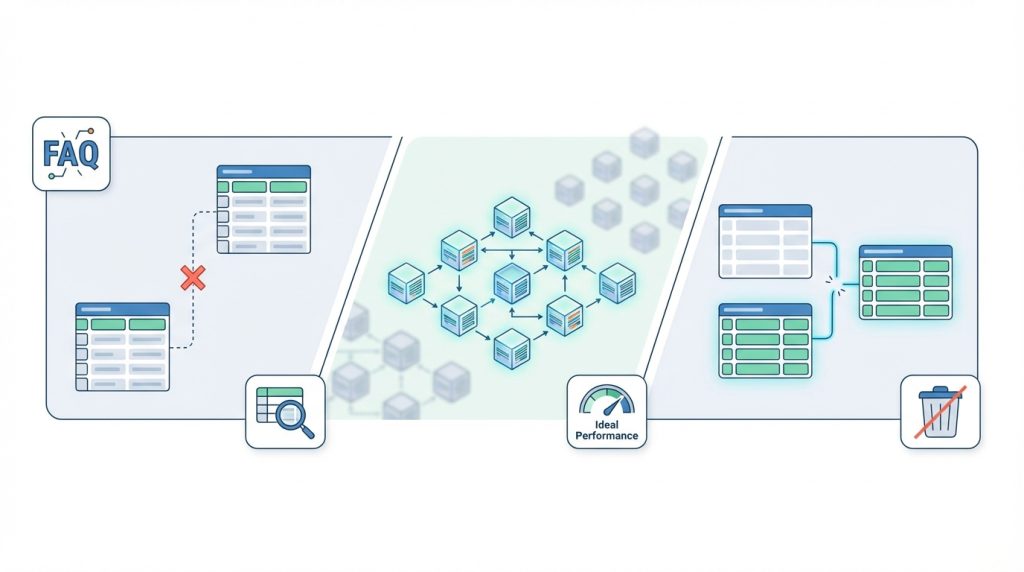
Teknik olarak yüzlerce tablo ekleyebilirsiniz ancak performans için 10-15 tablo ideal kabul edilir. Daha karmaşık modeller için Power BI önerilir.
İlişkiyi silersem verilerim silinir mi?
Hayır. İlişki silmek yalnızca tablolar arasındaki bağlantıyı kaldırır. Kaynak veriler olduğu gibi kalır.
Çoka Çok (Many to Many) ilişki kurabilir miyim?
Excel 2016 ve sonrasında evet. Ancak bu ilişki türü dikkatli kullanılmalı; yanlış kurgulandığında toplamlar katlanarak şişebilir.
Sonuç
Excel’de ilişki kurmak, doğru yapıldığında veri analizini inanılmaz kolaylaştırır. Ancak kardinalite, döngüsel bağımlılık ve belirsiz yol gibi mantık hataları, raporlarınızı güvenilmez hale getirebilir.
Hatırlanması gerekenler:
- Her zaman “Bir” tarafından “Çok” tarafına doğru ilişki kur
- Anahtar sütunlarda benzersizliği garanti et
- Birden fazla tarih sütunu varsa USERELATIONSHIP kullan
- Döngüsel ilişkilerden kaçın veya bilinçli şekilde pasif ilişki kullan
Veri Modeli’ni doğru kurguladığınızda, VLOOKUP karmaşasından kurtulur ve gerçek anlamda ölçeklenebilir raporlar oluşturabilirsiniz.

