

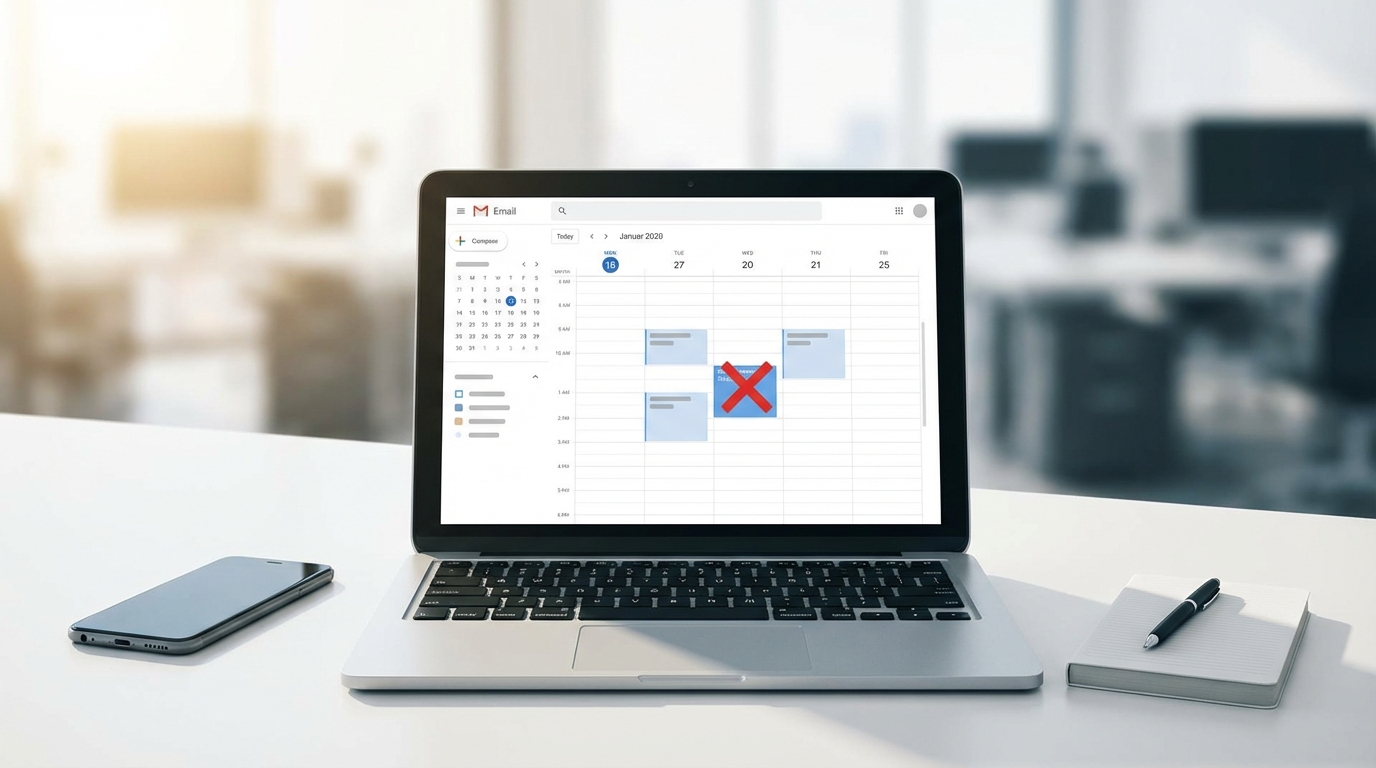
Takviminizdeki toplantı artık gerçekleşmeyecek; belki proje ertelendi, belki katılımcıların programı değişti. Şimdi yapmanız gereken tek şey var: Outlook’ta toplantı iptali işlemini doğru şekilde tamamlamak ve katılımcılara profesyonel bir mesaj göndermek. Kulağa basit geliyor ama yanlış yapıldığında takvim karmaşası, kayıp bildirimler ve hatta iş ilişkilerinde gerginlik yaratabilir. Bu rehberde hem teknik adımları hem de iletişim inceliklerini bulacaksınız.
Başlamadan Önce
Toplantı iptaline geçmeden önce birkaç noktayı netleştirmek işinizi kolaylaştırır. Özellikle yetki ve zamanlama konusunda dikkatli olmak gerekir.
Gerekenler
- Outlook masaüstü uygulaması, Outlook Web (OWA) veya Outlook mobil uygulaması
- Toplantıyı oluşturan (organizer) hesaba erişim
- Katılımcılara gönderilecek kısa bir açıklama metni
Ön Koşullar
- Yalnızca organizatör iptal edebilir: Katılımcı olarak bir toplantıyı iptal edemezsiniz; sadece kendi katılımınızı reddedebilirsiniz.
- Tekrarlayan toplantılarda dikkat: Tek bir oturumu mu yoksa tüm seriyi mi iptal ettiğinizi seçmeniz gerekecek.
- Paylaşılan takvim izinleri: Başka birinin adına iptal yapıyorsanız, “Tam Erişim” veya “Düzenleyici” yetkisine sahip olduğunuzdan emin olun.
Kilit Çıkarım: Toplantıyı siz oluşturmadıysanız, iptal butonu görünmez. Bu durumda organizatörle iletişime geçmeniz şart.
Outlook Masaüstü’nde Toplantı Nasıl İptal Edilir?
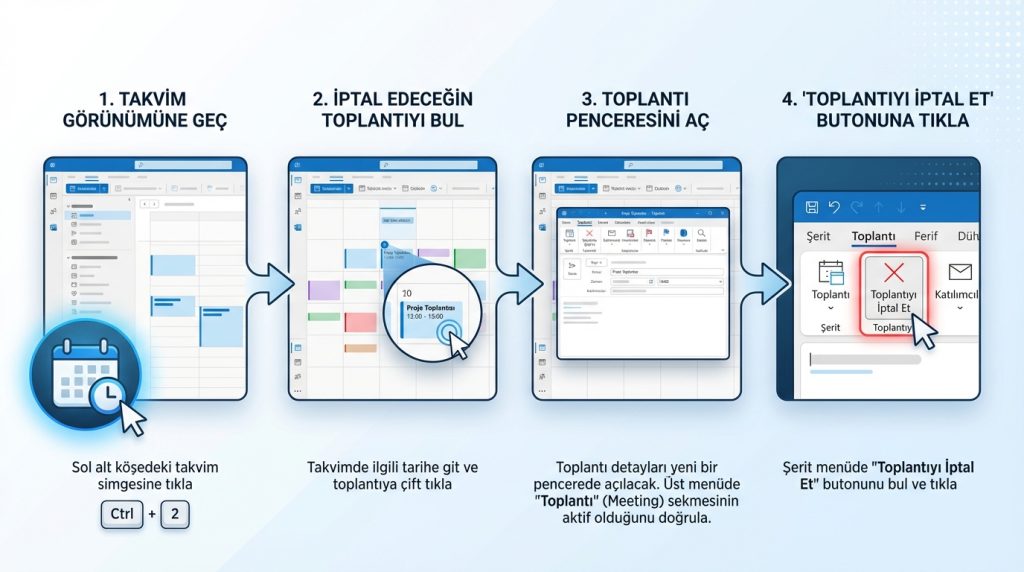
Windows veya Mac için Outlook kullanıyorsanız, iptal işlemi birkaç tıklamayla halledilebilir. Aşağıdaki adımları sırasıyla uygula:
- Takvim görünümüne geç: Sol alt köşedeki takvim simgesine tıkla veya
Ctrl + 2kısayolunu kullan. - İptal edeceğin toplantıyı bul: Takvimde ilgili tarihe git ve toplantıya çift tıkla.
- Toplantı penceresini aç: Toplantı detayları yeni bir pencerede açılacak. Üst menüde “Toplantı” (Meeting) sekmesinin aktif olduğunu doğrula.
- “Toplantıyı İptal Et” butonuna tıkla: Şerit menüsünde “Cancel Meeting” veya “Toplantıyı İptal Et” seçeneğini göreceksin. Tıkla.
- İptal mesajını düzenle: Outlook otomatik olarak bir iptal bildirimi oluşturur. Mesaj alanına kısa bir açıklama ekle (aşağıda örnekler var).
- “İptal Gönder” butonuna bas: Tüm katılımcılara iptal bildirimi gider ve toplantı takvimlerinden kaldırılır.
Pro İpucu: İptal göndermeden önce “Takip Seçenekleri”ni kontrol et. Bazı kuruluşlarda iptal bildirimleri otomatik olarak arşivleniyor; bu sayede daha sonra kimin bilgilendirildiğini takip edebilirsin.
Tekrarlayan Toplantılarda İptal Seçenekleri
Haftalık veya aylık tekrarlayan bir toplantıyı iptal ettiğinizde Outlook size iki seçenek sunar:
| Seçenek | Ne Yapar? | Ne Zaman Kullanılır? |
|---|---|---|
| Yalnızca Bu Olay | Sadece seçili tarihteki toplantıyı iptal eder | Tek seferlik bir çakışma veya tatil durumunda |
| Tüm Seriyi İptal Et | Gelecekteki tüm tekrarları siler | Proje bittiğinde veya toplantı formatı değiştiğinde |
Dikkat: “Tüm Seriyi İptal Et” seçeneği geri alınamaz. Geçmiş toplantı kayıtları takvimde kalır ancak gelecek oturumlar tamamen silinir.
Outlook Web ve Mobil’de Toplantı İptali
Masaüstü uygulamasına erişiminiz yoksa, web veya mobil üzerinden de aynı işlemi yapabilirsiniz. Adımlar biraz farklılık gösterir.
Outlook Web (OWA) İçin
- outlook.office.com adresine giriş yap.
- Sol menüden takvim simgesine tıkla.
- İptal edeceğin toplantıyı bul ve üzerine tıkla.
- Açılan pencerede “İptal” seçeneğini seç.
- Mesajını yaz ve “Gönder”e bas.
Outlook Mobil (iOS/Android) İçin
- Outlook uygulamasını aç ve takvim sekmesine geç.
- İlgili toplantıya dokun.
- Sağ üst köşedeki üç nokta menüsüne (⋮) dokun.
- “Etkinliği İptal Et” seçeneğini seç.
- Açıklama ekle ve gönder.
Süre: Tüm platformlarda iptal işlemi 1-2 dakika sürer. Bildirimler genellikle saniyeler içinde katılımcılara ulaşır.
Doğru İletişim: İptal Mesajı Nasıl Yazılmalı?
Teknik olarak toplantıyı iptal etmek kolay; asıl mesele profesyonel bir izlenim bırakmak. Boş bir iptal bildirimi göndermek, özellikle üst düzey katılımcılar varsa, kaba kaçabilir.
Etkili İptal Mesajının Anatomisi
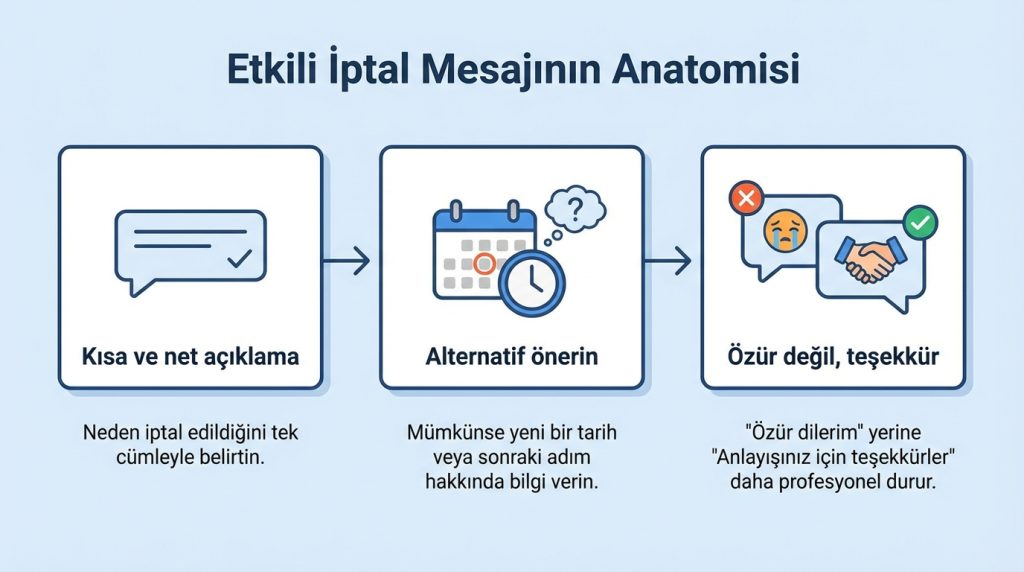
- Kısa ve net açıklama: Neden iptal edildiğini tek cümleyle belirtin.
- Alternatif önerin: Mümkünse yeni bir tarih veya sonraki adım hakkında bilgi verin.
- Özür değil, teşekkür: “Özür dilerim” yerine “Anlayışınız için teşekkürler” daha profesyonel durur.
Örnek İptal Mesajları
Senaryo 1 – Proje ertelemesi:
“Proje takvimindeki güncelleme nedeniyle bu toplantıyı erteliyoruz. Yeni tarih için önümüzdeki hafta ayrıca bilgilendirme yapılacaktır. Anlayışınız için teşekkürler.”
Senaryo 2 – Acil durum:
“Beklenmedik bir durum nedeniyle bugünkü toplantımızı iptal etmek zorundayım. En kısa sürede yeni bir davet göndereceğim.”
Senaryo 3 – Toplantı artık gerekli değil:
“Gündem maddelerimiz e-posta üzerinden çözüme kavuştuğu için bu toplantıya gerek kalmadı. Zamanınızı geri kazandığınız için tebrikler!”
Risk Seviyesi: Açıklama yazmadan iptal göndermek düşük riskli gibi görünse de, özellikle müşteri veya yönetici katılımcılar varsa itibar kaybına yol açabilir.
Sıkça Sorulan Sorular
Katılımcı olarak toplantıyı iptal edebilir miyim?
Hayır. Katılımcılar yalnızca kendi katılımlarını reddedebilir. Toplantıyı tamamen iptal etme yetkisi organizatöre aittir. Reddettiğinizde organizatöre bir bildirim gider ancak toplantı diğer katılımcıların takviminde kalmaya devam eder.
İptal bildirimi gitmedi, ne yapmalıyım?
Öncelikle “Gönderilmiş Öğeler” klasörünü kontrol edin. Bildirim oradaysa sorun alıcı tarafındadır. Yoksa, Outlook’u yeniden başlatıp işlemi tekrarlayın. Exchange sunucu sorunları da gecikmeli teslimata neden olabilir; IT departmanınızla iletişime geçin.
İptal ettiğim toplantıyı geri alabilir miyim?
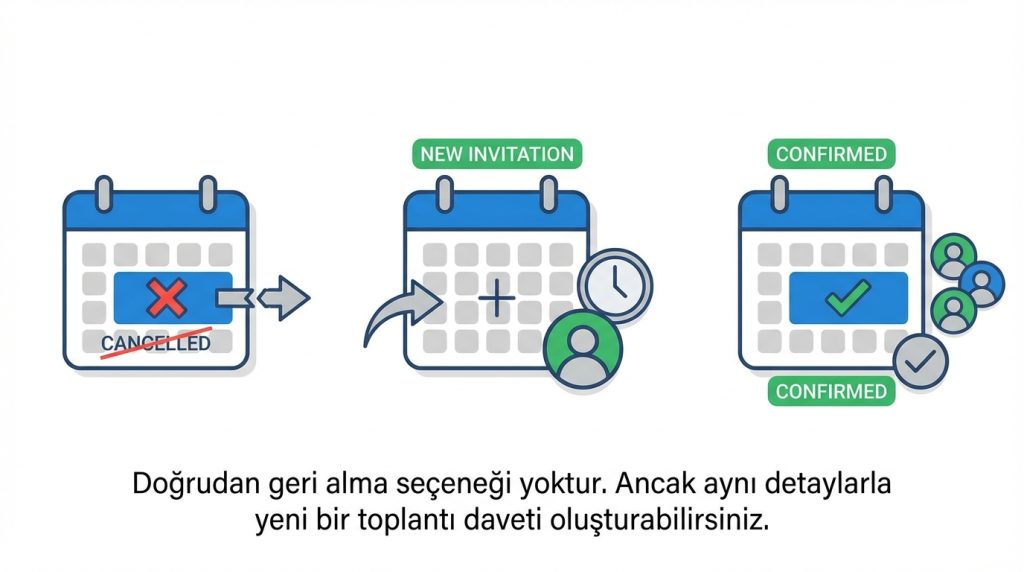
Doğrudan geri alma seçeneği yoktur. Ancak aynı detaylarla yeni bir toplantı daveti oluşturabilirsiniz. Katılımcılar yeni daveti kabul ettiğinde takvimlerine tekrar eklenir.
Outlook’ta toplantı iptali ile silme arasındaki fark nedir?
“İptal Et” seçeneği katılımcılara bildirim gönderir ve toplantıyı herkesin takviminden kaldırır. “Sil” seçeneği ise yalnızca sizin takviminizden kaldırır; katılımcılar bilgilendirilmez ve toplantı onların takviminde kalır. Bu nedenle her zaman “İptal Et” tercih edilmelidir.
Sonuç
Outlook’ta toplantı iptal etmek teknik olarak basit bir işlem olsa da, profesyonel iletişim kurallarına uymak uzun vadede fark yaratır. Özetlemek gerekirse:
- Yalnızca toplantı organizatörü iptal işlemi yapabilir.
- Tekrarlayan toplantılarda “tek oturum” ve “tüm seri” seçeneklerine dikkat edin.
- Boş iptal bildirimi göndermekten kaçının; kısa bir açıklama her zaman daha profesyonel durur.
- Web ve mobil versiyonlarda da aynı işlemler birkaç dokunuşla tamamlanabilir.
Doğru yapılan bir toplantı iptali, hem sizin zamanınızı hem de katılımcıların zamanını korur. Üstelik profesyonel imajınızı güçlendirir.

