


Uzun bir rapor, tez veya teknik doküman hazırlarken başlıkların düzensiz görünmesi kadar sinir bozucu bir şey yoktur. “1.1”, “1.1.1” gibi numaralandırmaları elle yazmak hem zaman kaybı hem de hata kaynağı. İşte tam bu noktada Word’de çok düzeyli liste ile başlık yapısı kurma becerisi devreye giriyor. Doğru ayarlandığında Word, tüm numaralandırmayı otomatik yapar; siz sadece içeriğe odaklanırsınız.
Kilit Çıkarım: Çok düzeyli liste, Başlık stilleriyle (Heading 1, 2, 3…) eşleştirildiğinde hem otomatik numaralandırma hem de içindekiler tablosu oluşturma kolaylaşır.
Başlamadan Önce
Adımlara geçmeden önce ortamınızı hazırlamanız gerekiyor. Eksik bir ayar, ileride tüm yapıyı bozabilir.
Gerekenler
- Microsoft Word 2016, 2019, 2021 veya Microsoft 365 sürümlerinden biri
- Üzerinde çalışacağınız bir doküman (boş veya mevcut)
- Temel Word bilgisi (metin seçme, şerit menüsünü kullanma)
Ön Koşullar
- Dokümanınızda henüz manuel numaralandırma yapmamış olmanız (varsa temizleyin)
- Başlık stillerinin (Heading 1, Heading 2 vb.) varsayılan hâlde veya özelleştirilmiş olması
- Normal görünüm yerine “Yazdırma Düzeni” görünümünde çalışmanız
Süre: İlk kurulum yaklaşık 10-15 dakika. Sonraki dokümanlarda 2 dakikaya düşer.
Çok Düzeyli Liste Nedir ve Neden Önemlidir?
Çok düzeyli liste, birden fazla hiyerarşi seviyesini tek bir liste yapısında birleştiren Word özelliğidir. Klasik madde işaretli listeden farkı, her seviyenin farklı numaralandırma formatına sahip olabilmesidir: “1.”, “1.1”, “1.1.1” gibi.
Bu yapının gerçek gücü, Başlık stilleriyle eşleştirildiğinde ortaya çıkar. Heading 1’e “1.” formatı, Heading 2’ye “1.1” formatı atadığınızda Word şunları otomatik yapar:
- Yeni başlık eklediğinizde numarayı kendisi verir
- Başlık sildiğinizde veya taşıdığınızda tüm numaraları günceller
- İçindekiler tablosu oluştururken bu numaraları kullanır
- Çapraz referanslarda (cross-reference) doğru numarayı gösterir
Risk Seviyesi: Düşük. Yanlış ayarlasanız bile “Geri Al” (Ctrl+Z) ile her şeyi eski hâline getirebilirsiniz.
Adım Adım Çok Düzeyli Liste Kurulumu
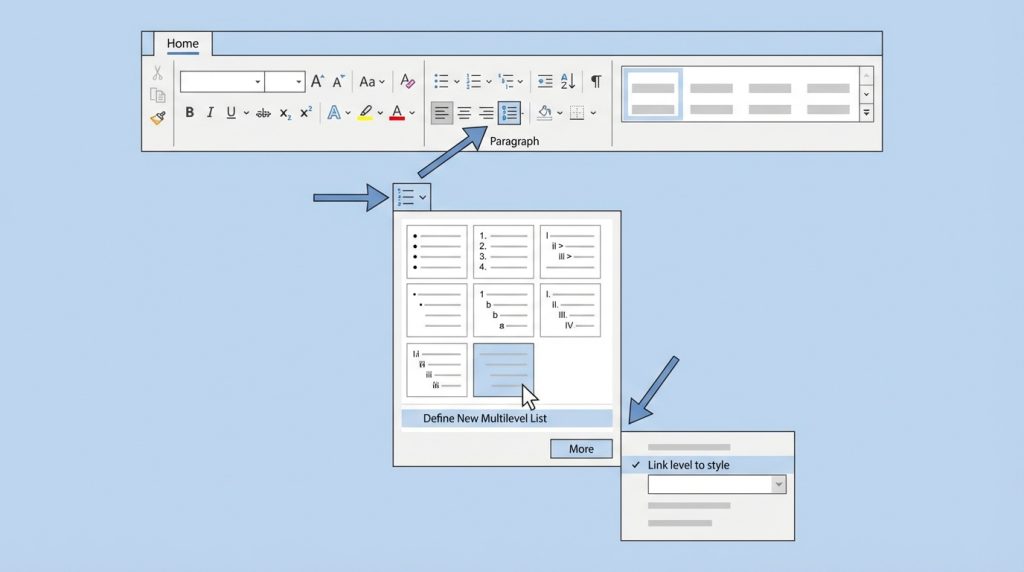
Şimdi uygulamaya geçelim. Her adımı sırasıyla takip et; atlama yapma.
- Giriş sekmesine git. Şerit menüsünde “Paragraf” grubunu bul. Burada üç liste simgesi göreceksin: madde işaretli, numaralı ve çok düzeyli.
- Çok düzeyli liste simgesine tıkla. Açılan galeride hazır şablonlar var. Ancak bunları kullanma; en alttaki “Yeni Çok Düzeyli Liste Tanımla” seçeneğine tıkla.
- Açılan pencerede “Daha Fazla” butonuna bas. Bu, gelişmiş seçenekleri gösterir. Başlık stilleriyle eşleştirme burada yapılır.
- Sol üstten “1” düzeyini seç. “Düzeyi şu stile bağla” açılır menüsünden “Başlık 1” (Heading 1) seçeneğini işaretle.
- Numara formatını ayarla. “Bu düzey için numara stili” kısmından “1, 2, 3…” seç. “Numara biçimini girin” kutusunda sadece “1” görünmeli. İstersen sonuna nokta ekle: “1.”
- “2” düzeyine geç. Aynı pencerede sol üstten 2’yi seç. “Düzeyi şu stile bağla” kısmından “Başlık 2” seç.
- Üst düzey numarasını dahil et. “Önceki düzeyden numara ekle” açılır menüsünden “Düzey 1” seç. Format kutusunda “1.1” şeklinde görünmeli.
- 3. ve 4. düzeyler için aynı işlemi tekrarla. Her düzeyi ilgili Başlık stiline bağla ve üst düzey numaralarını dahil et.
- “Tamam” butonuna bas. Artık çok düzeyli listen hazır ve Başlık stilleriyle eşleşmiş durumda.
Pro İpucu: “ListNum alanı ekle” seçeneğini işaretleme. Bu, aynı paragraf içinde birden fazla numara kullanmak içindir ve başlık yapısında karmaşıklık yaratır.
Kurulumu Test Etme
Ayarları yaptıktan sonra doğru çalışıp çalışmadığını kontrol etmen şart. Boş bir satıra git ve şu testi yap:
- Giriş sekmesindeki “Stiller” grubundan “Başlık 1” stiline tıkla. Satırın başında “1.” görünmeli.
- Enter’a bas, yeni satırda tekrar “Başlık 1” uygula. “2.” görünmeli.
- Yeni satırda “Başlık 2” uygula. “2.1” görünmeli.
- Bir “Başlık 2” daha ekle. “2.2” olmalı.
Numaralar beklendiği gibi artıyorsa kurulum başarılı. Artmıyorsa bir sonraki bölüme bak.
Sık Karşılaşılan Sorunlar ve Çözümleri
Pratikte en sık görülen hatalar ve bunların çözümleri:
| Sorun | Muhtemel Neden | Çözüm |
|---|---|---|
| Numaralar sıfırdan başlıyor | Liste yeniden başlatılmış | Başlığa sağ tıkla → “Numaralandırmaya Devam Et” |
| Başlık stili uygulanınca numara gelmiyor | Stil-liste bağlantısı kopmuş | Çok düzeyli listeyi yeniden tanımla |
| “1.1” yerine “1.a” görünüyor | Yanlış numara stili seçilmiş | Liste tanımında 2. düzeyin formatını kontrol et |
| Girintiler düzensiz | Girinti değerleri tutarsız | Her düzey için “Metin girintisi” değerini manuel ayarla |
Yaygın Hatalar (Bunları Yapma):
- Numaraları elle yazıp sonra stil uygulamak – Word bunu çift numara olarak algılar
- Her bölüm için ayrı liste tanımlamak – tutarsızlık yaratır
- Normal metne Başlık stili uygulamak – içindekiler tablosunu bozar
Mini Senaryo: Mevcut Dokümana Uygulama
Diyelim ki 50 sayfalık bir dokümanın var ve başlıklar elle numaralandırılmış. Ne yaparsın?
- Önce manuel numaraları temizle. Bul-Değiştir (Ctrl+H) ile “1. “, “1.1 ” gibi kalıpları boşlukla değiştir.
- Tüm başlıkları seç. Gezinti Bölmesi’ni aç (Görünüm → Gezinti Bölmesi), başlıklar sekmesinde Ctrl+A ile tümünü seç.
- Çok düzeyli listeyi tanımla. Yukarıdaki adımları uygula.
- Başlık stillerini yeniden uygula. Her başlığa doğru düzeydeki stili ata.
Pro İpucu: Büyük dokümanlarda işlem öncesi mutlaka yedek al. “Farklı Kaydet” ile “_yedek” ekli bir kopya oluştur.
Gelişmiş Özelleştirme İpuçları
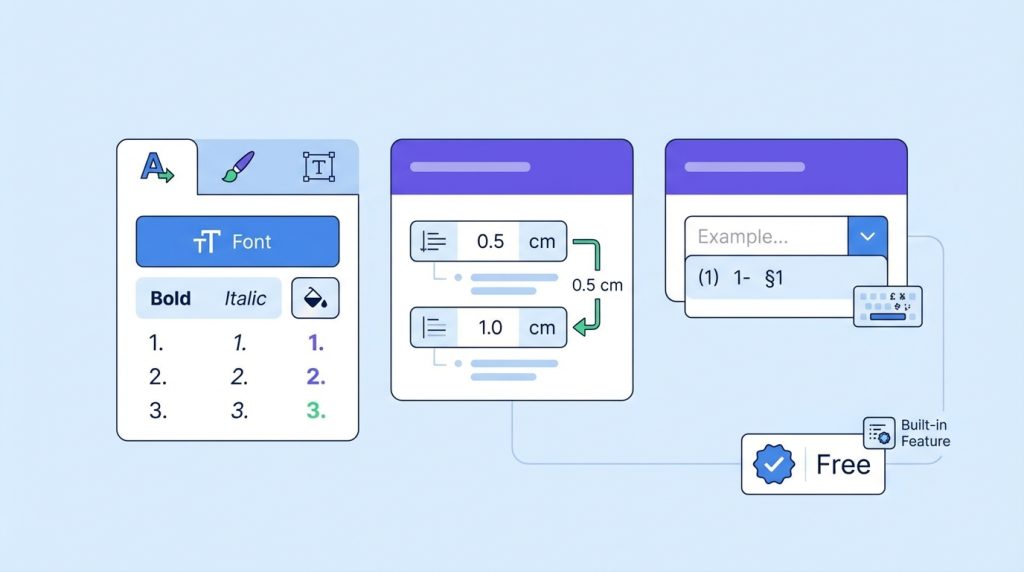
Temel kurulumu yaptıktan sonra görünümü özelleştirebilirsin:
- Yazı tipi değişikliği: Liste tanım penceresinde “Yazı Tipi” butonuyla numara formatını (kalın, italik, renk) ayarla.
- Girinti hassasiyeti: “Numara konumu” ve “Metin girintisi” değerlerini cm cinsinden belirle. Tutarlılık için her düzeyde 0.5 cm artış önerilir.
- Özel semboller: Numara formatına parantez, tire veya özel karakterler ekleyebilirsin: “(1)”, “1-“, “§1” gibi.
Maliyet: Ücretsiz. Word’ün yerleşik özelliği; ek yazılım gerektirmez.
Sıkça Sorulan Sorular
Çok düzeyli liste şablonumu başka dokümanlarda kullanabilir miyim?

Evet. Liste tanımını içeren dokümanı şablon (.dotx) olarak kaydet. Yeni doküman oluştururken bu şablonu seç; ayarlar otomatik gelir.
Numaralandırma belirli bir sayıdan başlasın istiyorum, nasıl yaparım?
İlgili başlığa sağ tıkla → “Numaralandırma Değerini Ayarla” seç. Başlangıç değerini gir.
Başlık 4’ten sonrası için de numara istiyorum, mümkün mü?
Word 9 düzeye kadar destekler. Liste tanım penceresinde 5, 6, 7… düzeylerini de Başlık 5, 6, 7 stillerine bağlayabilirsin.
İçindekiler tablosu numaraları otomatik alır mı?
Evet, Başlık stilleriyle eşleştirilmiş çok düzeyli liste kullanıyorsan içindekiler tablosu numaraları otomatik gösterir.
Sonuç
Word’de çok düzeyli liste kurulumu ilk bakışta karmaşık görünse de mantığını kavradığında işleri inanılmaz kolaylaştırır. Özetlemek gerekirse:
- Çok düzeyli listeyi mutlaka Başlık stilleriyle eşleştir
- “Yeni Çok Düzeyli Liste Tanımla” seçeneğini kullan, hazır şablonlardan kaçın
- Her düzey için üst düzey numarasını dahil etmeyi unutma
- Kurulumu test et, sorun varsa tablomuzdaki çözümlere bak
- Büyük dokümanlarda işlem öncesi yedek al
Bu yapıyı bir kez doğru kurduğunda, yüzlerce sayfalık dokümanlarda bile başlık numaralandırması tamamen otomatik hâle gelir. Artık numaraları elle düzeltmek yerine içeriğe odaklanabilirsin.

