


Outlook for Mac’te Arama Çalışmıyor mu? Önce Sakin Olun
Outlook for Mac’te arama çalışmıyor sorunu, özellikle yoğun e-posta trafiği olan kullanıcılar için sinir bozucu bir deneyim. Arama kutusuna yazdığınız her şeyde “Sonuç Bulunamadı” mesajıyla karşılaşmak, günlük iş akışınızı ciddi şekilde aksatabilir. Neyse ki bu sorun genellikle yazılımsal kaynaklı ve evde çözülebilir düzeyde.
Hızlı Teşhis: Belirti → Arama sonuçları boş veya eksik geliyor | Muhtemel Neden → Spotlight dizin bozulması veya Outlook profil sorunu | İlk Deneme → Mac’i yeniden başlatın ve Outlook’u güncelleyin.
Sorunun Kaynağını Anlamak
Outlook for Mac, arama işlevleri için macOS’un yerleşik Spotlight dizinleme sistemine bağımlıdır. Bu, Windows’taki Outlook’tan farklı bir mimari. Spotlight düzgün çalışmadığında veya Outlook verilerini doğru şekilde indekslemediğinde, arama sonuçları eksik gelir ya da hiç gelmez.
Pratikte en sık görülen nedenler şunlar:
- Spotlight dizini bozulmuş: macOS güncellemesi veya ani kapanma sonrası sık yaşanır
- Outlook profili hasarlı: Uzun süredir kullanılan profillerde birikimli sorunlar oluşabilir
- Gizlilik ayarları: Outlook klasörü yanlışlıkla Spotlight taramasından hariç tutulmuş olabilir
- Eski uygulama sürümü: Microsoft,2024 sonunda arama ile ilgili birçok düzeltme yayınladı
Başlamadan Önce
Gerekenler
- Mac yönetici şifresi (Terminal komutları için)
- Stabil internet bağlantısı (güncelleme kontrolü için)
- Yaklaşık 30-60 dakika (dizin yenidenoluşturma süresi)
Ön Koşullar
- Outlook’un son sürümüne güncel olduğundan emin olun
- Önemli e-postalarınızı yedekleyin (profil sıfırlama adımı için)
- Tüm açık Outlook pencerelerini kapatın
Risk Seviyesi: Düşük. Bu adımlar veri kaybına yol açmaz ancak dizin yeniden oluşturma işlemi sırasında Mac’iniz normalden yavaş çalışabilir.
Adım Adım Çözümler
Çözümleri en basit ve hızlıdan en kapsamlıyadoğru sıraladık. Her adımdan sonra Outlook’ta arama yaparak sorunu test edin.
1. Outlook’u Güncelleyin
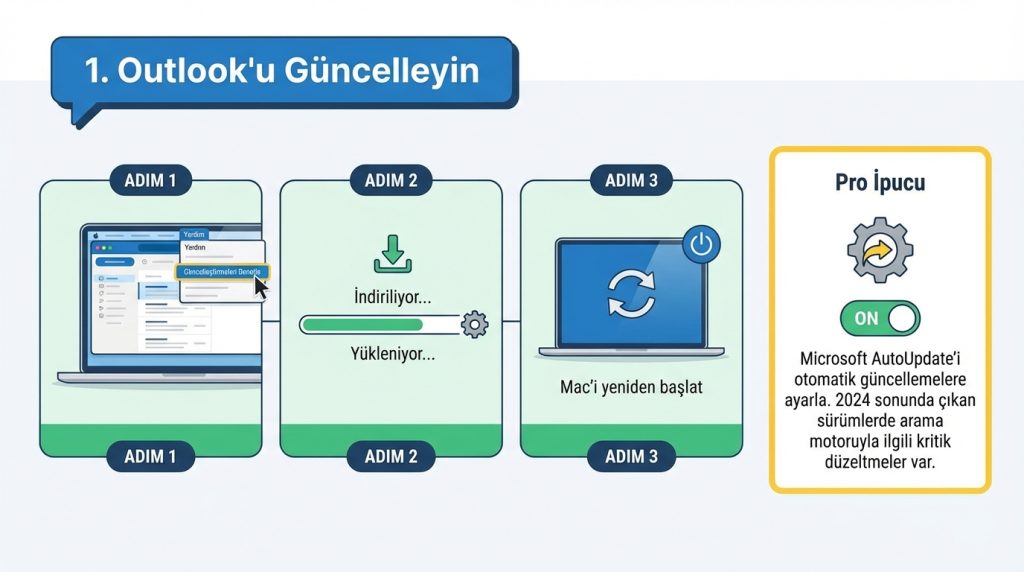
- Outlook’u aç ve menü çubuğundan Yardım → Güncelleştirmeleri Denetle seçeneğine tıkla
- Bekleyen güncelleme varsa indir ve yükle
- Güncelleme tamamlandıktan sonra Mac’i yeniden başlat
Pro İpucu: Microsoft AutoUpdate’i otomatik güncellemelere ayarla.2024 sonunda çıkan sürümlerde arama motoruyla ilgili kritik düzeltmeler var.
2. Spotlight Gizlilik Ayarlarını Kontrol Edin
- Apple menüsü → Sistem Ayarları → Siri ve Spotlight yolunu izle
- En altta Spotlight Gizliliği butonuna tıkla
- Listede Outlook veya e-posta klasörleriniz varsa bunları kaldır
- Değişiklikleri kaydet ve Outlook’u yeniden başlat
Bazı kullanıcılar farkında olmadan Outlook profilini Spotlight taramasından hariç tutabiliyor. Bu durumda arama kesinlikle çalışmaz.
3. Spotlight Dizinini Yeniden Oluşturun
Bu adım, Mac kullanıcı forumlarında ve Microsoft destek sayfalarında en çok önerilen çözüm. İşlem biraz zaman alsa da kalıcı sonuç veriyor.
- Sistem Ayarları → Siri ve Spotlight → Spotlight Gizliliği bölümüne git
- “+” butonuna tıkla ve Macintosh HD (ana disk) klasörünü ekle
- Uyarı mesajını onayla
- 30 saniye bekle, ardından eklediğin diski listeden “-” butonuyla kaldır
- Mac’i yeniden başlat
Süre: Dizin yeniden oluşturma işlemi disk boyutuna bağlı olarak 30 dakika ile 2 saat arasında sürebilir. Bu süre zarfında Mac’inizi kullanmaya devam edebilirsiniz ancak performans düşüşü yaşanabilir.
4. Terminal ile Outlook Dizinini Zorla Yenileyin
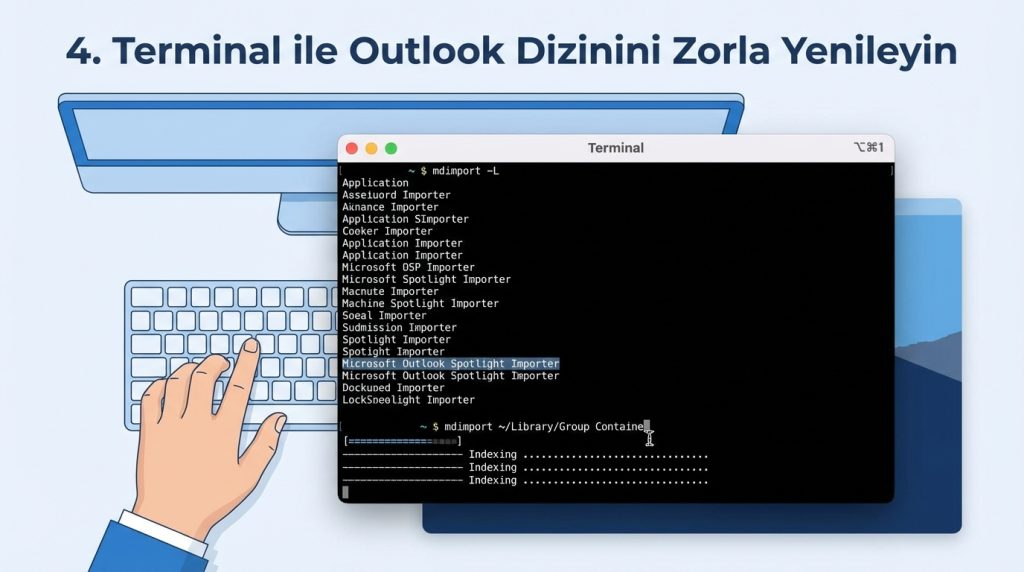
Spotlight genel olarak çalışıyor ama sadece Outlook’ta sorun varsa, bu hedefe yönelik komut işe yarayabilir:
- Uygulamalar → İzlenceler → Terminal uygulamasını aç
- Aşağıdaki komutu yapıştır ve Enter’a bas:
mdimport -L
Bu komut, Spotlight’ın hangi uygulamaları indekslediğini gösterir. Listede “Microsoft Outlook Spotlight Importer” görünmüyorsa Outlook kurulumunda sorun var demektir.
- Outlook verilerini manuel olarak yeniden indekslemek için şu komutu kullan:
mdimport ~/Library/Group Containers/UBF8T346G9.Office/Outlook/Outlook 15 Profiles/
Pro İpucu: Terminal komutlarını kopyalarken tırnak işaretlerinin düzgün aktarıldığından emin ol. Yanlış karakter hata verir.
5. Outlook Profilini Sıfırlayın
Yukarıdaki adımlar işe yaramadıysa, profil düzeyinde bir bozulma olabilir. Bu adımdaha radikal ama etkili:
- Outlook’u tamamen kapat
- Finder’daGit → Klasöre Git seçeneğini kullan
- Şu yolu yapıştır:
~/Library/Group Containers/UBF8T346G9.Office/Outlook/Outlook 15 Profiles/ - Mevcut profil klasörünü masaüstüne taşı (yedek olarak)
- Outlook’u aç ve hesabını yeniden ekle
Maliyet: E-postalarınız sunucudan yeniden indirilecek. Exchange veya Microsoft 365 kullanıyorsanız veri kaybı yaşamazsınız. POP3 hesaplarında dikkatli olun.
Yaygın Hatalar
Bu süreçte kaçınmanız gereken eylemler:
- Dizin oluşturma sırasında Mac’i kapatmayın: Yarıda kalan işlem sorunu daha da kötüleştirir
- Üçüncü parti temizlikuygulamaları kullanmayın: CleanMyMac gibi araçlar Outlook cache dosyalarını silebilir
- Outlook’u silip yeniden yüklemeyin: Sorun genellikle Spotlight kaynaklı, Outlook’u silmek işe yaramaz
- Birden fazla çözümü aynı anda uygulamayın: Hangisinin işe yaradığını anlayamazsınız
Profesyonel Destek Ne Zaman Gerekli?
Aşağıdaki durumlarda IT desteği veya Apple/Microsoft servisiyle iletişime geçin:
- Spotlight tüm uygulamalarda çalışmıyorsa (sistem düzeyinde sorun)
- Disk Yardımcı Programı hata raporluyorsa
- macOS güncellemesi sürekli başarısız oluyorsa
- Kurumsal Exchange sunucusu kullanıyorsanız ve IT politikaları profil değişikliğini engelliyorsa
Sıkça Sorulan Sorular
Spotlight dizini yeniden oluşturulurken Outlook kullanabilir miyim?
Evet, ancak arama sonuçları eksik gelecektir. Dizinleme tamamlanana kadar beklemek en sağlıklısı.
Bu sorun sadece eski Mac’lerde mi yaşanıyor?
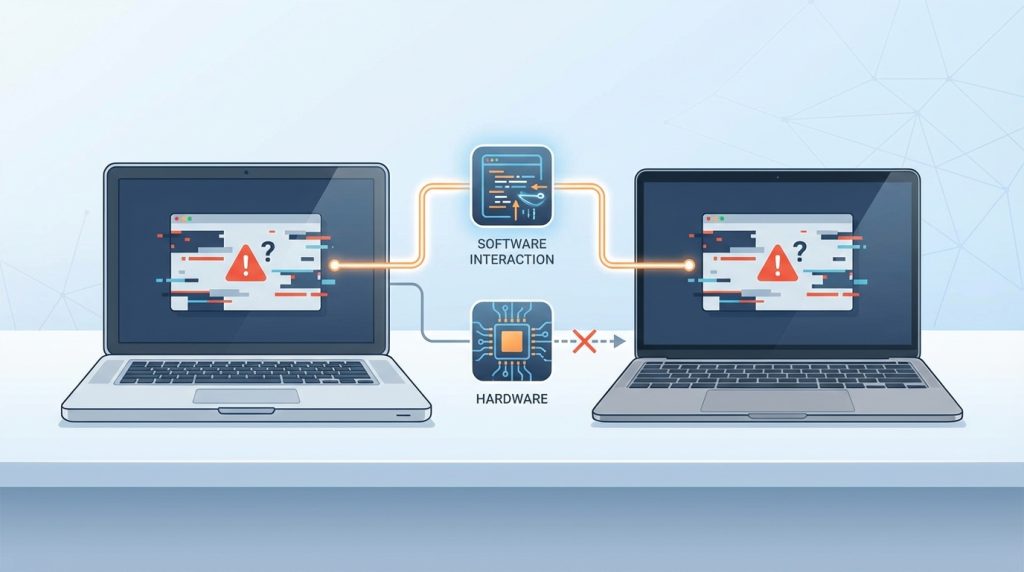
Hayır. Apple Silicon (M1, M2, M3) işlemcili yeni Mac’lerde de görülebiliyor. Sorundonanımdan çok yazılım etkileşimiyle ilgili.
Yeni Outlook (New Outlook for Mac) bu sorunu çözer mi?
Microsoft’un yeni Outlook sürümü farklı bir arama altyapısı kullanıyor. Ancak bu sürüm henüz tüm özellikleri desteklemiyor. Geçiş yapmadan önce ihtiyaçlarınızı değerlendirin.
Arama çalışıyor ama eski e-postaları bulamıyorum?
Outlook’un indirme ayarlarını kontrol edin. “Son12 ay” gibi bir sınır varsa, eski e-postalar aranabilir olmaz. Ayarları “Tümü” olarak değiştirin.
Özetle
Outlook for Mac’te arama çalışmıyor sorunu, çoğu zaman Spotlight dizinleme sistemiyle ilgili. Çözüm adımlarını sırasıyla uygulayın:
- Önce Outlook’u güncelleyin ve Mac’i yeniden başlatın
- Spotlight gizlilik ayarlarını kontrol edin
- Spotlight dizinini yeniden oluşturun (en etkili çözüm)
- Terminal komutlarıyla hedefe yönelik indeksleme yapın
- Son çare olarak Outlook profilini sıfırlayın
Kilit Çıkarım: Sabırlı olun. Dizin yeniden oluşturma işlemi zaman alırama kalıcı çözüm sağlar. Aceleye getirip yarıda kesmek sorunu daha da karmaşık hale getirir.

