

iPhone’unuzun depolama alanı giderek azalıyor ve hangi uygulamanın ne kadar yer kapladığını anlamakta zorlanıyorsunuz. İşte tam bu noktada iPhone’da uygulama önbelleği temizleme mantığı devreye giriyor. Ancak burada kritik bir gerçek var: Apple, Android’deki gibi tek tuşla “önbelleği sil” butonu sunmuyor. Peki neden? Ve bu durumda ne yapmalısınız?
Kilit Çıkarım: iOS’ta uygulama önbelleği temizlemek için yauygulamayı tamamen silip yeniden yüklemeniz, ya “Uygulamayı Boşalt” (Offload) özelliğini kullanmanız, ya da uygulamanın kendi içindeki temizleme seçeneklerinden faydalanmanız gerekiyor.
Apple Neden Doğrudan Önbellek Silme Seçeneği Sunmuyor?
Android kullanıcıları Ayarlar → Uygulamalar → Önbelleği Temizle yolunu bilir. iPhone’da böyle bir seçenek yok ve bunun arkasında bilinçli bir tasarım kararı var.
Apple’ın yaklaşımı şu mantığa dayanıyor: Önbellek dosyaları uygulamalarındaha hızlı açılmasını, daha az veri harcamasını sağlıyor. Bu dosyaları kullanıcının rastgele silmesi, uygulama performansını olumsuz etkileyebilir. Apple, sistem yönetimini kullanıcıya bırakmak yerine arka planda otomatik optimizasyon yapmayı tercih ediyor.
Pro İpucu: iOS, depolama alanı kritik seviyeye düştüğünde otomatik olarak geçici dosyaları ve önbellekleri temizler. Ancak bu her zaman yeterli olmayabilir.
Başlamadan Önce
Gerekenler
- iOS15 veya üzeri yüklü iPhone
- Aktif internet bağlantısı (uygulama yeniden indirme için)
- iCloud veya iTunes yedeklemesi (güvenlik amaçlı)
Ön Koşullar
- Hangi uygulamanın ne kadar alan kapladığını öğrenmek için:Ayarlar → Genel → iPhone Depolama Alanı yolunu kontrol edin
- Uygulama verilerinizin (örneğin oyun ilerlemesi) bulutta yedeklendiğinden emin olun
- Kritik uygulamalarda oturum bilgilerinizi not edin
iPhone’da Uygulama Önbelleği Temizleme Yöntemleri
Yöntem 1: Uygulamayı Boşalt (Offload App)
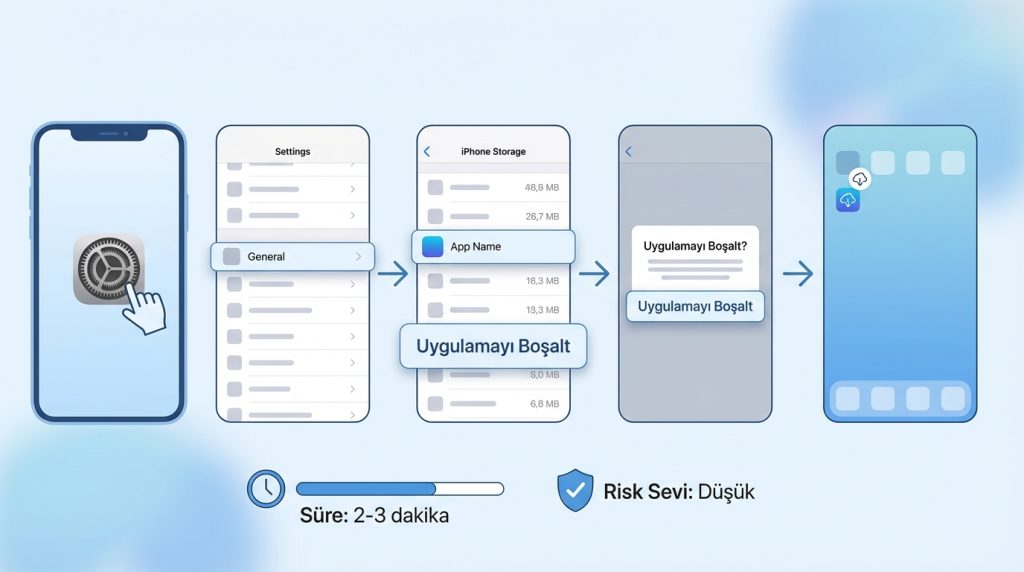
Bu yöntem, uygulamanın kendisini siler ancak verilerinizi ve belgelerinizi korur. Uygulamayı tekrar yüklediğinizde kaldığınız yerden devam edersiniz.
- Ayarlar uygulamasını aç
- Genel seçeneğine dokun
- iPhone Depolama Alanı bölümüne gir
- Listeden önbelleğini temizlemek istediğin uygulamayı seç
- Uygulamayı Boşalt butonuna dokun
- Onay penceresinde tekrar Uygulamayı Boşalt seçeneğini onayla
- Uygulamayı yeniden kullanmak için Ana Ekran’dan simgesine dokun; otomatik indirilecek
Süre: 2-3 dakika |Risk Seviyesi: Düşük (veriler korunur)
Yöntem 2: Uygulamayı Tamamen Silip Yeniden Yükleme
Bu yöntem hem önbelleği hem de uygulama verilerini tamamen siler. En radikal ama en etkili çözüm.
- Ana Ekran’dauygulamanın simgesine uzun bas
- Uygulamayı Kaldır seçeneğine dokun
- Uygulamayı Sil seçeneğini onayla
- App Store’u aç ve uygulamayı yeniden indir
- Hesap bilgilerinle tekrar giriş yap
Süre: 5-10 dakika | Risk Seviyesi: Orta (veriler silinir)
Pro İpucu: Instagram, TikTok ve WhatsApp gibi sosyal medya uygulamaları zamanla gigabaytlarca önbellek biriktirebilir. Bu uygulamaları2-3 ayda bir silip yeniden yüklemek depolama alanınızı ciddi ölçüde rahatlatır.
Yöntem 3: Uygulama İçi Önbellek Temizleme
Bazı uygulamalar kendi ayarlarında önbellek temizleme seçeneği sunar. Bu en güvenli ve en pratik yöntemdir.
| Uygulama | Önbellek Temizleme Yolu | Temizlenen Veriler |
|---|---|---|
| Safari | Ayarlar → Safari → Geçmişi ve Web Sitesi Verilerini Sil | Önbellek, çerezler, geçmiş |
| Spotify | Ayarlar → Depolama → Önbelleği Sil | İndirilen şarkılar hariç önbellek |
| Telegram | Ayarlar → Veri ve Depolama → Depolama Kullanımı | Medya önbelleği |
| Chrome | Ayarlar → Gizlilik → Tarama Verilerini Temizle | Önbellek, çerezler, geçmiş |
| Twitter/X | Ayarlar → Erişilebilirlik → Medya Depolama → Medya Depolamayı Temizle | Medya önbelleği |
Otomatik Boşaltma Özelliğini Etkinleştirme
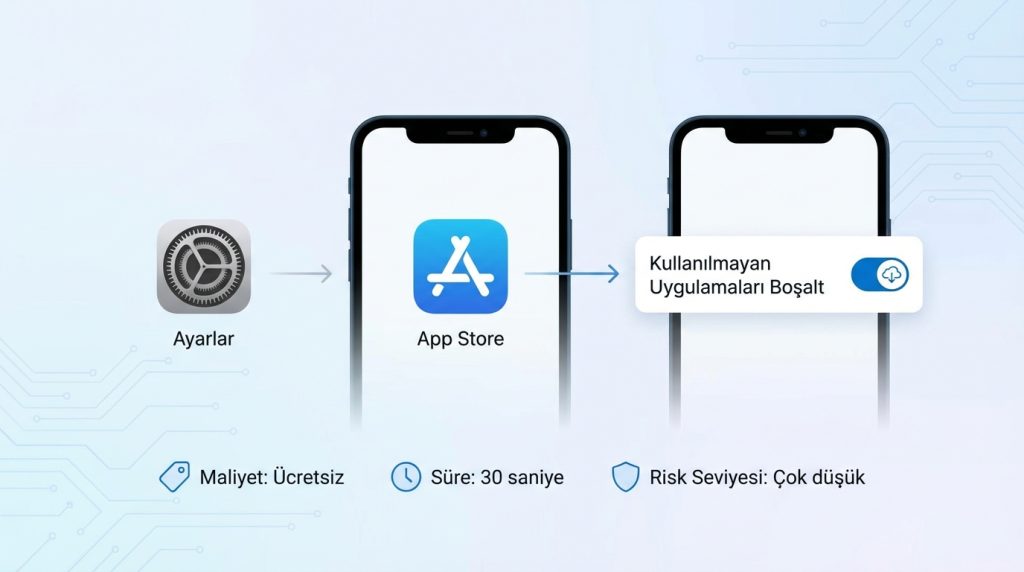
iOS, kullanmadığınız uygulamaları otomatik olarak boşaltabilir. Bu özellik aktifken, uzun süredir açmadığınız uygulamalar otomatik olarak boşaltılır ancak verileri korunur.
- Ayarlar uygulamasını aç
- App Store seçeneğine git
- Kullanılmayan Uygulamaları Boşalt seçeneğini etkinleştir
Maliyet: Ücretsiz | Süre: 30 saniye | Risk Seviyesi: Çok düşük
Hangi Uygulamalar En Çok Önbellek Biriktiriyor?
Pratikte en sık görülen durum şu: Sosyal medya ve mesajlaşma uygulamaları zamanla devasa boyutlara ulaşıyor. Kullanıcı deneyimlerine göre şu uygulamalar listede başı çekiyor:
- Instagram: Fotoğraf ve video önbellekleri nedeniyle 2-5 GB arasıyer kaplayabiliyor
- TikTok: Video önbellekleri hızla birikiyor
- WhatsApp: Medya dosyaları ve yedeklemeler ciddi alan kaplıyor
- Safari: Web sitesi verileri ve geçmiş
- Spotify/Apple Music: Çevrimdışı dinleme için indirilen şarkılar
Yaygın Hatalar ve Kaçınılması Gerekenler
- Üçüncü parti “temizleyici” uygulamalar indirmek: App Store’da “iPhone cleaner” olarak geçen uygulamaların çoğu ya işe yaramıyor ya da güvenlik riski taşıyor. iOS’un kendi araçları yeterli.
- Sistem dosyalarına müdahale etmeye çalışmak: Jailbreak olmadan bu mümkün değil ve jailbreak garantinizi geçersiz kılar.
- Tüm uygulamaları aynı anda silmek: Bu gereksiz veri kaybına yol açar. Sadece çokyer kaplayan uygulamaları hedefleyin.
- “Sistem Verileri” bölümünü temizlemeye çalışmak: Bu alan büyük oranda iOS’un kendi dosyalarını içerir ve kullanıcı tarafından doğrudan temizlenemez.
Sıkça Sorulan Sorular
Uygulamayı boşaltmak ile silmek arasındaki fark nedir?
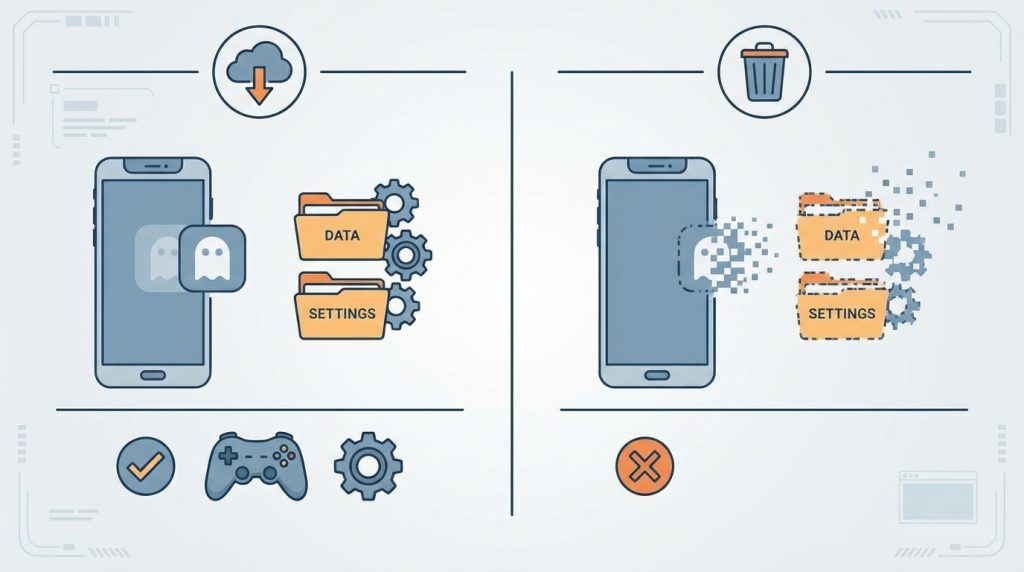
Boşaltma (Offload) sadece uygulama dosyasını siler, verileriniz kalır. Silme ise hemuygulamayı hem de tüm verilerini kaldırır. Oyun ilerlemesi veya uygulama ayarları önemliyse boşaltmayı tercih edin.
Önbellek temizlemek uygulamayı bozar mı?
Hayır. Önbellek geçici dosyalardan oluşur ve silindiğinde uygulama bunları yeniden oluşturur. Sadece ilk açılışta biraz daha yavaş yüklenebilir.
Ne sıklıkla önbellek temizlemeliyim?
Depolama alanınız daralıyorsa veya bir uygulama anormal şekilde büyüdüyse temizleyin. Rutin olarak ayda bir kontrol etmek iyi bir alışkanlık.
iCloud yedeklemesi önbelleği de yedekler mi?
Hayır. iCloud yedeklemesi önbellek dosyalarını dahil etmez. Bu nedenle yedekleme boyutunuz, cihazınızdaki toplam uygulama boyutundan küçük olabilir.
Özetle
iPhone’da uygulama önbelleği temizlemek Android kadar doğrudan olmasa da imkansız değil. Üç temel yönteminiz var:Uygulamayı boşaltmak (veriler korunur), tamamen silip yeniden yüklemek (en etkili) veya uygulama içi temizleme seçeneklerini kullanmak (en pratik).
En akıllıca yaklaşım şu: Ayarlar → Genel → iPhone Depolama Alanı bölümünden hangi uygulamaların en çok yer kapladığını düzenli olarak kontrol edin. Sosyal medya uygulamalarını2-3 ayda bir silip yeniden yükleyin. Ve kesinlikle üçüncü parti “temizleyici” uygulamalardan uzak durun; iOS’un yerleşik araçları işinizi fazlasıyla görür.

