

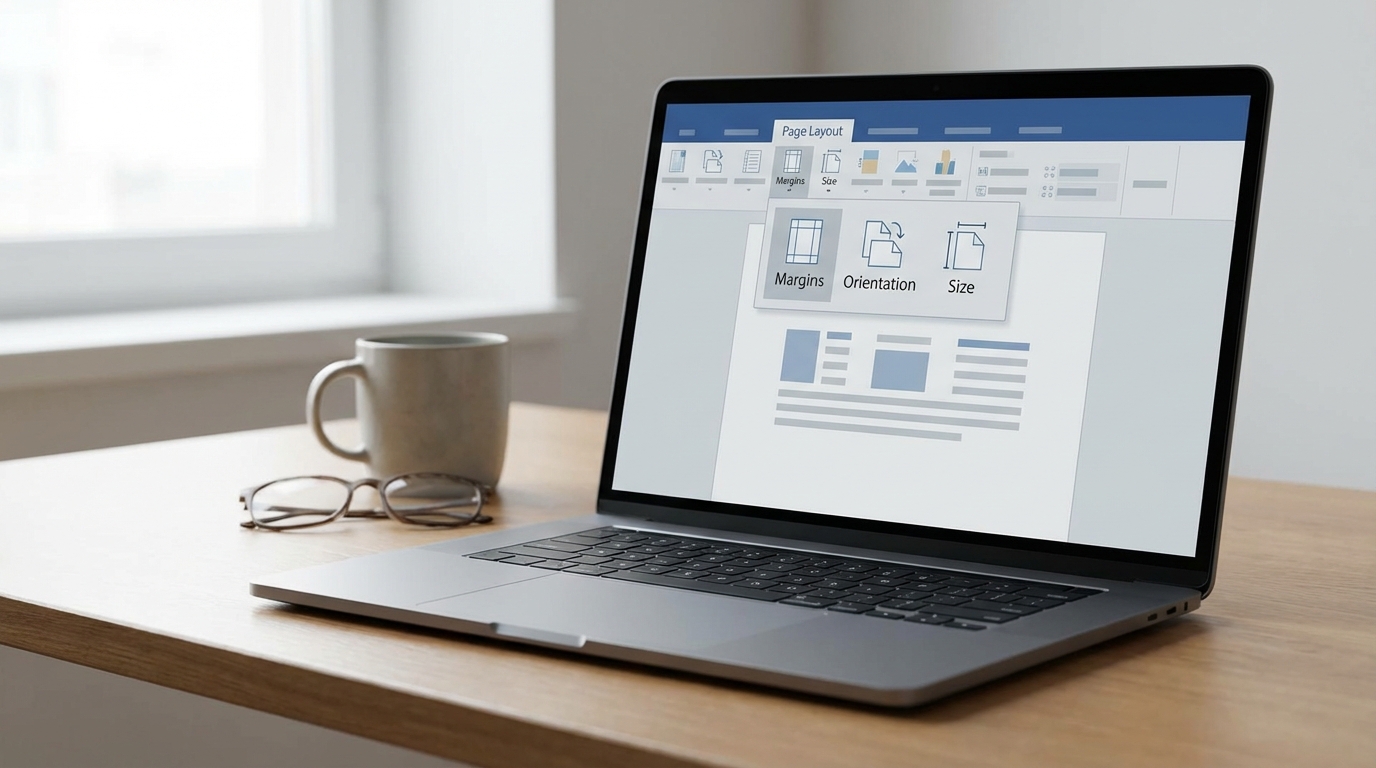
Kısa cevap: Word’de sayfa düzeni ayarları Düzen > Kenar Boşlukları, Yön ve Boyut menülerinden yapılır. A4 belge hazırlıyorsanız önce kâğıt boyutunu A4 seçin, sonra kenar boşluklarını kurum veya ödev kuralına göre ayarlayın. Belgenin yalnızca bir sayfasını yatay yapmak istiyorsanız önce bölüm sonu kullanmanız gerekir.
| İhtiyaç | Word’de yol | Not |
|---|---|---|
| A4 sayfa düzeni | Düzen > Boyut > A4 | Yazdırma kaymasını azaltır |
| Kenar boşluğu | Düzen > Kenar Boşlukları | Tez/ödev kurallarına göre değişebilir |
| Tek sayfayı yatay yapmak | Bölüm sonu + Yön | Tüm belgeyi etkilememek için kullanılır |
Sayfa Düzeni Neden Bu Kadar Önemli?
Bir belgeyi hazırlamak için saatler harcadınız, içerik mükemmel; ancak yazdırma önizlemesine baktığınızda her şeydarmadağın. Metinler sayfadışına taşmış, tablolar kesilmiş, görsel düzen berbat. İşte tam bu noktadaWord’de sayfa düzeni ayarları devreye giriyor. Kenar boşlukları, sayfa yönü ve kâğıt boyutu gibi temel parametreler, belgenizin profesyonel görünüp görünmeyeceğini belirleyen kritik unsurlardır.
Kilit Çıkarım: Doğru sayfa düzeni, içeriğinizin okunabilirliğini artırır, yazdırma hatalarını önler ve resmi belgelerde uyumluluk sağlar.
Başlamadan Önce
Word’ün sayfa düzeni araçlarına geçmeden önce bazı ön koşulları ve gereksinimleri netleştirmek faydalı olacaktır.
Gerekenler
- Microsoft Word 2016, 2019, 2021 veya Microsoft 365 sürümlerinden biri
- Düzenlemek istediğiniz belge (.docx veya .doc formatı)
- Yazdırma yapacaksanız yazıcı sürücüsünün güncel olması
Ön Koşullar
- Belgenizin hangi amaçla kullanılacağını bilin (akademik tez, iş mektubu, broşür vb.)
- Hedef kâğıt boyutunu önceden belirleyin (A4 mi, Letter mı?)
- Ciltleme gereksinimi varsa bunu göz önünde bulundurun
Kenar Boşlukları Nasıl Ayarlanır?
Kenar boşlukları (margins), metnin sayfa kenarlarından ne kadar içeride başlayacağını belirler. Akademik çalışmalarda genellikle 2,5 cm’lik standart boşluklar tercih edilirken, broşür veya el ilanlarında daha dar marjlar kullanılabilir.
Hızlı Yöntem: Hazır Şablonlar
- Düzen (veya Sayfa Düzeni) sekmesine tıkla.
- Kenar Boşlukları düğmesini seç.
- Açılan listeden ihtiyacınauygun seçeneği belirle:
- Normal: Her yönde 2,54 cm (varsayılan)
- Dar: Her yönde 1,27 cm
- Geniş: Üst/Alt 2,54 cm, Sol/Sağ 5,08 cm
- Orta: Üst/Alt 2,54 cm, Sol/Sağ 1,91 cm
Pro İpucu: Ciltlenecek belgeler için “Yansıtılmış” seçeneğini kullan. Bu sayede sol ve sağ sayfalar için cilt payı otomatik olarak ayarlanır.
Özel Kenar Boşlukları Belirleme
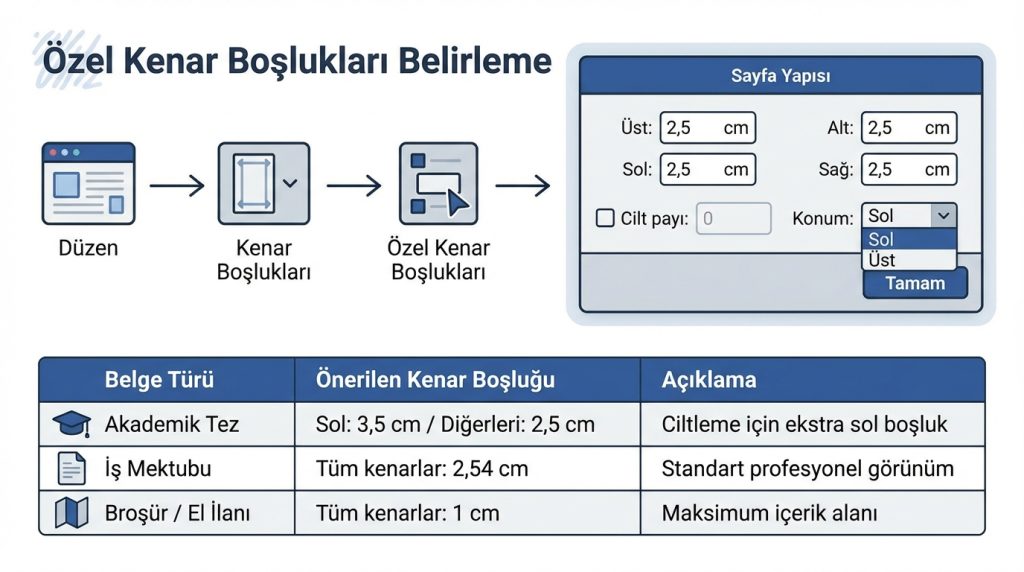
- Düzen > Kenar Boşlukları > Özel Kenar Boşlukları yolunu izle.
- Açılan Sayfa Yapısı penceresinde Üst, Alt, Sol ve Sağ değerlerini cm cinsinden gir.
- Cilt payı gerekiyorsa “Cilt payı” kutusuna değer ekle ve konumunu (Sol veya Üst) belirle.
- Tamam düğmesine bas.
| Belge Türü | Önerilen Kenar Boşluğu | Açıklama |
|---|---|---|
| Akademik Tez | Sol: 3,5 cm / Diğerleri: 2,5 cm | Ciltleme için ekstra sol boşluk |
| İş Mektubu | Tüm kenarlar: 2,54 cm | Standart profesyonel görünüm |
| Broşür / El İlanı | Tüm kenarlar: 1 cm | Maksimum içerik alanı |
| Kitap / Dergi | Yansıtılmış: İç2,5 cm / Dış 2cm | Çift taraflı baskıya uygun |
Sayfa Yönü (Dikey / Yatay) Değiştirme
Varsayılan olarak Word belgeleri dikey (portrait) modda açılır. Ancak geniş tablolar, grafikler veya yatay infografikler için yatay (landscape) mod çokdaha işlevseldir.
Tüm Belgeyi Yatay Yapma
- Düzen sekmesine git.
- Yön düğmesine tıkla.
- Yatay seçeneğini seç.
Bu işlem belgenin tamamını yatay moda çevirir. Peki ya sadece belirli sayfaları yatay yapmak istersen?
Belirli Sayfaları Farklı Yönde Ayarlama
- Yatay yapmak istediğin sayfanın başına imleci yerleştir.
- Düzen > Kesmeler > Sonraki Sayfa ile bölüm sonu ekle.
- Yeni bölümde Düzen > Yön > Yatay seçimini yap.
- Tekrar dikey moda dönmek istediğin yerde aynı işlemi tersine uygula.
Pro İpucu: Bölüm sonlarını görmek içinGiriş >¶ (Paragraf İşaretlerini Göster) düğmesini aktif et. Bu sayede hangi bölümün nerede başladığını net şekilde takip edebilirsin.
Kâğıt Boyutu Seçimi ve Özelleştirme
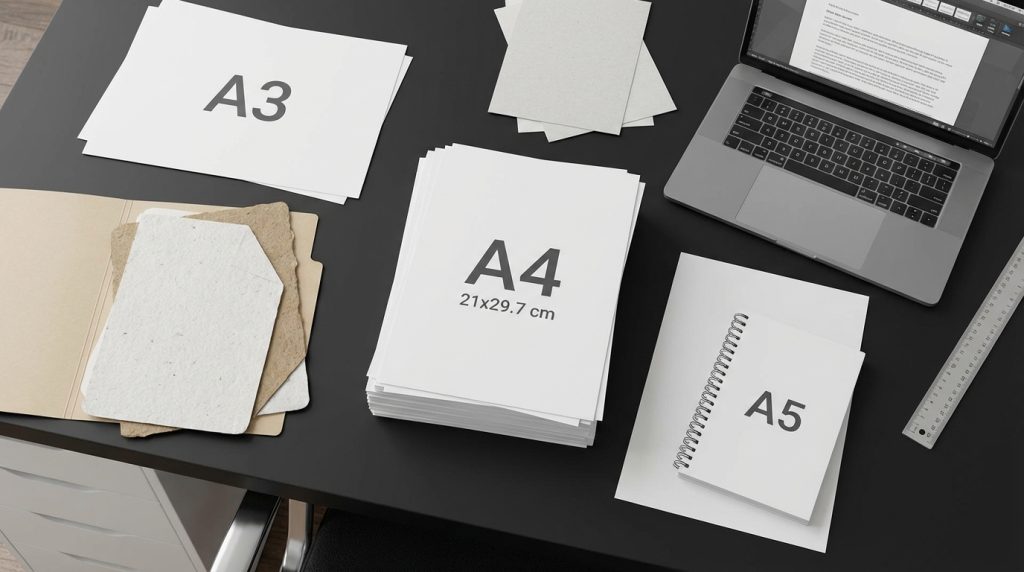
Türkiye’de en yaygın kullanılan kâğıt boyutu A4’tür (21x 29,7 cm). Ancak özellikle uluslararası belgeler veya özel baskı işleri için farklı boyutlar gerekebilir.
Standart Boyut Seçme
- Düzen sekmesinde Boyut düğmesine tıkla.
- Açılan listeden uygun boyutu seç:
- A4: 21 x 29,7 cm (Türkiye standardı)
- Letter: 21,59 x 27,94 cm (ABD standardı)
- A5: 14,8 x 21 cm (Kitapçık, el kitabı)
- Legal: 21,59 x 35,56 cm (Uzun hukuki belgeler)
Özel Kâğıt Boyutu Tanımlama
- Düzen > Boyut > Diğer Kağıt Boyutları seçeneğine git.
- Genişlik ve Yükseklik alanlarına istediğin değerleri cm olarak gir.
- Tamam ile onayla.
Maliyet & Risk Notu: Özel boyutlu baskılar için matbaanızla önceden iletişime geçin. Standart dışı kesimler ek maliyet doğurabilir.
Şu Durumda Ne Yaparsın?
Pratikte sıkça karşılaşılan senaryolara gözatalım:
Senaryo 1: Belgenizde geniş bir Excel tablosu var ve dikey modda sığmıyor.
Çözüm: Sadece o sayfayı yatay moda alın. Bölüm sonu ekleyerek diğer sayfaları etkilemeden düzenleme yapabilirsiniz.
Senaryo 2: Akademik teziniz içinüniversiteniz sol kenar boşluğunun4 cm olmasını istiyor.
Çözüm: Özel Kenar Boşlukları penceresinden sol değeri 4 cm yapın. Cilt payını ayrıca eklemek yerine bu değeri doğrudan artırın.
Senaryo 3: Yazdırma önizlemesinde metin sayfa dışına taşıyor.
Çözüm: Yazıcınızın desteklediği minimum kenar boşluğunu kontrol edin. Çoğu yazıcı kenardan 0,5 cm içeriye kadar basabilir;daha dışa taşan içerikler kesilir.
Sıkça Sorulan Sorular
Kenar boşluklarını değiştirdimama sadece bir sayfada uygulandı. Neden?
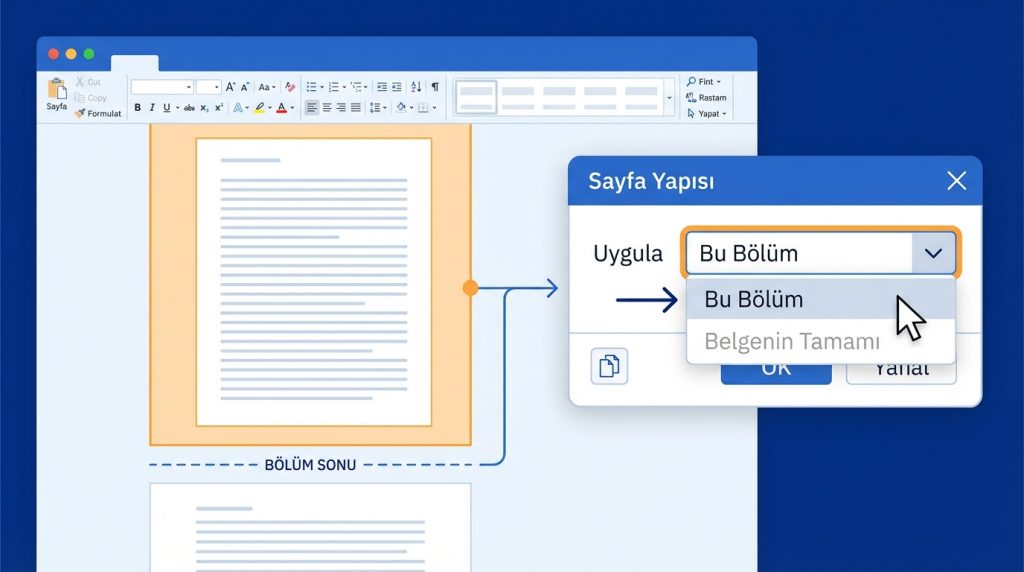
Belgenizde muhtemelen bölüm sonları bulunuyor. “Uygula” seçeneğinde “Belgenin Tamamı” yerine “Bu Bölüm” seçili kalmış olabilir. Sayfa Yapısı penceresinde bu ayarı kontrol edin.
Word’de varsayılan sayfa düzenini kalıcı olarak değiştirebilir miyim?
Evet. Sayfa Yapısı penceresinde istediğiniz ayarları yaptıktan sonra sol alttaki Varsayılan Olarak Ayarla düğmesine tıklayın. Bundan sonra açtığınız tüm yeni belgeler bu ayarlarla başlayacaktır.
A4 belgemi Letter boyutunda yazdırınca içerik kayıyor. Ne yapmalıyım?
Yazdırma penceresinde “Kağıda Sığdır” seçeneğini işaretleyin veya belge boyutunu yazıcıdaki kâğıtla eşleştirin. Boyutuyumsuzluğuölçek bozulmalarına neden olur.
Yatay ve dikey sayfaları aynı belgede kullanınca sayfa numaraları karışıyor mu?
Hayır, Word sayfa numaralarını bölüm farketmeksizin sıralı tutar. Ancak numaranın konumu (üst/alt, sol/sağ) bölüme göre değişebilir. Bunu kontrol etmek için üstbilgi/altbilgi düzenleme moduna girin.
Özetle
Word’de sayfa düzeni ayarlarını doğru yapmak, belgenizin profesyonel görünmesini ve sorunsuz yazdırılmasını sağlar. Kenar boşluklarını belge türüne göre özelleştirin, geniş içerikler için yatay modu kullanın ve hedef kâğıt boyutunu baştan belirleyin.
- Akademik belgeler için sol kenar boşluğunu ciltleme payı olarak geniş tutun.
- Karma içerikli belgelerde bölüm sonlarını kullanarak sayfa yönünü değiştirin.
- Yazdırma öncesi mutlaka önizleme yapın ve yazıcı-kâğıtuyumunu kontrol edin.
Bu temel ayarlara hâkim olduğunuzda, belgeleriniz hem ekranda hem de kâğıtta tam istediğiniz gibi görünecektir.

