

Kısa cevap: Eski iPhone yanınızdaysa Hızlı Başlangıç ile iki aygıtı yan yana getirerek kurulum ekranındaki adımları izleyebilirsiniz. Eski aygıt kullanılamıyorsa iCloud yedeklemesi, bilgisayarınız varsa Finder, Apple Aygıtları uygulaması veya uygun eski sistemlerde iTunes ile geri yükleme seçenekleri vardır. Kablolu aktarımda ise kullanılacak kablo, iki iPhone modelinin bağlantı noktalarına göre seçilmelidir. Kişiler için ayrıca hangi hesabın kullanıldığını kontrol edin; SIM kart, iPhone’dan iPhone’a doğrudan aktarım yöntemi değildir.
Kısa cevap: Hangi aktarım yolu uygun?
Yöntem seçimini eski iPhone’un yanınızda olup olmaması, güncel bir yedeklemeye erişiminiz ve iki aygıtı kabloyla bağlayıp bağlayamayacağınız belirler. Hızlı Başlangıç, kurulum sırasında eski iPhone’u kullanarak doğrudan aygıt geçişi sunar. iCloud yedeklemesi, eski aygıtın yanınızda olmadığı durumlarda da işe yarar. Bilgisayar yedeklemesi ise Mac veya Windows bilgisayarında saklanan bir kopyadan geri yükleme yapmanızı sağlar.
| Yöntem | Ne zaman düşünülür? | Dikkat edilecek nokta |
|---|---|---|
| Hızlı Başlangıç | Eski ve yeni iPhone aynı anda elinizdeyse | Wi-Fi, Bluetooth, aygıtların yakınlığı ve ekrandaki adımlar gerekir. |
| iCloud yedeklemesi | Eski aygıtı yedekten kurmak veya geçici saklama alanını kullanmak istiyorsanız | Doğru Apple Hesabı ve doğru tarihli yedekleme seçilmelidir. |
| Kablolu aktarım | Model çiftiniz Apple’ın belirttiği kablo ve adaptörlerle uyumluysa | USB-C, USB-C – Lightning veya Lightning adaptörlü bağlantı model çiftine göre değişir. |
| Bilgisayar yedeklemesi | Mac ya da Windows bilgisayarında yerel yedek tutuyorsanız | Şifreli yerel yedekleme seçeneği ayrıca açılmalıdır. |
Başlamadan önce hazırlık
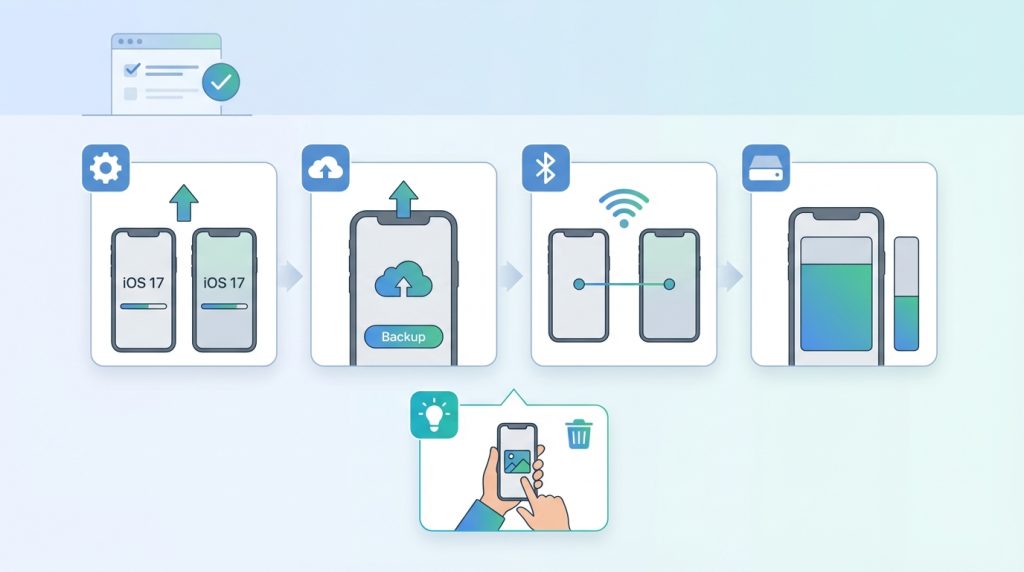
Aktarıma başlamadan önce iki aygıtın da açılabildiğini, eski iPhone’daki Apple Hesabı bilgilerinize erişebildiğinizi ve yeni iPhone’da yeterli saklama alanı bulunduğunu kontrol edin. Güncel bir yedekleme, aktarım sırasında beklenmeyen bir sorun yaşarsanız başvurabileceğiniz ayrı bir kopya sağlar.
- Apple Hesabı e-posta adresinizi veya telefon numaranızı ve parolanızı hazır bulundurun.
- Eski iPhone’da Ayarlar > [adınız] > iCloud > iCloud Yedekleme yolundan son yedekleme tarihini kontrol edin. Yeni iPhone’u yedekten kurarken Apple’ın iCloud yedeklemesinden geri yükleme adımlarını izleyin.
- İki aygıtı aktarım boyunca güç kaynağına bağlayın ve Wi-Fi bağlantısını kontrol edin.
- Yeni iPhone daha önce kurulduysa bazı geri yükleme yöntemleri için aygıtı silip “Merhaba” ekranına dönmeniz gerekebilir. Silme işlemini, hangi yedekten döneceğinizi doğrulamadan başlatmayın.
- Aktarım yöntemi, iCloud eşzamanlaması ve hesap kişileri arasındaki farkı önceden belirleyin. Bunlar aynı işlem değildir.
Hızlı Başlangıç ile yeni iPhone kurulumu
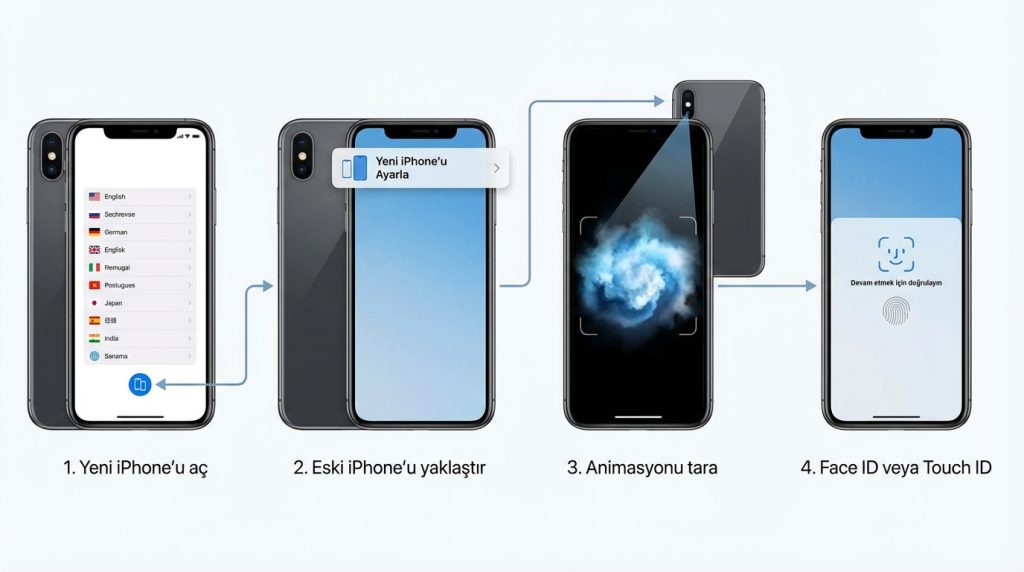
Hızlı Başlangıç, eski iPhone ile yeni aygıtı birbirine yaklaştırıp yeni iPhone’un kurulumunu eski aygıt üzerinden sürdürmenizi sağlar. Eski iPhone’da Wi-Fi’ye bağlı olun, Bluetooth’u açın ve iki aygıtı yan yana yerleştirin. Yeni iPhone’daki “Merhaba” ekranından başlayarak ekrandaki istemleri izleyin.
- Yeni iPhone’u açın ve dil ile bölge adımlarını geçerek Hızlı Başlangıç ekranına ulaşın.
- Eski iPhone’da görünen yeni aygıtı ayarlama bildiriminde devam edin. İstenirse yeni iPhone’daki animasyonu eski aygıtın kamerasıyla tarayın.
- Yeni iPhone’da eski aygıtın parolasını girin ve Face ID veya Touch ID kurulumunu tamamlayın.
- Verilerin nasıl aktarılacağını soran ekranda iCloud’dan indirme veya önceki aygıttan doğrudan aktarım seçeneklerinden size uygun olanı seçin.
- Aktarım tamamlanana kadar aygıtları birbirine yakın ve güç kaynağına bağlı tutun. Süre; ağ koşulları, aygıtlar ve aktarılan veri miktarına göre değişebilir.
Apple, doğrudan aktarım seçildiğinde iki aygıt kullanılabilir hâle gelmeden önce işlemin tamamlanmasının beklenebileceğini; iCloud’dan indirme seçildiğinde ise bazı uygulama ve verilerin kurulumdan sonra arka planda indirilebileceğini belirtir. İstem görünmezse Apple’ın aynı sayfadaki sorun giderme önerilerini izleyin.
iCloud yedeklemesinden geri yükleme
Eski iPhone yanınızda değilse veya önceki aygıtı doğrudan kullanmak istemiyorsanız yeni iPhone’un kurulumunda iCloud Yedeklemesinden Geri Yükle seçeneğini kullanabilirsiniz. Yeni aygıtı Wi-Fi’ye bağlayın, Apple Hesabınızla giriş yapın ve yedekleme listesindeki tarih ile boyutu karşılaştırarak doğru kopyayı seçin. Geri yükleme sürerken bağlantıyı kesmeyin; kurulum sonrasında iCloud’da bulunan fotoğraf, müzik ve uygulamalar indirilmeye devam edebilir. Ayrıntılı akış için Apple’ın iCloud yedeklemesinden geri yükleme rehberine bakın.
Geçici iCloud saklama alanı
Yeni bir iPhone satın aldığınızda, mevcut iCloud alanınız eski aygıtı yedeklemeye yetmiyorsa ve Apple’ın uygunluk koşullarını karşılıyorsanız geçici iCloud saklama alanı sunulabilir. Eski iPhone’da Ayarlar > Genel > iPhone’u Aktar veya Sıfırla > Yeni iPhone’a Hazırlık Yapın yolundan başlayın. Yedekleme tamamlanmadan aygıtı kapatmayın veya silmeyin.
Apple’ın geçici iCloud saklama alanı açıklamasına göre geçici yedeği yeni iPhone’a geri yüklemek için 21 gününüz vardır. Yeni aygıt bu süre içinde elinize ulaşmazsa, yedek kalıcı olarak silinmeden önce istenebilen 21 günlük ek süre seçeneği bulunur. Geçici yedeği yeni aygıta geri yükledikten sonra yedek, kalıcı olarak silinmeden önce 7 gün daha kullanılabilir. Bu nedenle geçici yedek yeni iPhone’a aktarılana kadar eski iPhone’u silmeyin.
Desteklenen model ve kablo çiftleriyle aktarım
Apple’ın kablolu aktarım kılavuzunda bağlantı, iki iPhone’un model ve port kombinasyonuna göre tarif edilir. Elinizdeki kabloyu tahmin ederek kullanmak yerine aşağıdaki eşleşmeyi kontrol edin:
| Eski iPhone | Yeni iPhone | Apple’ın belirttiği bağlantı |
|---|---|---|
| iPhone 15 veya sonraki model | iPhone 15 veya sonraki model | USB-C şarj kablosu |
| iPhone 14 veya önceki model | iPhone 15 veya sonraki model | USB-C – Lightning kablosu |
| iPhone 14 veya önceki model | Farklı bir iPhone 14 veya önceki model | Lightning – USB 3 Kamera Adaptörü, Lightning – USB kablosu ve 12 W veya daha yüksek güç adaptörü |
İki aygıtı bağladıktan sonra her ikisini de açın ve yeni iPhone’daki kurulum yönergelerini izleyin. Yeni aygıtı Wi-Fi’ye veya gerektiğinde hücresel ağa bağlayın; istenirse hücresel servisi etkinleştirin. Kablolu aktarımın ne kadar süreceği bağlantı, aygıt ve veri koşullarına bağlıdır.
Finder, Apple Aygıtları uygulaması ve eski iTunes
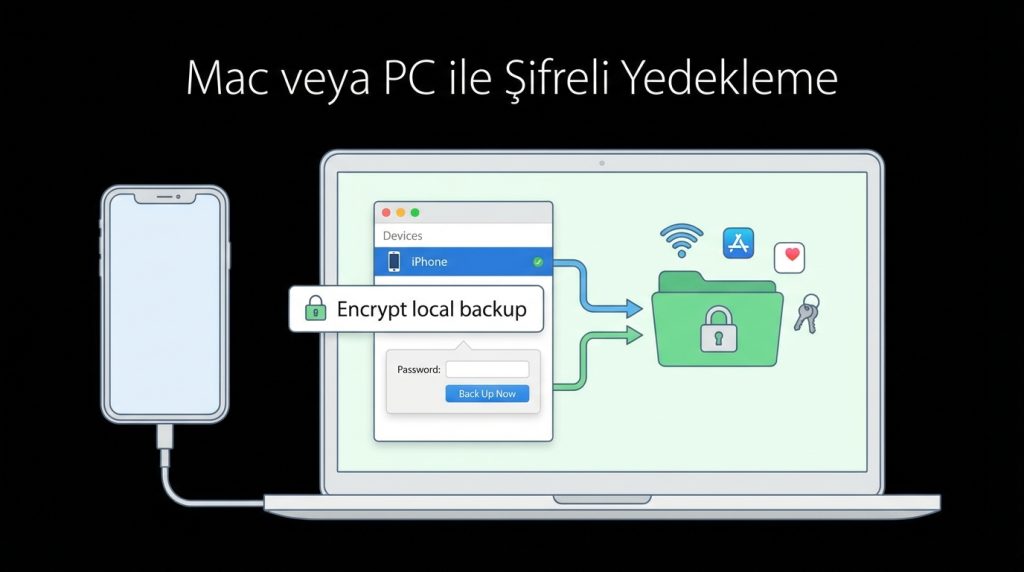
Yerel bir bilgisayar yedeğiyle aktarım yapacaksanız işletim sisteminizdeki aracı kullanın. Mac’te Finder’ı açın. Windows’ta Apple Aygıtları uygulamasını kullanın. Apple Aygıtları uygulaması bulunmayan bir Windows bilgisayarda veya macOS Mojave ya da daha eski bir Mac’te iTunes gerekebilir. Bu ayrım ve geri yükleme akışı Apple’ın Finder, Apple Aygıtları ve iTunes rehberinde açıklanır.
- Eski iPhone’u USB kablosuyla bilgisayara bağlayın ve aygıtı Finder, Apple Aygıtları veya iTunes içinde seçin.
- Yedekleme bölümünde yerel yedekleme seçeneğini açın. Parola belirlerken bu parolayı daha sonra geri yükleme için saklayabileceğinizden emin olun.
- Yedek oluşturulduktan sonra yeni iPhone’u bağlayın veya kurulum ekranında Mac ya da PC’den geri yükleme seçeneğini seçin.
- İstendiğinde doğru yedeklemeyi ve yedekleme parolasını seçin. Yeni aygıt daha önce kurulduysa yedekten dönmeden önce silinmesi gerekebilir.
Şifreli yerel yedeklemenin kapsamı
Apple’ın şifreli yedekleme açıklamasına göre Finder, Apple Aygıtları veya iTunes içindeki Yerel yedeklemeyi şifrele seçeneği; kaydedilmiş parolalar, Wi-Fi ayarları, web sitesi geçmişi, Sağlık verileri ve arama geçmişi gibi şifrelenmemiş yerel yedekte bulunmayan bazı verileri içerebilir. Şifreli yedekleme Face ID, Touch ID veya aygıt parolasını içermez. Yedekleme parolasını unutursanız bu yedeği kullanamayacağınızı göz önünde bulundurun.
Apple’ın yedekleme yöntemleri karşılaştırmasında iCloud ile zaten eşzamanlanan Kişiler, iCloud Fotoğrafları ve iCloud’da tutulan bazı verilerin iCloud yedeğinde ayrıca yer almadığı belirtilir. Apple Pay bilgileri ile Face ID ve Touch ID ayarları da yedek kapsamı dışındadır. Bilgisayar yedeklemesinde ise iCloud’a eşzamanlanan içerikler, Apple Pay ve biyometrik ayarlar bulunmaz; Etkinlik, Sağlık ve Anahtar Zinciri verileri için yerel yedeklemenin şifrelenmesi gerekir.
iPhone’dan iPhone’a Kişileri Aktarma
Kişilerin yeni iPhone’da görünmesi, kullandığınız aktarım yönteminden çok kişilerin hangi kaynağa kayıtlı olduğuyla ilgilidir. iCloud Kişiler, Google veya Exchange gibi hesaplar ve SIM’de kayıtlı kişiler ayrı işlemlerle yönetilir.
iCloud Kişiler’i eşzamanlama
Aynı Apple Hesabını kullanan aygıtlar arasında iCloud Kişiler’i kullanıyorsanız yeni iPhone’da Kişiler’i açmanız yeterli olabilir. Apple’ın iPhone kılavuzundaki adımlara göre Ayarlar > [adınız] > iCloud bölümüne gidin, iCloud’a Kaydedilenler’in yanında Tümünü Gör’e dokunun ve Kişiler’i açın. iCloud Kişiler açıkken kişi bilgileri Apple Hesabınızla giriş yaptığınız aygıtlarda güncel tutulur.
Eski iPhone’daki kişi listesi iCloud’da görünmüyorsa Kişiler uygulamasında listeler veya hesaplar arasında kontrol yapın. Hızlı Başlangıç veya bir yedekleme, iCloud ile zaten eşzamanlanan kişi kaynağının yerine geçmez; yeni aygıtta ilgili eşzamanlamayı açmak gerekir.
Google, Exchange ve diğer hesap kişileri
Kişiler Google, Microsoft Exchange, Yahoo veya başka bir internet hesabında tutuluyorsa yeni iPhone’a aynı hesabı ekleyip Kişiler seçeneğini etkinleştirin. Apple’ın hesap ekleme yönergelerinde Ayarlar > Uygulamalar > Kişiler > Kişiler Hesapları > Hesap Ekle yolu gösterilir. Hesabı seçin, giriş yapın ve Kişiler’i açın. Böylece kişi kaynağı hesapta kalır; hesabı yeni aygıta eklemek, kişileri SIM’e kopyalamakla aynı işlem değildir.
SIM’de kayıtlı kişileri içe aktarma
iPhone kişileri SIM kartta saklamaz. Ancak SIM kartınız destekliyorsa o kartta kayıtlı kişileri iPhone’a içe aktarabilirsiniz. Bu işlem iPhone’dan iPhone’a doğrudan aktarım değildir; SIM’deki eski kayıtları yeni iPhone’un Kişiler uygulamasına alma işlemidir.
- Kişilerin bulunduğu SIM kartı iPhone’a takın.
- Ayarlar > Uygulamalar > Kişiler bölümünü açın.
- SIM’deki Kişileri Aktar seçeneğine dokunun ve sorulursa içe aktarma konumunu seçin.
- İşlemden sonra Kişiler uygulamasını açarak kayıtların göründüğünü kontrol edin.
Bu akışın ayrıntıları için Apple’ın SIM kartındaki kişileri aktarma sayfasına bakın. SIM’de kayıtlı olmayan iPhone kişileri için iCloud veya ilgili posta hesabını kullanın.
Aktarım sonrası kontrol ve eski iPhone’u silme
Eski iPhone’u elden çıkarmadan önce yeni aygıtta yalnızca ana ekranı değil, verilerinizi de kontrol edin. Kişiler, fotoğraflar, mesajlar, notlar, dosyalar, takvimler, önemli uygulamalar ve e-posta hesapları beklediğiniz şekilde görünmeli; gerekiyorsa ilgili hesaplarda yeniden giriş yapılmalıdır. Kişiler iCloud veya Google gibi bir hesaptan geliyorsa hesabın Kişiler anahtarının açık olduğunu ayrıca doğrulayın.
Apple’ın eski iPhone’u devretme rehberi şu sırayı önerir: yedekleme oluşturun, bilgileri yeni aygıta aktarın ve kişisel bilgileri eski aygıttan kaldırın. Eski aygıtta Apple Hesabı’ndan çıkış yapın; ardından Ayarlar > Genel > iPhone’u Aktar veya Sıfırla > Tüm İçerikleri ve Ayarları Sil yolunu izleyin. Parolanız veya Apple Hesabı parolanız sorulursa ekrandaki doğrulamayı tamamlayın.
iCloud’a bağlıyken kişileri, fotoğrafları veya belgeleri eski iPhone’dan tek tek silmeyin; elle silinen eşzamanlanmış öğeler diğer aygıtlardan ve iCloud’dan da kaldırılabilir. Eski aygıtı silmek ile Apple Hesabınızdaki verileri elle silmek aynı işlem değildir. Bul ve Etkinleştirme Kilidi adımlarını Apple’ın rehberine göre tamamlayın.
Sorun giderme
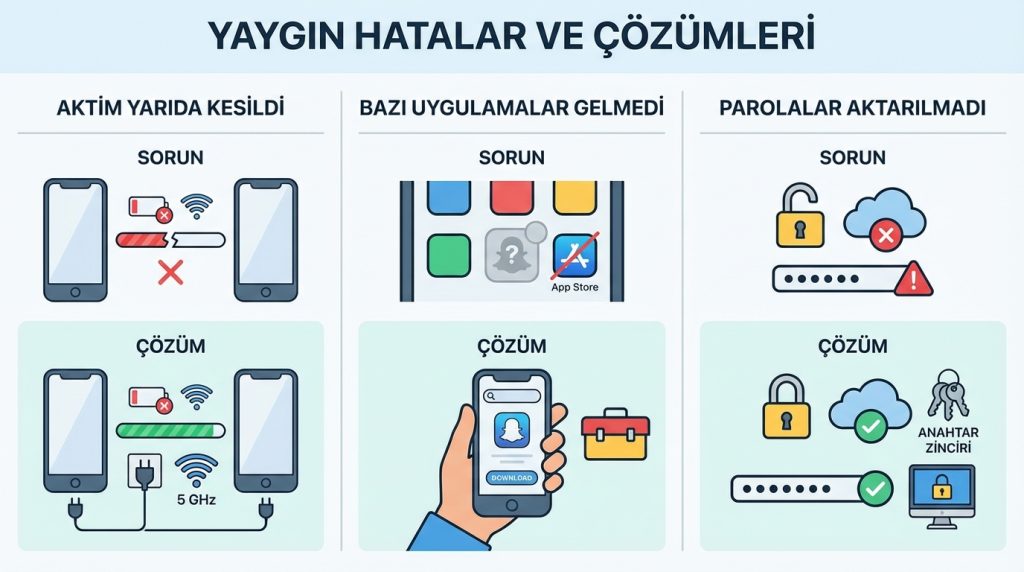
- Hızlı Başlangıç bildirimi görünmüyorsa: Wi-Fi ve Bluetooth’u kontrol edin, iki aygıtı yakınlaştırın ve Apple’ın önerdiği şekilde her iki aygıtı yeniden başlatıp kurulumu tekrar açın.
- Aktarım beklenenden uzun sürüyorsa: Aygıtları güç kaynağına bağlı ve birbirine yakın tutun. Ağ koşullarının ve veri miktarının süreyi değiştirebileceğini unutmayın; ekrandaki ilerleme durumu değişmiyorsa Apple Destek’in güncel adımlarını izleyin.
- iCloud geri yüklemesinde veri eksik görünüyorsa: Seçtiğiniz yedeklemenin tarihini ve boyutunu kontrol edin. Wi-Fi bağlantısını ve güç bağlantısını koruyun; iCloud’daki bazı içerikler kurulumdan sonra indirilebilir.
- Kişiler gelmediyse: iCloud Kişiler’i veya Google/Exchange hesabındaki Kişiler seçeneğini açın. SIM’deki kayıtlar için SIM’deki Kişileri Aktar akışını ayrıca uygulayın.
- Kablo tanınmıyorsa: İki iPhone’un model ve port kombinasyonunu Apple’ın kablolu aktarım tablosuyla karşılaştırın ve gerekiyorsa belirtilen adaptör ile güç bağlantısını kullanın.
Doğru yöntemi seçip yedekleme kaynağını doğruladıktan sonra yeni iPhone’u kurun; kişi kaynağını ayrıca kontrol edin ve eski aygıtı ancak verilerin yeni telefonda göründüğünden emin olduktan sonra Apple’ın silme akışıyla temizleyin.

