

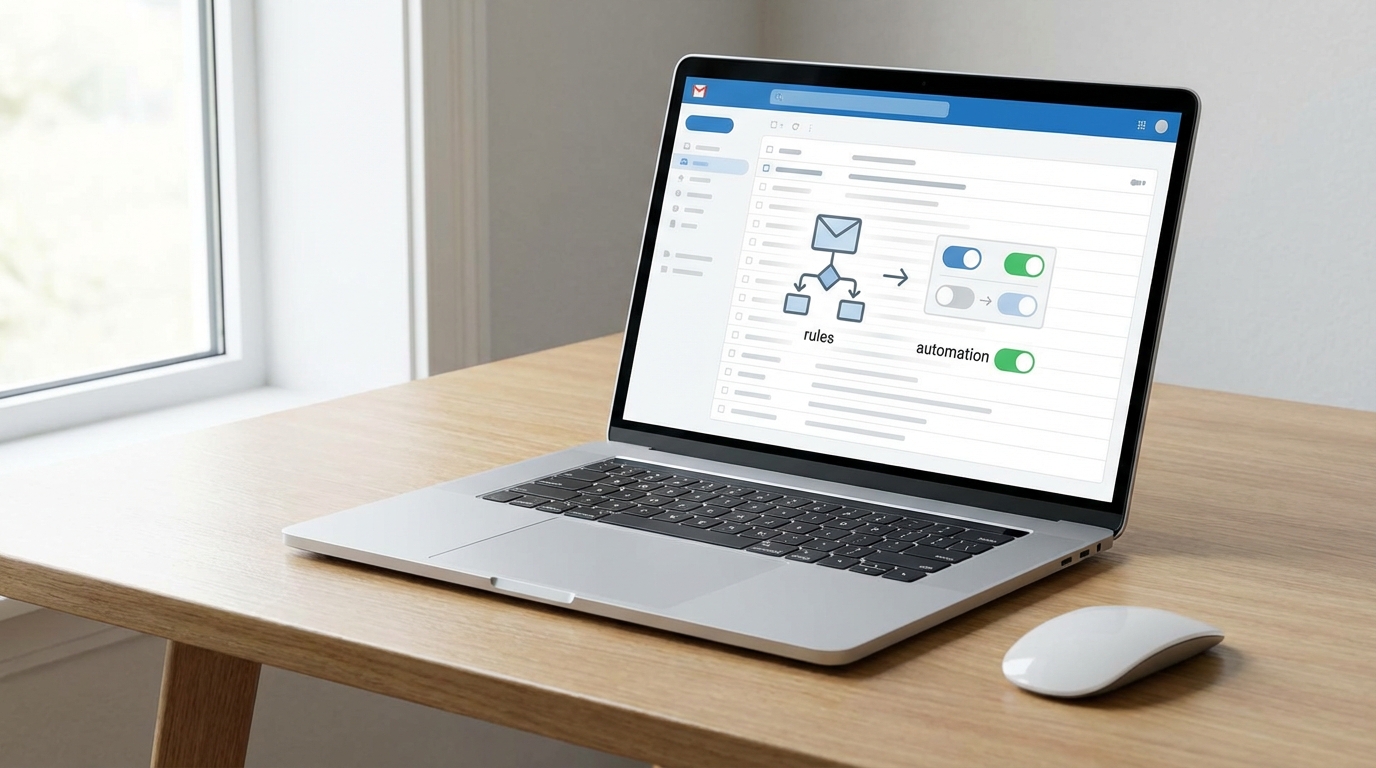
E-posta kutunuz her sabah onlarca mesajla doluyorsa ve hangisine önce bakacağınızı bilemiyorsanız, Outlook for Mac’te kural oluşturma tam size göre bir çözüm. Kurallar sayesinde gelen e-postalar otomatik olarak klasörlere taşınır, belirli kişilerden gelen mesajlar öne çıkarılır veya gereksiz bildirimler susturulur. Birkaç dakikalık kurulumla gün içinde kazanacağınız zamanise saatlerleölçülür.
Başlamadan Önce
Outlook for Mac’te kural oluşturmaya geçmeden önce birkaç hazırlık yapmanız işinizi kolaylaştırır. Eksik bir adım, kuralların beklendiği gibi çalışmamasına neden olabilir.
Gerekenler
- Outlook for Mac uygulaması (güncel sürüm önerilir)
- Aktif bir Microsoft365 veya Exchange hesabı
- İnternet bağlantısı (sunucu taraflı kurallar için şart)
Ön Koşullar
- Hesabınızın Outlook’a bağlı ve senkronize olduğundan emin olun
- Hangi e-postaları filtrelemek istediğinizi önceden belirleyin (gönderen, konu satırı, anahtar kelime vb.)
- Hedef klasörlerinizi oluşturun – kural oluştururken “yeni klasör” seçeneği mevcut ancak önceden hazırlamakdaha pratik
Pro İpucu: Outlook for Mac’te oluşturduğunuz kurallar sunucu tarafında çalışır. Bu, Mac’iniz kapalıyken bile kuralların uygulanacağı anlamına gelir. Ancak bazı gelişmiş koşullar yalnızca uygulama açıkken devreye girer.
Outlook for Mac’te Kural Oluşturma Adımları
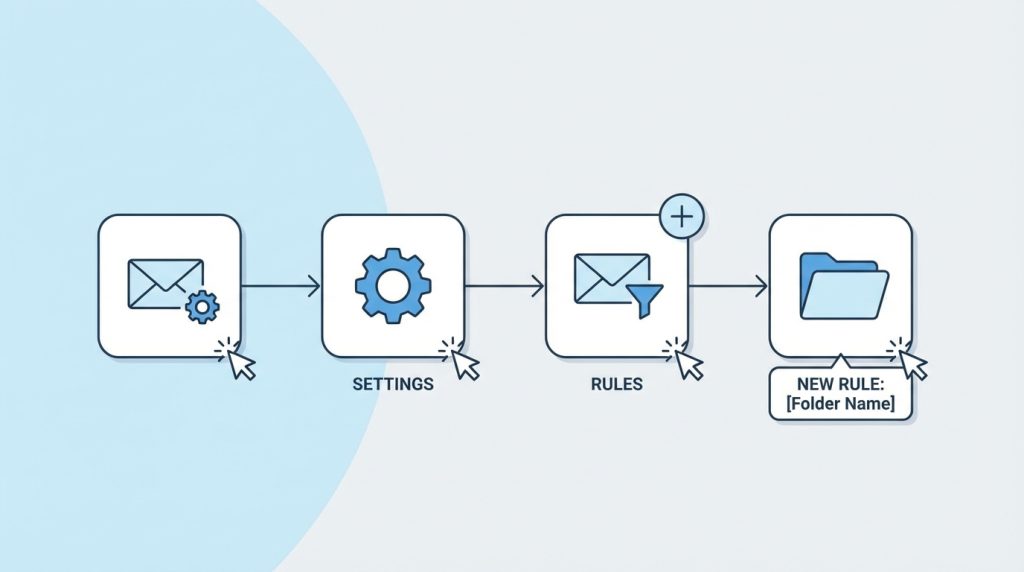
Yeni arayüzle birlikte kural oluşturma süreci oldukça sezgisel hale geldi. Aşağıdaki adımları takip ederek ilk kuralınızı dakikalar içinde oluşturabilirsiniz.
- Outlook’u aç ve sol üst köşedeki Outlook menüsüne tıkla.
- Açılan menüden Ayarlar (Settings) seçeneğini seç.
- Ayarlar penceresindeE-posta kategorisi altındaki Kurallar (Rules) sekmesine geç.
- Yeni bir kural eklemek için “+” simgesine veya “Yeni Kural” butonuna tıkla.
- Kuralına anlamlı birad ver. Örneğin: “Müşteri Faturaları → Faturalar Klasörü”.
- Koşul belirle: Gönderen, konu satırı, alıcı veya belirli kelimeler içeren mesajları seçebilirsin.
- Eylem seç: Klasöre taşı, kategori ata, okundu olarak işaretle, sil veya ilet gibi seçenekler mevcut.
- Gerekirse istisna ekle: Örneğin “Konu satırında ‘ACİL’ geçenler hariç” gibi.
- Kaydet butonuna bas ve kuralın aktif olduğundan emin ol.
Kilit Çıkarım: Her kural için en az bir koşul ve bir eylem tanımlamanız zorunludur. Koşul olmadan kural çalışmaz.
Mevcut Kuralları Düzenleme ve Yönetme
Oluşturduğunuz kurallar zamanla ihtiyaçlarınıza göre değişebilir. Bir müşteri adı değişir, yeni bir proje başlar veya artık gerekli olmayan bir filtre devre dışı bırakılmalıdır. Outlook for Mac’te kural düzenleme işlemi oldukça basittir.
Kural Düzenleme
- Outlook → Ayarlar → Kurallar yolunu izle.
- Düzenlemek istediğin kuralın üzerine tıkla.
- Açılan pencerede koşulları, eylemleri veya kural adını değiştir.
- Kaydet butonuna basarak değişiklikleri onayla.
Kural Silme veya Devre Dışı Bırakma
- Silmek için: Kuralı seç ve “-“ simgesine tıkla veya sağ tık menüsünden “Sil” seçeneğini kullan.
- Geçici olarak kapatmak için: Kuralın yanındaki onay kutusunu kaldır. Bu sayede kuralı silmeden pasif hale getirebilirsin.
Pro İpucu: Kuralları silmeden önce devre dışı bırakarak test edin. Beklenmedik bir sorun çıkarsa kuralı tekrar aktif etmek, sıfırdanoluşturmaktan çok daha hızlıdır.
En Kullanışlı Kural Senaryoları
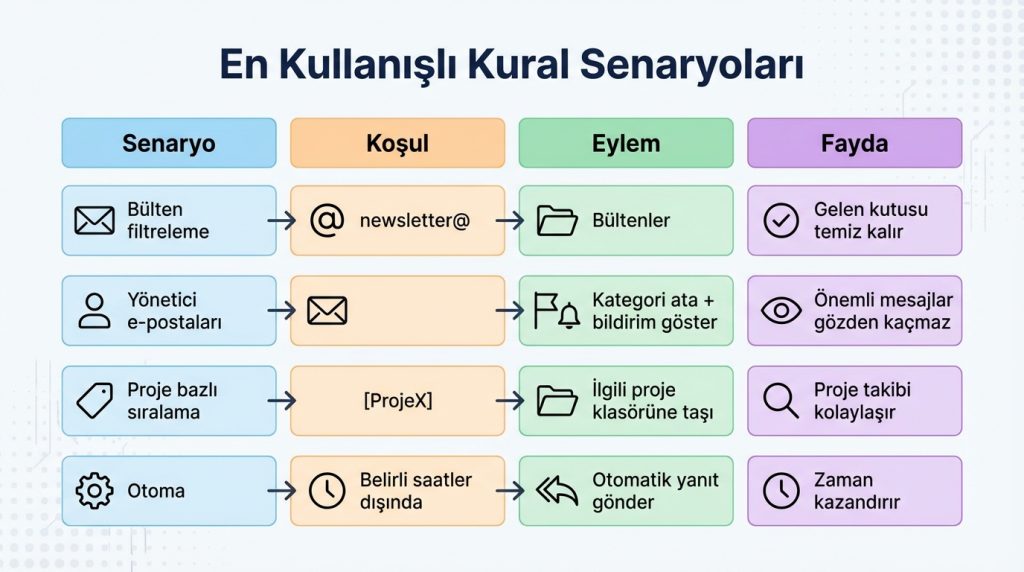
Kuralların gerçek gücü, doğru senaryolarda ortaya çıkar. İşte pratikte en sık kullanılan ve zaman kazandıran kural örnekleri:
| Senaryo | Koşul | Eylem | Fayda |
|---|---|---|---|
| Bülten filtreleme | Gönderen “newsletter@” içeriyorsa | “Bültenler” klasörüne taşı | Gelen kutusu temiz kalır |
| Yönetici e-postaları | Gönderen yöneticinizin adresi ise | Kategori ata + bildirim göster | Önemli mesajlar gözden kaçmaz |
| Proje bazlı sıralama | Konu satırında “[ProjeX]” geçiyorsa | İlgili proje klasörüne taşı | Proje takibi kolaylaşır |
| Otomatik arşivleme | 30 gündeneski mesajlar | “Arşiv” klasörüne taşı | Gelen kutusu hafifler |
Şu Durumda Ne Yaparsın?
Senaryo: Belirli bir müşteriden gelen tüm e-postaları hem bir klasöre taşımak hem de kırmızı kategoriyle işaretlemek istiyorsunuz.
Çözüm: Tek bir kuralda birden fazla eylem tanımlayabilirsiniz. Koşul olarak müşterinin e-posta adresini girin, ardından hem “Klasöre taşı” hem de “Kategori ata” eylemlerini ekleyin. Outlook heriki işlemi de sırayla uygulayacaktır.
Sık Yapılan Hatalar ve Çözümleri
Kural oluşturma basit görünse de bazı tuzaklar sizi bekliyor olabilir. İşte kullanıcıların en sık karşılaştığı sorunlar:
- “Kuralım çalışmıyor”: Koşulundoğru yazıldığından emin olun. E-posta adresleri büyük/küçük harf duyarlı olabilir. Ayrıca kuralın aktif (onay kutusu işaretli) olduğunu kontrol edin.
- “Klasöre taşınan e-postalar için bildirim almıyorum”: Bu, Outlook’un bilinen bir davranışıdır. Bir e-posta kural ile klasöre taşındığında bildirim tetiklenmeyebilir. Kritik mesajlar için “Klasöre taşı” yerine “Kategori ata” veya “Bayrakla işaretle” eylemlerini tercih edin.
- “Kurallar senkronize olmuyor”: İnternet bağlantınızı kontrol edin. Sunucu taraflı kurallar için aktif bir bağlantı şarttır.
- “Çok fazla kural var, hangisi önce çalışıyor?”: Kurallar listede yukarıdan aşağıya doğru sıraylauygulanır. Öncelikli kurallarınızı listenin üstüne taşıyın.
Risk Seviyesi: Düşük. Kurallar geri alınabilir ve silinen e-postalar genellikle “Silinmiş Öğeler” klasöründe kalır. Yine de “Kalıcı olarak sil” eylemini kullanırken dikkatli olun.
Sıkça Sorulan Sorular
Outlook for Mac’te kaç tane kural oluşturabiliyorum?
Microsoft365 hesapları için genellikle 256 kurala kadar destek bulunur. Ancak çok fazla kural performansı etkileyebilir;20-30 kural arası ideal kabul edilir.
Mac’te oluşturduğum kurallar Windows Outlook’ta da çalışır mı?
Evet, sunucu taraflı kurallar tüm cihazlarda senkronize olur. Ancak bazı istemci taraflı kurallar (örneğin sesliuyarı) platforma özgü olabilir.
Mevcut e-postalara kural uygulayabilir miyim?
Kurallar varsayılan olarak yalnızca yeni gelen mesajlara uygulanır. Mevcut e-postalar için “Kuralı Şimdi Çalıştır” seçeneğini kullanabilirsiniz (bu özellik bazı sürümlerde sınırlı olabilir).
Kuraloluşturma ile “Odaklanmış Gelen Kutusu” arasındaki fark nedir?
Odaklanmış Gelen Kutusu, Outlook’un yapay zeka ile otomatik sıralama yapmasıdır. Kurallarise sizin belirlediğiniz kriterlere göre çalışır. İkisini birlikte kullanmak en verimli sonucu verir.
Özetle
Outlook for Mac’te kural oluşturma ve düzenleme, e-posta yönetimini otomatikleştirmenin en etkili yoludur. Doğru kurulmuş kurallar sayesinde gelen kutunuz düzenli kalır, önemli mesajlar öne çıkar ve gereksiz bildirimlerden kurtulursunuz.
Hemen yapmanız gerekenler:
- En çok mesaj aldığınız 2-3 gönderici için kural oluşturun
- Bülten ve bildirim e-postalarını ayrı klasörlere yönlendirin
- Kurallarınızı ayda bir gözden geçirin ve gereksizleri devre dışı bırakın
Birkaç dakikalık bu kurulum, uzun vadede onlarca saatlik zaman tasarrufu sağlar. Gelen kutunuzun kontrolünü elinize alın!

