

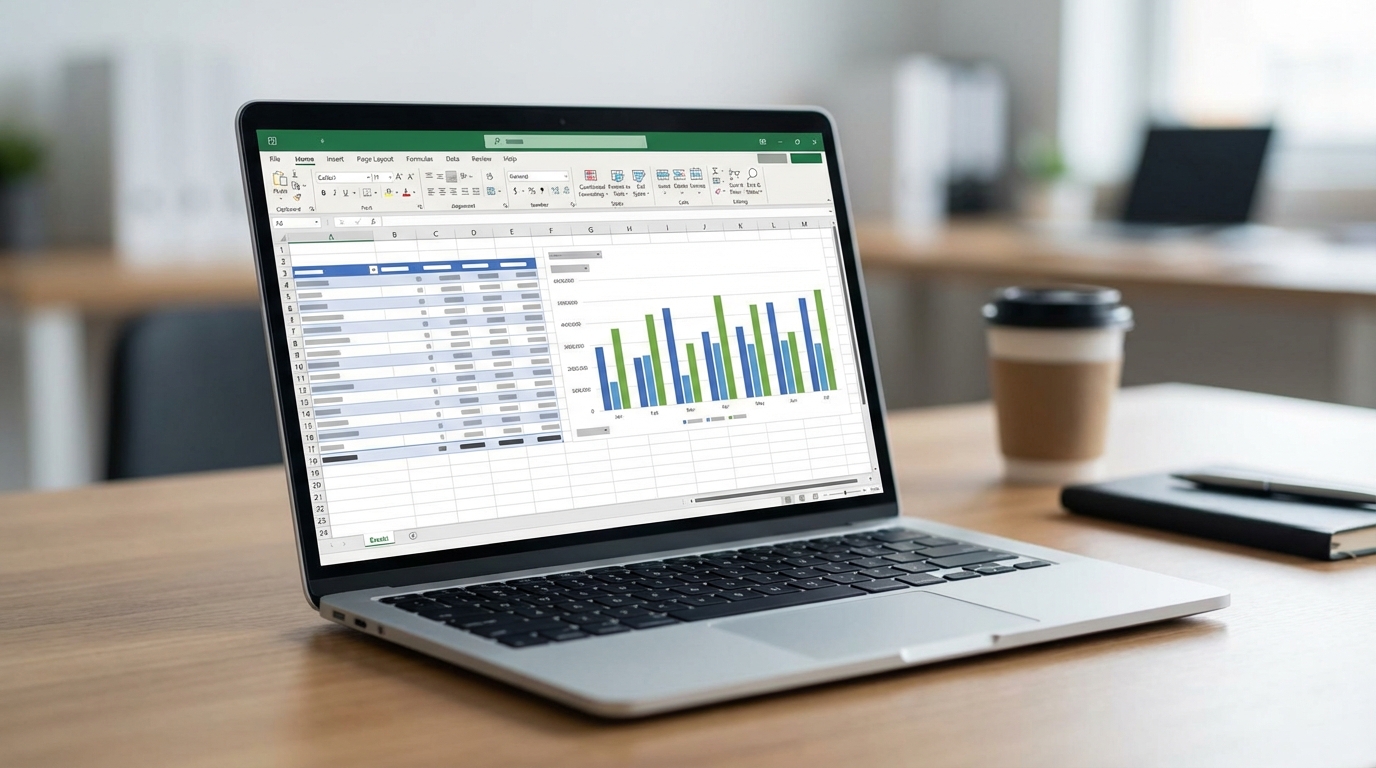
PivotChart: Verilerinizi Tek Tıkla Görselleştirin
Saatler harcayıp hazırladığınız PivotTable harika çalışıyor ama patronunuz verileri grafik olarak görmek istiyor. Tüm formülleri baştan mı yazacaksınız? İşte tam bu noktadaExcel PivotChart nedir sorusunun cevabı devreye giriyor: PivotTable’ınızdaki verileri saniyeler içinde dinamik grafiklere dönüştüren, filtreleme esnekliğini koruyan güçlü bir araç.
Kısa Tanım: PivotChart, bir PivotTable’a bağlı olarak çalışan ve tablo verilerini görsel formatta sunan interaktif grafik türüdür. PivotTable’da yaptığınız her değişiklik (filtreleme, gruplama, alanekleme) anında grafiğe yansır.
Süre: İlk PivotChart’ınızı oluşturmak yaklaşık 2-3 dakika sürer.
Zorluk Seviyesi: Başlangıç – Orta
Maliyet:Ek yazılım gerekmez; Excel’in standart özelliğidir.
PivotChart ile Standart Grafik Arasındaki Fark
Excel’de zaten grafik oluşturabiliyorsunuz, peki neden PivotChart? Aradaki temel fark, veri kaynağı veesnekliktir.
| Özellik | Standart Grafik | PivotChart |
|---|---|---|
| Veri Kaynağı | Sabit hücre aralığı | PivotTable (dinamik) |
| Filtreleme | Manuel veri düzenlemesi gerekir | Grafik üzerinden tek tıkla |
| Gruplama | Yeni serieklenmeli | Otomatik güncellenir |
| Veri Güncelleme | Aralık genişletilmeli | “Yenile” butonu yeterli |
| Drill-Down | Desteklenmez | Çift tıkla detaya in |
Kilit Çıkarım: Verileriniz sürekli değişiyor veya farklı açılardan analiz ediyorsanız, PivotChart size ciddi zaman kazandırır. Statik raporlar için standart grafik yeterlidir.
Nerede Kullanılır?
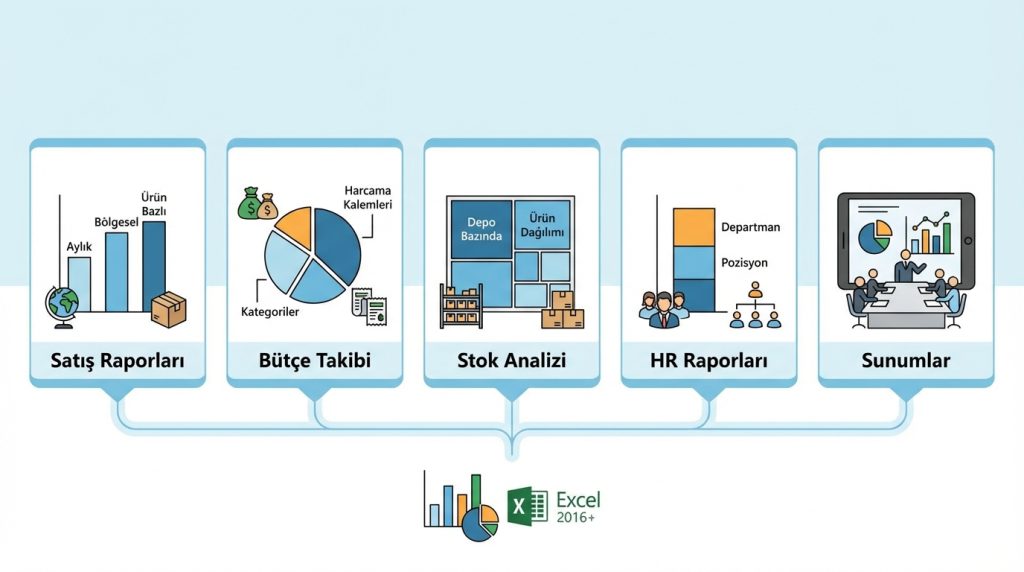
PivotTable grafiği özellikle şu senaryolarda vazgeçilmezdir:
- Satış Raporları:Aylık, bölgesel veya ürün bazlı satış performansını tek grafikte gösterme
- Bütçe Takibi: Harcama kalemlerini kategorilere göre filtreleme
- Stok Analizi: Depo bazında ürün dağılımını görselleştirme
- HR Raporları: Departman veya pozisyona göre personel dağılımı
- Sunumlar: Yönetim toplantılarında interaktif veri gösterimi
Pratikte en sık kullanılan format: Çubuk ve pasta grafikleridir. Ancak Excel2016ve sonrasında Treemap, Sunburst gibi gelişmiş görselleştirmeler de PivotChart ile uyumlu çalışır.
Başlamadan Önce
PivotChart oluşturmaya geçmeden önce aşağıdaki kontrolleri yapın:
Gerekenler
- Microsoft Excel 2010 veya üzeri (Microsoft365 dahil)
- Hazır bir PivotTable veya grafik oluşturulacak ham veri seti
- En az iki sütunlu yapılandırılmış veri (başlık satırı zorunlu)
Ön Koşullar
- Verilerinizde boş satır veya birleştirilmiş hücre bulunmamalı
- Tarih ve sayısal değerler doğru formatta olmalı
- PivotTable oluşturma mantığını temel düzeyde bilmek işinizi kolaylaştırır
Adım Adım: PivotTable’dan Grafik Oluşturma
Mevcut bir PivotTable’ınız varsa, grafik üretmek son derece kolaydır. Aşağıdaki adımları takip et:
- PivotTable’ı seç: Oluşturduğun PivotTable’ın herhangi bir hücresine tıkla. Bu, Excel’in hangi veriyle çalışacağını anlamasını sağlar.
- Ekle menüsüne git: Üst menüden Ekle (Insert) sekmesini aç.
- PivotChart’ı bul: “Grafikler” grubunda PivotChart butonuna tıkla. Eğer göremiyorsan, “Grafikler” açılır menüsünün içinde olabilir.
- Grafik türünü seç: Açılan pencereden verilerineuygun grafik türünü belirle. Karşılaştırma için Çubuk,oran gösterimi için Pasta, zaman serisi için Çizgi grafiği ideal.
- Tamam’a bas: Grafik anındaoluşur ve PivotTable’ınla senkronize çalışmaya başlar.
- Alan düzenlemesi yap: Sağ tarafta açılan “PivotChart Alanları” panelinden eksenleri, değerleri ve filtreleri düzenle.
Pro İpucu: Henüz PivotTable’ın yoksa, ham veriyi seçipEkle > PivotChart yolunu izle. Excel hem tabloyu hem grafiği aynı anda oluşturur. Bu yöntem, iki ayrı adım yerine tek seferde sonuç verir.
Grafik Üzerinde Filtreleme ve Özelleştirme
PivotChart’ın en güçlü yanı, grafik üzerindendoğrudan filtreleme yapabilmenizdir. Grafiğin köşelerinde görünen küçük filtre butonlarına tıklayarak verileri anlık olarak daraltabilirsiniz.
Sık Kullanılan Özelleştirmeler
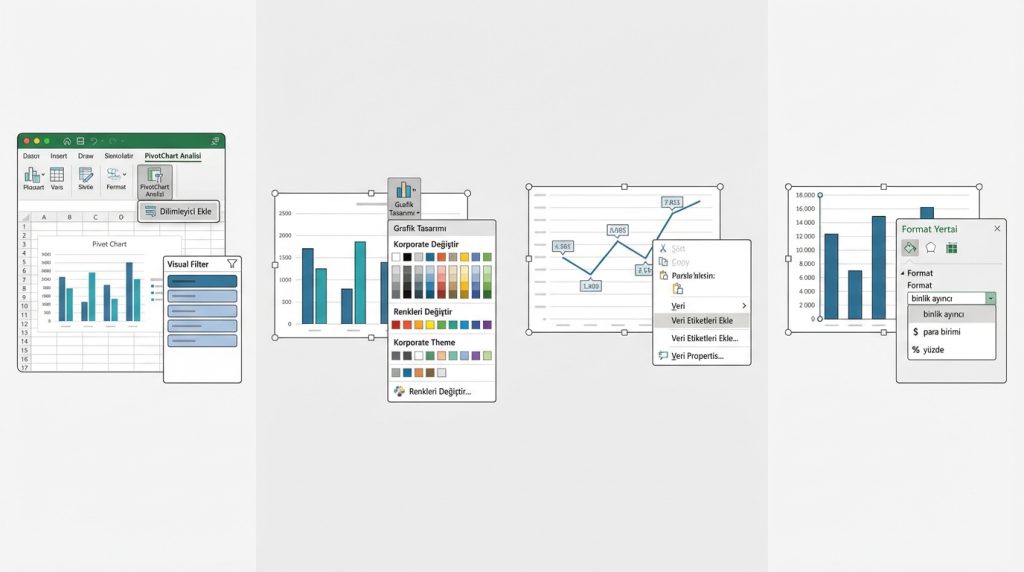
- Dilimleyici (Slicer)Ekleme:PivotChart Analizi > Dilimleyici Ekle yolunu kullanarak görsel filtre butonlarıoluştur. Sunumlarda son derece etkili.
- Renk Şeması Değiştirme: Grafiği seçipGrafik Tasarımı > Renkleri Değiştir menüsünden kurumsal renklerinizeuygun tema seç.
- Veri Etiketleri: Grafik elemanlarına sağ tıklayıp “Veri Etiketleri Ekle” seçeneğiyle değerleri doğrudan grafik üzerinde göster.
- Eksen Biçimlendirme: Sayısal eksenlerde binlik ayırıcı, para birimi veya yüzde formatı uygula.
Mini Senaryo: Diyelim ki 2024 yılının sadece ilk çeyrek satışlarını göstermek istiyorsun. Grafiğin üzerindeki tarih filtresine tıkla, Ocak-Mart aralığını seç; hem grafik hem bağlı PivotTable anında güncellenir. Aynı işlemi standart grafikte yapmak için verileri manuel olarak filtrelemen gerekirdi.
Doğru Bilinen Yanlışlar
- “PivotChart sadece PivotTable’dan yapılır” → Yanlış. Ham veri setinden doğrudan PivotChartoluşturabilirsiniz; Excelarka planda PivotTable’ı otomatik oluşturur.
- “Grafiği sildim, PivotTable da gitti” → Yanlış. İkisi bağımsız nesnelerdir. Grafiği silmek tabloyu etkilemez, ancak tabloyu silmek grafiği veri kaynaksız bırakır.
- “PivotChart’ta trend çizgisi eklenemez” → Kısmendoğru. Excel2013öncesinde bu kısıtlama vardı; güncel sürümlerde standart grafikler gibi trend çizgisi, hata çubukları eklenebilir.
Sıkça Sorulan Sorular
PivotChart’ı farklı bir sayfaya taşıyabilir miyim?
Evet. Grafiğe sağ tıklayıp “Grafiği Taşı” seçeneğini kullanarak yeni bir sayfa veya mevcut başka bir sayfaya yerleştirebilirsiniz. Veri bağlantısı korunur.
PivotTable’ı güncelledim ama grafik değişmedi, neden?
Kaynak verinize yeni satır eklediyseniz, önce PivotTable’ı yenilemeniz (sağ tık > Yenile) gerekir. Grafik, PivotTable’daki değişiklikleri takip eder; ham veriyi doğrudan izlemez.
Birden fazla PivotTable’ı tek grafikte birleştirebilir miyim?
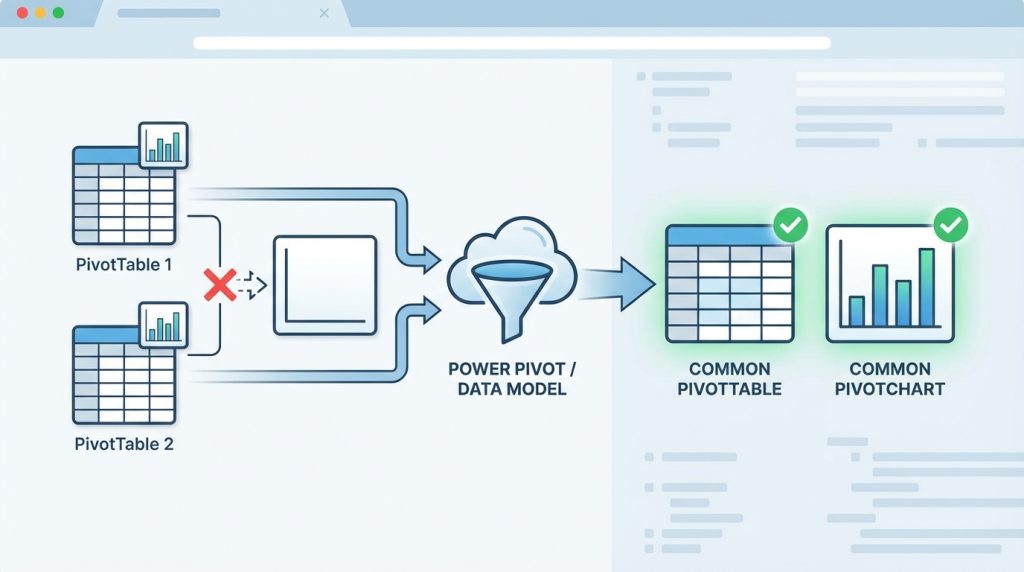
Doğrudan hayır. Her PivotChart tek bir PivotTable’a bağlıdır. Ancak Power Pivot veya Veri Modeli kullanarak birden fazla tabloyu ilişkilendirir, ortak bir PivotTable ve grafik oluşturabilirsiniz.
PivotChart’ı resim olarak dışa aktarabilir miyim?
Grafiği seçip Ctrl+C ile kopyalayın, ardından Paint veya Word’e yapıştırın. Alternatif olarak, grafiğe sağ tıklayıp “Resim Olarak Kaydet” seçeneğini kullanın (Excel sürümüne göre değişir).
Özetle
Excel PivotChart, veri analizinizi görsel boyuta taşıyan pratik bir araçtır. PivotTable’ın dinamik yapısını koruyarak filtreleme, gruplama ve güncelleme işlemlerini grafik üzerinden yapmanıza olanak tanır.
Hatırlanması gereken üç temel nokta:
- PivotChart her zaman bir PivotTable’a bağlıdır; tablo güncellenince grafik de güncellenir.
- Ham veriden doğrudan PivotChart oluşturabilirsiniz; Excel arka planda tabloyu kendisi yaratır.
- Dilimleyiciler (Slicer) kullanarak sunumlarınızda interaktif filtreleme deneyimi sunabilirsiniz.
Artık satış raporlarından bütçe analizine kadar tüm verilerinizi birkaç tıklamayla anlamlı grafiklere dönüştürebilirsiniz. İlk PivotChart’ınızı oluşturduktan sonra, standart grafiklere geri dönmek istemeyeceksiniz.

