


Outlook’ta yüzlerce kişi biriktirdikten sonra bir e-posta göndermek istediğinizde aynı isimde üç farklı kayıt görüyorsanız, Outlook’ta kişi listesini düzenleme ve temizleme zamanı gelmiş demektir. Yıllar içinde eklenen eski iş arkadaşları, artık kullanılmayan e-posta adresleri ve yanlışlıkla kaydedilen spam göndericiler adres defterinizi kaosa çevirebilir. Bu rehberde, kişi listenizi hem düzenli hem de güncel tutmanın pratik yollarını adım adım göstereceğiz.
Başlamadan Önce
Kişi listesinde değişiklik yapmaya başlamadan önce birkaç hazırlık adımı, olası veri kayıplarının önüne geçer. Özellikle toplu silme işlemlerinde geri dönüşü olmayan hatalar yapılabiliyor.
Gerekenler:
- Outlook masaüstü uygulaması (2016, 2019, 2021 veya Microsoft 365)
- Outlook.com veya Exchange hesabına erişim
- Yedekleme için boş bir klasör veya CSV dosyası
Ön Koşullar:
- Outlook’un güncel sürümünü kullandığınızdan emin olun
- Eşitleme sorunlarını önlemek için internet bağlantınızı kontrol edin
- Paylaşılan bir adres defteri kullanıyorsanız düzenleme yetkilerinizi doğrulayın
Pro İpucu: Herhangi bir değişiklik yapmadan önce mevcut kişilerinizi dışa aktarın. Dosya → Aç ve Dışa Aktar → İçeri/Dışarı Aktar yolunu izleyerek CSV formatında yedek alabilirsiniz. Bu basit adım, yanlışlıkla silinen kritik bir kişiyi kurtarmanızı sağlar.
Outlook’ta Kişi Bilgilerini Düzenleme
Tek bir kişinin bilgilerini güncellemek oldukça basit bir işlem. Ancak doğru menüyü bulmak bazen kafa karıştırıcı olabiliyor. İşte en hızlı yöntem:
- Outlook’u aç ve sol alt köşedeki Kişiler simgesine tıkla (veya Ctrl + 3 kısayolunu kullan).
- Düzenlemek istediğin kişiyi listeden bul. Arama çubuğuna isim veya e-posta yazarak filtreleyebilirsin.
- Kişi kartına çift tıkla. Düzenleme penceresi açılacak.
- Gerekli alanları güncelle: Ad, soyad, e-posta, telefon numarası, şirket bilgisi vb.
- Kaydet ve Kapat butonuna tıkla.
Kilit Çıkarım: Outlook Web (outlook.com) üzerinden yapılan değişiklikler masaüstü uygulamasıyla otomatik eşitlenir. Ancak eşitleme birkaç dakika sürebilir; sabırsızlanıp aynı kişiyi iki yerden düzenlemeyin.
Kişi Kartına Ek Bilgi Ekleme
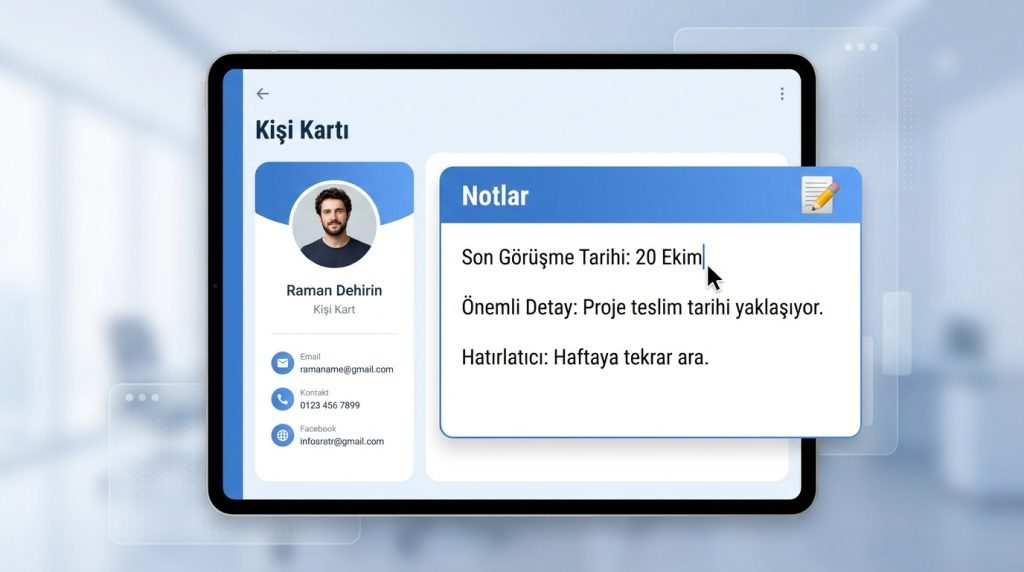
Standart alanların dışında notlar eklemek, iş ilişkilerinizi yönetmede büyük kolaylık sağlar. Kişi kartındaki Notlar bölümüne son görüşme tarihi, önemli detaylar veya hatırlatıcılar yazabilirsiniz. Bu bilgiler arama sonuçlarında görünmez ama kişi kartını açtığınızda hemen erişilebilir durumda olur.
Kişi Listesini Temizleme Yöntemleri
Adres defterindeki gereksiz kayıtları temizlemek, hem arama hızını artırır hem de yanlış kişiye e-posta gönderme riskini azaltır. Outlook’un yerleşik araçları bu işi kolaylaştırıyor.
Yinelenen Kişileri Birleştirme
Aynı kişi için birden fazla kayıt oluşmuşsa, bunları tek bir kartta birleştirebilirsiniz:
- Kişiler görünümüne geç (Ctrl + 3).
- Birleştirmek istediğin kişilerden birini seç.
- Ctrl tuşunu basılı tutarak diğer yinelenen kayıtları da seç.
- Sağ tıkla ve Kişileri Bağla seçeneğini tıkla.
- Açılan pencerede birincil kaydı belirle ve onayla.
Pro İpucu: Outlook 365 kullanıyorsan, “Yinelenen Kişileri Bul” özelliği otomatik olarak benzer kayıtları tespit eder. Kişiler sekmesinde bu seçeneği ara.
Gereksiz Kişileri Toplu Silme
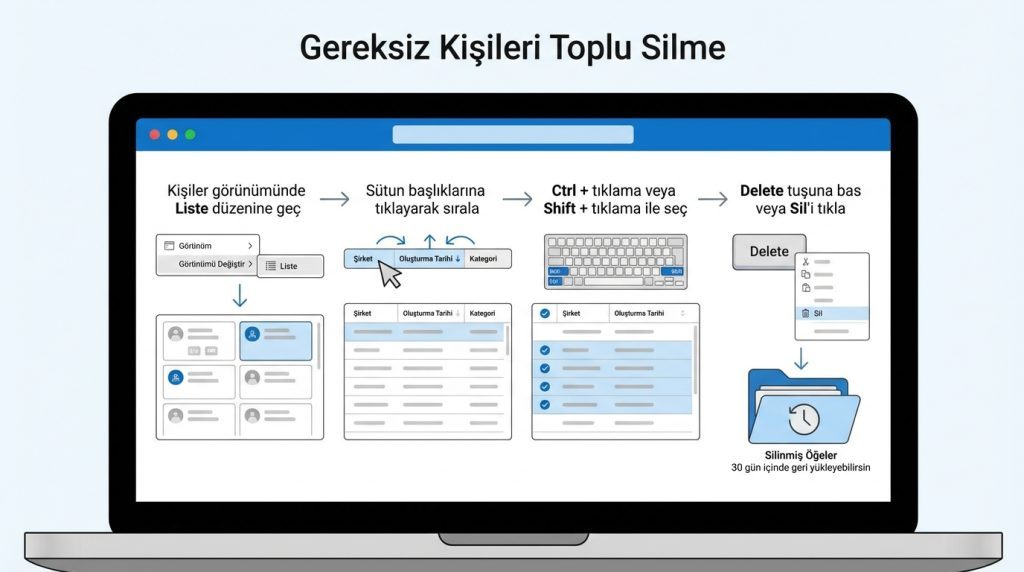
Tek tek silmek yerine toplu temizlik yapmak istiyorsanız şu adımları izleyin:
- Kişiler görünümünde Liste düzenine geç (Görünüm → Görünümü Değiştir → Liste).
- Sütun başlıklarına tıklayarak kişileri şirkete, oluşturma tarihine veya kategoriye göre sırala.
- Silmek istediğin kişileri Ctrl + tıklama ile seç. Ardışık kayıtlar için Shift + tıklama kullan.
- Delete tuşuna bas veya sağ tıklayıp Sil seçeneğini tıkla.
- Silinen kişiler Silinmiş Öğeler klasörüne taşınır; 30 gün içinde geri yükleyebilirsin.
| İşlem | Süre | Risk Seviyesi | Geri Alınabilir mi? |
|---|---|---|---|
| Tek kişi düzenleme | 1-2 dakika | Düşük | Evet (manuel) |
| Yinelenen kişi birleştirme | 2-3 dakika | Orta | Kısmen |
| Toplu silme | 5-10 dakika | Yüksek | 30 gün içinde |
| CSV ile dışa/içe aktarma | 10-15 dakika | Orta | Evet (yedekle) |
İleri Düzey: CSV ile Toplu Düzenleme
Yüzlerce kişiyi tek tek düzenlemek pratik değil. Bu durumda CSV dosyası üzerinden toplu güncelleme en verimli yöntem.
- Dosya → Aç ve Dışa Aktar → İçeri/Dışarı Aktar → Dosyaya Ver yolunu izle.
- Format olarak Virgülle Ayrılmış Değerler (CSV) seç.
- Kişiler klasörünü seç ve dosyayı kaydet.
- CSV dosyasını Excel veya Google Sheets’te aç.
- Gerekli düzenlemeleri yap: Boş satırları sil, hatalı e-postaları düzelt, eksik bilgileri tamamla.
- Dosyayı CSV formatında kaydet.
- Outlook’a geri dön: Dosya → Aç ve Dışa Aktar → İçeri/Dışarı Aktar → Başka Programdan veya Dosyadan Al.
- Düzenlediğin CSV dosyasını seç ve içe aktar.
Yaygın Hatalar:
- CSV dosyasını Excel’de açarken Türkçe karakterlerin bozulması – UTF-8 kodlamasını kullanın
- Sütun eşleştirmesini atlamak – İçe aktarırken alanları doğru eşleştirdiğinizden emin olun
- Yedek almadan içe aktarmak – Mevcut kişilerin üzerine yazılabilir
Mini Senaryo: Şu Durumda Ne Yaparsın?
Senaryo: Eski şirketinden ayrıldın ve 200+ iş kişisini silmek istiyorsun ama bazılarıyla kişisel bağlantın devam ediyor.
Çözüm: Önce kişileri şirket adına göre filtrele. Ardından tutmak istediklerini “Kişisel” kategorisine taşı. Son olarak eski şirket adını taşıyan ve kategorisiz kalan kişileri toplu seçip sil. Bu yöntem, önemli bağlantıları kaybetmeden temizlik yapmanı sağlar.
Sıkça Sorulan Sorular
Outlook’ta silinen kişiler geri getirilebilir mi?
Evet, silinen kişiler Silinmiş Öğeler klasörüne taşınır. 30 gün içinde bu klasörden geri yükleyebilirsiniz. Süre dolduktan sonra kalıcı olarak silinir.
Outlook Web ile masaüstü uygulaması arasında kişiler eşitlenir mi?
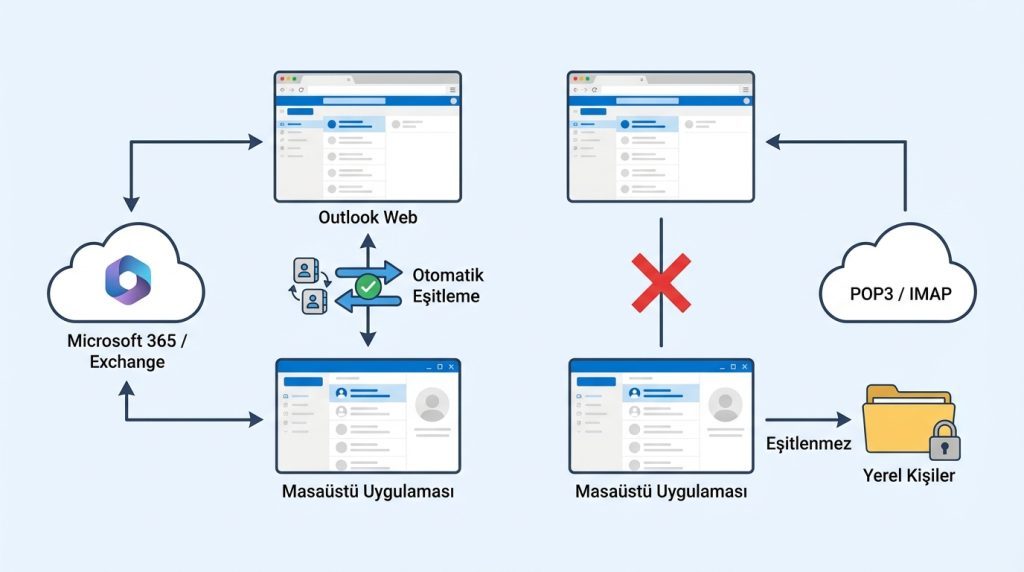
Microsoft 365 veya Exchange hesabı kullanıyorsanız evet, otomatik eşitleme aktiftir. POP3/IMAP hesaplarında kişiler yerel kalır ve eşitlenmez.
Otomatik tamamlamadaki öneriler nasıl temizlenir?
Kişi listesi ile otomatik tamamlama önerileri farklı yerlerden gelir. Otomatik tamamlamayı temizlemek için: Dosya → Seçenekler → Posta → Boş Otomatik Tamamlama Listesi butonunu kullanın.
Kişi grupları (dağıtım listeleri) nasıl düzenlenir?
Kişiler görünümünde ilgili gruba çift tıklayın. Açılan pencerede üye ekleyebilir, çıkarabilir veya grup adını değiştirebilirsiniz.
Sonuç
Outlook kişi listenizi düzenli tutmak, e-posta iletişiminizin verimliliğini doğrudan etkiler. Temel düzenleme işlemleri için yerleşik araçlar yeterli olurken, büyük çaplı temizlik için CSV yöntemi zaman kazandırır. Unutmayın: Her büyük değişiklikten önce yedek almak, olası veri kayıplarını önlemenin en güvenilir yolu.
Hemen Yapılacaklar:
- Mevcut kişilerinizi CSV olarak yedekleyin
- Yinelenen kayıtları tespit edip birleştirin
- Artık iletişimde olmadığınız kişileri arşivleyin veya silin
- Önemli kişileri kategorilere ayırarak düzenli tutun

