

Yüzlerce slaytlık bir sunum hazırladınız, her şey mükemmel görünüyor ama “Kaydet” tuşuna bastığınızda PowerPoint donuyor. Tanıdık geldi mi? PowerPoint’te büyük sunumlarda performans iyileştirme, özellikle kurumsal kullanıcıların ve eğitimcilerin en sık karşılaştığı sorunların başında geliyor. Dosya boyutu şişiyor, geçişler takılıyor, hatta bazen program çöküyor. İyi haber şu: Birkaç pratik adımla bu kabuslardan kurtulmak mümkün.
Kilit Çıkarım: Performans sorunlarının %80’i optimize edilmemiş görseller ve gereksiz gömülü medyadan kaynaklanır. Doğru sıkıştırma ve temizlik işlemleriyle dosya boyutunu yarıya indirmek gerçekçi bir hedef.
Başlamadan Önce
Optimizasyon sürecine geçmeden önce bazı hazırlıkları tamamlamanız gerekiyor. Aksi halde yapacağınız değişiklikler geri dönüşü olmayan sorunlara yol açabilir.
Gerekenler
- Microsoft PowerPoint 2016 veya üzeri (Office 365 önerilir)
- Orijinal sunumun yedek kopyası
- En az 2 GB boş disk alanı (geçici dosyalar için)
- Görsel sıkıştırma aracı (isteğe bağlı: TinyPNG, Squoosh)
Ön Koşullar
- Sunumunuzu mutlaka farklı bir isimle yedekleyin
- Tüm gömülü videoların orijinal dosyalarına erişiminiz olsun
- Açık olan diğer Office uygulamalarını kapatın
- Otomatik kaydetme özelliğinin aktif olduğundan emin olun
Pro İpucu: Optimizasyon öncesi dosya boyutunu not edin. İşlem sonunda ne kadar tasarruf ettiğinizi görmek hem motivasyon sağlar hem de hangi adımın en etkili olduğunu anlamanıza yardımcı olur.
Görsel Optimizasyonu: En Kritik Adım
Büyük sunumlarda performans düşüşünün bir numaralı sebebi yüksek çözünürlüklü görsellerdir. 4K bir fotoğrafı slayda sürükleyip bıraktığınızda, PowerPoint bu görseli olduğu gibi saklar. Oysa sunum ekranında 1920×1080 piksel bile fazlasıyla yeterli.
Görselleri Toplu Sıkıştırma
- Sunumdaki herhangi bir görsele tıkla
- Üst menüden Resim Biçimi sekmesine geç
- Resimleri Sıkıştır butonuna tıkla
- “Yalnızca bu resme uygula” seçeneğinin işaretini kaldır
- Çözünürlük olarak Ekran (150 ppi) veya E-posta (96 ppi) seç
- “Resimlerin kırpılmış alanlarını sil” kutusunu işaretle
- Tamam’a bas ve dosyayı kaydet
Risk Seviyesi: Düşük. Orijinal görseller bilgisayarınızda duruyorsa istediğiniz zaman geri ekleyebilirsiniz.
Görsel Formatı Seçimi
| Format | En İyi Kullanım Alanı | Dosya Boyutu |
|---|---|---|
| JPEG | Fotoğraflar, karmaşık görseller | Küçük-Orta |
| PNG | Logolar, şeffaf arka plan gereken grafikler | Orta-Büyük |
| SVG | İkonlar, vektörel çizimler | Çok Küçük |
| GIF | Basit animasyonlar | Değişken |
Mümkün olduğunca PNG yerine JPEG tercih edin. Şeffaflık gerekmiyorsa PNG kullanmak dosya boyutunu gereksiz yere şişirir.
Video ve Ses Dosyalarını Yönetme
Gömülü videolar, sunum dosyasının devasa boyutlara ulaşmasının en yaygın ikinci nedeni. 50 MB’lık bir video dosyası eklediğinizde, sunumunuz da en az o kadar büyür.
Video Optimizasyon Stratejileri
- Dosya menüsünden Bilgi sekmesine git
- Medyayı Sıkıştır seçeneğine tıkla
- Kalite seviyesini seç:
- Full HD (1080p): Büyük ekran sunumları için
- HD (720p): Çoğu durum için ideal denge
- Standart (480p): Dosya boyutu öncelikli ise
- Sıkıştırma işleminin tamamlanmasını bekle
Pro İpucu: Videoyu sunuma gömmek yerine bağlantı olarak eklemek çok daha verimli. Ekle > Video > Bu Cihazdaki Video yolunu izlerken “Dosyaya Bağla” seçeneğini kullanın. Ancak sunumu başka bilgisayara taşıyacaksanız video dosyasını da yanınızda götürmeyi unutmayın.
Ses Dosyaları İçin Öneriler
- WAV yerine MP3 formatını tercih edin (10 kata kadar küçük)
- Arka plan müziği için 128 kbps bit hızı yeterli
- Seslendirme için mono kanal kullanın, stereo gereksiz
Slayt Ana Kalıplarını Temizleme
Farkında olmadan biriken “hayalet” ana kalıplar, PowerPoint’in performansını ciddi şekilde etkiler. Özellikle farklı kaynaklardan kopyala-yapıştır yaptığınız sunumlarda bu sorun sık görülür.
- Görünüm sekmesinden Asıl Slayt moduna geç
- Sol panelde kullanılmayan ana kalıpları tespit et (yanlarında slayt sayısı gösterilmez)
- Gereksiz kalıpları sağ tıklayıp Sil
- Asıl Slayt görünümünü kapat
Süre: 5-10 dakika. Ancak 20’den fazla kullanılmayan kalıp varsa dosya boyutunda %15-20 düşüş görebilirsiniz.
Animasyon ve Geçiş Optimizasyonu
Karmaşık animasyonlar ve 3D geçişler görsel olarak etkileyici olsa da işlemci gücü tüketir. Özellikle eski bilgisayarlarda veya uzaktan sunum yaparken takılmalara neden olur.
Performans Dostu Yaklaşımlar
- Belirme ve Kaybolma gibi basit animasyonları tercih edin
- Tek slaytta 3-4’ten fazla animasyon kullanmaktan kaçının
- Morph geçişi güçlü bir efekt ama yoğun kullanımda performansı düşürür
- 3D geçişleri (Küp, Döndür) sadece kritik anlarda kullanın
Mini Senaryo: Diyelim ki 100 slaytlık bir eğitim sunumunuz var ve her slaytta 5 animasyon mevcut. Toplam 500 animasyon demek bu. Bunların yarısını kaldırmak veya basitleştirmek, sunum akışını dramatik şekilde hızlandırır.
Dosya Boyutunu Kontrol Altına Alma
Tüm optimizasyonları yaptıktan sonra dosya hâlâ büyükse, PowerPoint’in yerleşik “Sunum Denetçisi” özelliğini kullanın.
- Dosya > Bilgi > Sorunları Denetle yolunu izle
- Belgeyi Denetle seçeneğine tıkla
- Tüm kategorileri işaretli bırakıp Denetle butonuna bas
- Gereksiz meta verileri, yorumları ve gizli içerikleri temizle
Bu işlem özellikle kurumsal ortamlarda, sunumun farklı kişiler arasında dolaştığı durumlarda etkili. Gizli slaytlar, notlar ve düzenleme geçmişi beklenmedik şekilde dosya boyutunu artırabilir.
Sıkça Sorulan Sorular
Sıkıştırma görsel kalitesini ne kadar etkiler?
Ekran çözünürlüğü (150 ppi) seçeneği, projeksiyon ve monitör sunumları için fark edilir bir kalite kaybı yaratmaz. Ancak sunumu basılı materyal olarak da kullanacaksanız orijinal görselleri ayrı tutmanız önerilir.
Hangi dosya boyutu “normal” kabul edilir?
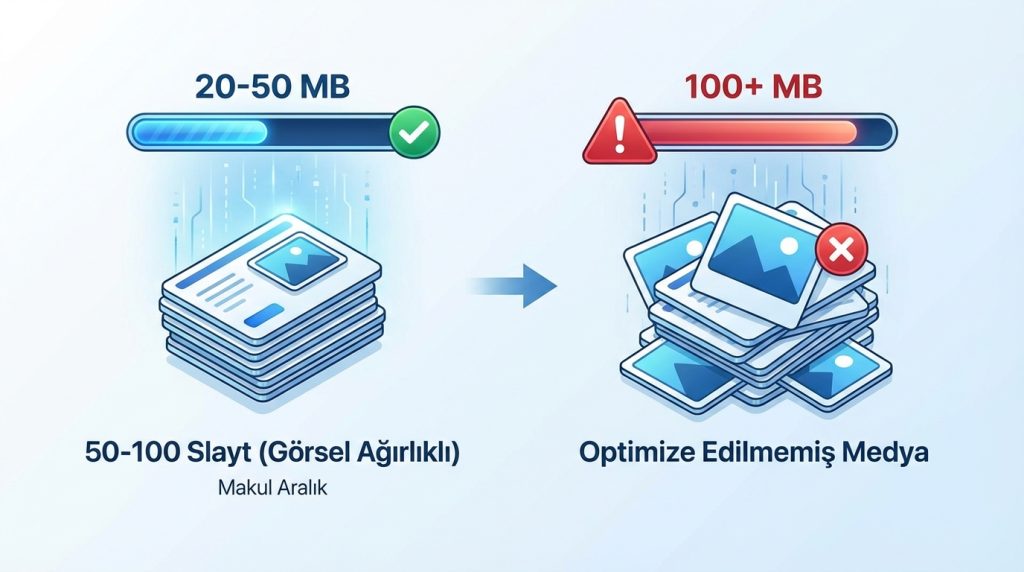
50-100 slaytlık, görsel ağırlıklı bir sunum için 20-50 MB makul bir aralık. 100 MB’ı aşan dosyalar genellikle optimize edilmemiş medya içerir.
PowerPoint Online’da performans farklı mı?
Evet, tarayıcı tabanlı sürüm bazı karmaşık animasyonları ve geçişleri desteklemez. Bu durum aslında performans açısından avantaj sağlar ama görsel zenginlikten ödün verirsiniz.
Mac ve Windows arasında fark var mı?
Temel optimizasyon adımları aynı. Ancak Mac sürümünde bazı sıkıştırma seçenekleri farklı menülerde yer alabilir. Medya sıkıştırma özelliği her iki platformda da mevcut.
Özetle
Büyük PowerPoint sunumlarında performans sorunlarını çözmek için sistematik bir yaklaşım şart. İşte öncelik sırasına göre yapmanız gerekenler:
- İlk adım: Tüm görselleri toplu sıkıştırın ve kırpılmış alanları silin
- İkinci adım: Video dosyalarını sıkıştırın veya bağlantı olarak ekleyin
- Üçüncü adım: Kullanılmayan ana kalıpları temizleyin
- Dördüncü adım: Animasyon ve geçişleri sadeleştirin
- Son adım: Belge denetçisiyle meta verileri temizleyin
Bu adımları uyguladığınızda dosya boyutunda %40-60 oranında küçülme ve belirgin bir performans artışı görmek mümkün. Sunumunuz artık hem daha hızlı açılacak hem de paylaşımı çok daha kolay olacak. Optimizasyon işlemini her büyük sunum projesinin sonunda rutin haline getirmenizi öneririm.

