


Kısa Tanım: Gelişmiş Filtre Nedir?
Binlerce satırlık veri arasında “İstanbul’daki,2023’te 50.000 TL üzeri satış yapan ve A kategorisindeki müşterileri” bulmaya çalıştığınızı düşünün. Standart Otomatik Filtre bu işte yetersiz kalır. İşte tam bu noktadaExcel Gelişmiş Filtre devreye girer ve karmaşık kriterlerle filtreleme yapmanızı sağlar.
Kısa Tanım: Gelişmiş Filtre (Advanced Filter), Excel’in standart filtresininötesine geçerek birden fazla koşulu AND/OR mantığıyla birleştirmenize, sonuçları farklı bir konuma kopyalamanıza ve formül tabanlı kriterler oluşturmanıza olanak tanıyan güçlü bir veri süzme aracıdır.
Kilit Çıkarım: Otomatik Filtre “kolayama sınırlı”, Gelişmiş Filtre ise “biraz zahmetli ama sınırsız” seçenektir. Kriter aralığı kavramını bir kez öğrendiğinizde, Excel’deki veri analizi yetenekleriniz ciddi şekilde genişler.
Gelişmiş Filtre Nerede Kullanılır?
Pratikte en sık karşılaşılan kullanım senaryoları şunlardır:
- Çoklu koşul filtreleme: “Hem şu hem bu” veya “ya şu ya bu” mantığıyla veri çekme
- Formül tabanlı kriterler: Ortalama üstü değerleri, belirli bir tarih aralığını veya özel hesaplamaları filtre kriteri olarak kullanma
- Benzersiz kayıtları listeleme: Tekrar eden satırları elemek için “Yalnızca benzersiz kayıtlar” seçeneği
- Sonuçları farklı konuma kopyalama: Orijinal veriyi bozmadan filtrelenmiş listeyi başka bir alana aktarma
- VBA ve makrolarla entegrasyon: Otomatik raporlama sistemlerinde dinamik filtreleme
Süre: Kriter aralığını hazırlamak ilk seferde5-10 dakika alabilir; sonrasında aynı mantıkla saniyeler içinde yeni filtreler oluşturursunuz.
Standart Filtre vs Gelişmiş Filtre
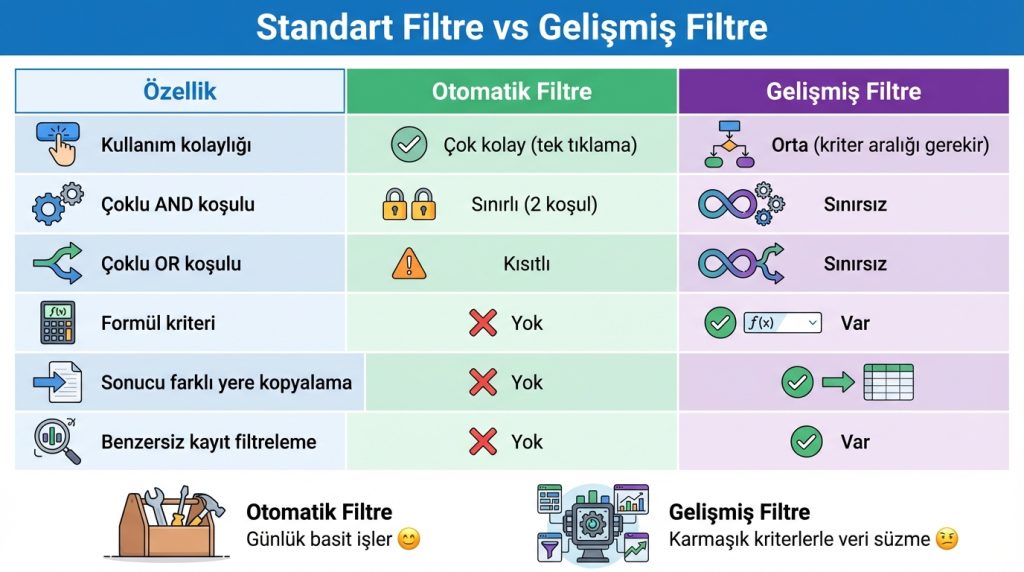
| Özellik | Otomatik Filtre | Gelişmiş Filtre |
|---|---|---|
| Kullanım kolaylığı | Çok kolay (tek tıklama) | Orta (kriter aralığı gerekir) |
| Çoklu AND koşulu | Sınırlı (2koşul) | Sınırsız |
| Çoklu OR koşulu | Kısıtlı | Sınırsız |
| Formül kriteri | Yok | Var |
| Sonucu farklı yere kopyalama | Yok | Var |
| Benzersiz kayıt filtreleme | Yok | Var |
Görüldüğü gibi, Otomatik Filtre günlük basit işler için yeterliyken; karmaşık kriterlerle veri süzme gerektiğinde Gelişmiş Filtre vazgeçilmez bir araç haline gelir.
Kriter Aralığı Nasıl Hazırlanır?
Gelişmiş Filtre’nin kalbikriter aralığıdır. Bu alanı doğru kurgulamadan filtreleme yapamazsınız. Temel mantık şöyledir:
AND Mantığı (Aynı Satırda)
Kriterleri aynı satıra yazdığınızda Excel bunları “VE” bağlacıyla değerlendirir. Örneğin:
| Şehir | Satış |
|---|---|
| İstanbul | >50000 |
Bu kriter “Şehir = İstanbul VE Satış > 50000” anlamına gelir.
OR Mantığı (Farklı Satırlarda)
Kriterleri alt alta yazdığınızda “VEYA” mantığı uygulanır:
| Şehir |
|---|
| İstanbul |
| Ankara |
Bu kriter “Şehir = İstanbul VEYA Şehir = Ankara” demektir.
Pro İpucu: Kriter aralığını veri tablonuzdan en az bir satır boşluk bırakarak yerleştirin. Aksi halde Excel aralıkları karıştırabilir ve beklenmedik sonuçlar alırsınız.
Adım Adım Gelişmiş Filtre Kullanımı
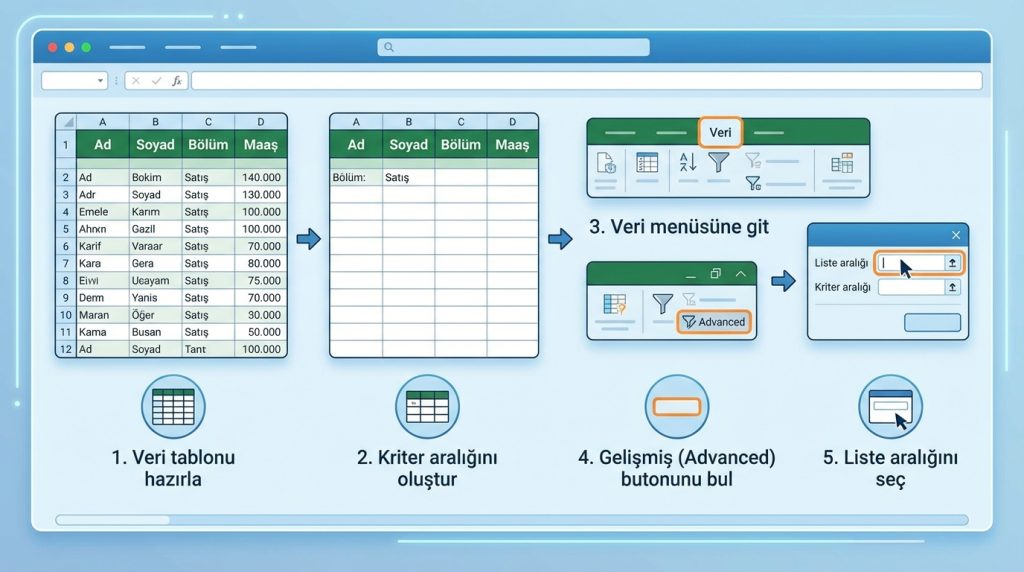
Aşağıdaki adımları takip ederek ilk Gelişmiş Filtre’nioluşturabilirsin:
- Veri tablonu hazırla: Sütun başlıklarının eksiksiz olduğundan ve boş satır bulunmadığından emin ol.
- Kriter aralığınıoluştur: Boş bir alana, filtrelemek istediğin sütunların başlıklarını birebir aynı şekilde yaz. Altına kriterlerini ekle.
- Veri menüsüne git: Şeritte Veri (Data) sekmesine tıkla.
- Gelişmiş (Advanced) butonunu bul: “Sırala ve Filtrele” grubunda yer alır.
- Liste aralığını seç: Açılan pencerede “Liste aralığı” kutusuna veri tablonun tamamını seç (başlıklar dahil).
- Ölçüt aralığını belirt: “Ölçüt aralığı” kutusuna hazırladığın kriter tablosunu seç (başlıklar dahil).
- Eylem türünü seç: “Listeyi yerinde filtrele” veya “Başka bir konuma kopyala” seçeneklerinden birini işaretle.
- Tamam’a bas: Filtreleme anında uygulanır.
Risk Seviyesi: Düşük. Orijinal veri silinmez; yalnızca gizlenir veya kopyalanır. Filtreyi kaldırmak için Veri → Temizle (Clear) yolunu kullanabilirsiniz.
Karmaşık Kriter Örnekleri
Örnek 1: İki Şehir, Tek Satış Koşulu
“İstanbul veya Ankara’da ve satışı30.000’in üzerinde olanlar”:
| Şehir | Satış |
|---|---|
| İstanbul | >30000 |
| Ankara | >30000 |
Örnek 2: Formül Tabanlı Kriter
Ortalama satışın üzerindeki kayıtları bulmak için formül kullanabilirsiniz. Kriter başlığını boş bırakın ve altına şu formülü yazın:
=C2>ORTALAMA($C$2:$C$100)
Burada C2, satış sütununun ilk veri hücresidir. Excel bu formülü her satıra uygulayarak ortalama üstü değerleri süzer.
Örnek 3: Metin İçeren Kriterler
Joker karakterler Gelişmiş Filtre’de de geçerlidir:
*ltd*→ İçinde “ltd” geçen tüm kayıtlarA*→ A harfiyle başlayanlar???→ Tam3 karakterli değerler
Doğru Bilinen Yanlışlar
- “Gelişmiş Filtre makro olmadan kullanılamaz”: Yanlış. Tamamen menüden erişilebilir; VBA bilgisi gerektirmez.
- “Kriter başlıkları farklı isimde olabilir”: Yanlış. Kriter aralığındaki sütun başlıkları, veri tablosundakilerlebirebir aynı olmalıdır (büyük/küçük harf dahil).
- “Sonuçlar kalıcı olarak silinir”: Yanlış. Yerinde filtreleme yalnızca satırları gizler; Temizle komutuyla tümünü geri getirebilirsiniz.
Sıkça Sorulan Sorular
Gelişmiş Filtre ile FILTER fonksiyonu arasındaki fark nedir?
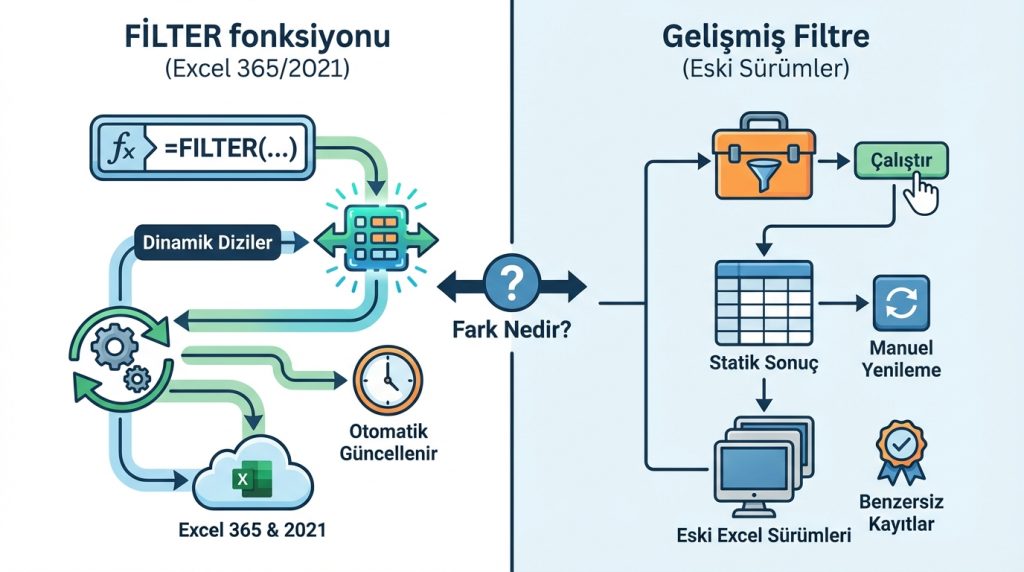
FILTER fonksiyonu (Excel365 ve 2021) dinamik diziler kullanır ve formül tabanlı çalışır; sonuç otomatik güncellenir. Gelişmiş Filtre ise statik bir araçtır; her değişiklikte yeniden çalıştırmanız gerekir. Ancak Gelişmiş Filtre,eski Excel sürümlerinde de çalışır ve “benzersiz kayıtlar” gibi ek özellikler sunar.
Birden fazla sayfadaki veriyi tek seferde filtreleyebilir miyim?
Hayır, Gelişmiş Filtre tek bir tablo üzerinde çalışır. Farklı sayfalardaki verileri filtrelemek için önce bunları birleştirmeniz veya Power Query kullanmanız gerekir.
Filtreyi otomatikleştirmek mümkün mü?
Evet. Makro Kaydet özelliğiyle Gelişmiş Filtre işlemini kaydedebilir, ardından bir tuş kombinasyonuyla tekrar çalıştırabilirsiniz. Düzenli raporlama yapanlar için zaman kazandırıcı bir yöntemdir.
Kriter aralığındaki boş hücre ne anlama gelir?
Boş hücre “tüm değerler” anlamına gelir. Dikkatli olun: Yanlışlıkla boş bırakılan bir kriter satırı, tüm verilerin getirilmesine yol açabilir.
Özetle
Excel Gelişmiş Filtre, karmaşık veri sorgularını formül yazmadan çözmenizi sağlayan köklü ama hâlâ güçlü bir araçtır. Temel mantığı kavradığınızda—aynı satır AND, farklı satır OR—neredeyse her türlü filtreleme senaryosunu kurgulayabilirsiniz.
Hemendeneyin: Mevcut bir veri tablonuzdaiki farklı koşulu birleştiren basit bir kriter aralığı oluşturun. İlk başarılı filtrelemenizden sonra formül tabanlı kriterlere geçin. Pratik yaptıkça Gelişmiş Filtre, günlük Excel iş akışınızın vazgeçilmez parçası haline gelecektir.

