


Power Query, Excel’in en güçlü veri dönüştürme araçlarından biri olsa da bazen sinir bozucu hatalarla karşılaşabilirsiniz. Excel’de Power Query hataları genellikle veri kaynağı değişiklikleri, format uyumsuzlukları veya sözdizimi sorunlarından kaynaklanır. İyi haber şu: Bu hataların büyük çoğunluğu birkaç dakikada çözülebilir.
Hızlı Teşhis: Belirti → Muhtemel Neden → İlk Deneme
- “DataSource.Error” → Dosya yolu değişmiş veya erişim yok → Veri kaynağı ayarlarını kontrol et
- “Expression.Error” → Sütun adı veya veri tipi uyumsuz → Adım sırasını ve sütun isimlerini gözden geçir
- “Formula.Firewall” → Gizlilik seviyeleri çakışıyor → Gizlilik ayarlarını “Yoksay” olarak değiştir
En Sık Karşılaşılan Power Query Hataları
Pratikte en sık görülen Power Query sorunlarını kategorize ettik. Her birinin altında nedeni ve çözüm yolunu bulacaksınız.
1. DataSource.Error: Veri Kaynağına Erişilemiyor
Bu hata, Power Query’nin bağlanmaya çalıştığı dosya veya veritabanına ulaşamadığında ortaya çıkar. Dosyanın taşınması, yeniden adlandırılması veya ağ bağlantısı kopukluğu en yaygın nedenlerdir.
Çözüm Adımları:
- Excel’de Veri sekmesine git.
- Sorguları Al ve Dönüştür → Veri Kaynağı Ayarları‘nı tıkla.
- Sorunlu kaynağı seç ve Kaynağı Değiştir butonuna bas.
- Yeni dosya yolunu veya bağlantı bilgilerini gir.
- Kapat ve Yükle ile değişiklikleri uygula.
Pro İpucu: Dosyalarını sık taşıyorsan, göreli yol kullanmak yerine OneDrive veya SharePoint gibi bulut tabanlı konumları tercih et. Böylece yol değişikliklerinden etkilenmezsin.
2. Expression.Error: Sütun Bulunamadı
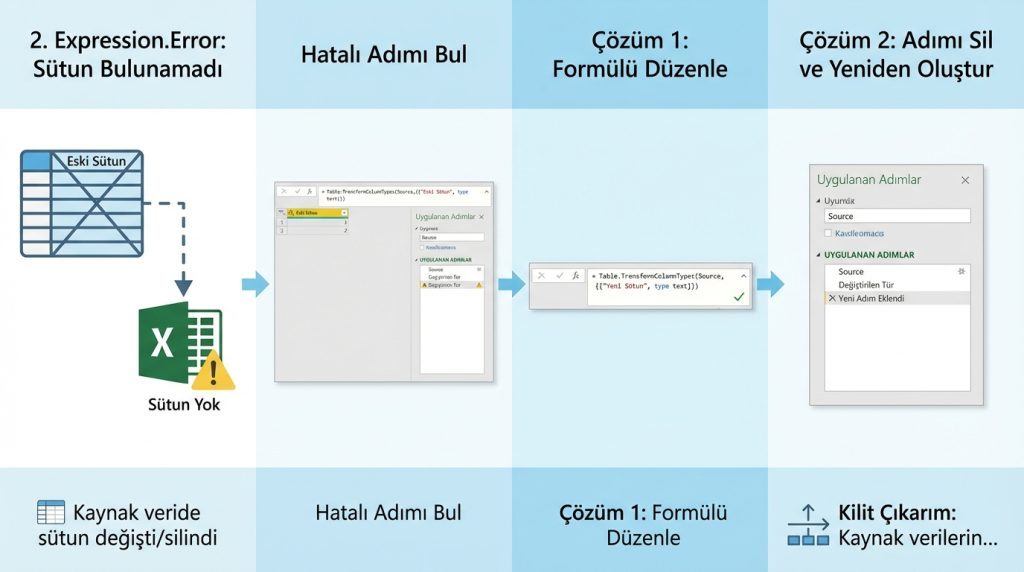
Kaynak verideki bir sütun adı değiştiğinde veya sildiğinde bu hatayla karşılaşırsınız. Power Query, sorgu adımlarını sırayla işlediği için önceki bir adımda referans verilen sütun artık yoksa tüm zincir bozulur.
Çözüm Adımları:
- Power Query Düzenleyicisi’ni aç.
- Sağ taraftaki Uygulanan Adımlar panelinde hatalı adımı bul (yanında sarı uyarı simgesi olur).
- Formül çubuğunda eski sütun adını yeni adla değiştir.
- Alternatif olarak, adımı sil ve işlemi yeniden oluştur.
Kilit Çıkarım: Kaynak verilerinizde sütun adlarını değiştirmeden önce, bağlı Power Query sorgularını kontrol edin.
3. Formula.Firewall: Gizlilik Duvarı Hatası
Power Query, farklı gizlilik seviyelerine sahip veri kaynaklarını birleştirmeye çalıştığında bu hatayı verir. Örneğin, yerel bir dosyayı web API’siyle birleştirmek bu sorunu tetikleyebilir.
Çözüm Adımları:
- Dosya → Seçenekler → Sorgu Seçenekleri yolunu izle.
- Sol menüden Gizlilik sekmesini seç.
- “Gizlilik Düzeylerini yoksay ve performansı artır” seçeneğini işaretle.
- Tamam’a tıkla ve sorguyu yenile.
Risk Seviyesi: Düşük (kişisel kullanım için). Kurumsal ortamlarda IT politikalarına danışın.
Veri Tipi ve Format Hataları
Power Query’de veri tipi uyumsuzlukları, hesaplama ve birleştirme işlemlerinde ciddi sorunlara yol açar.
4. Metin-Sayı Dönüşüm Hataları
Bir sütunu sayıya dönüştürmeye çalıştığınızda “Error” değerleri görüyorsanız, muhtemelen sütunda metin karakterleri veya boşluklar var demektir.
| Belirti | Neden | Çözüm |
|---|---|---|
| Hücrelerde “Error” yazısı | Sayısal olmayan karakterler | Text.Clean veya Text.Trim fonksiyonu |
| Ondalık ayracı sorunu | Bölgesel ayar farkı (virgül vs nokta) | Number.FromText ile yerel ayar belirt |
| Boş hücreler hata veriyor | null değerler dönüştürülemiyor | Önce null değerleri 0 ile değiştir |
Pro İpucu: Dönüşüm yapmadan önce Sütunu Değiştir → Değerleri Değiştir ile sorunlu karakterleri temizle. Özellikle görünmez boşluklar (non-breaking space) sık sorun çıkarır.
5. Tarih Formatı Hataları
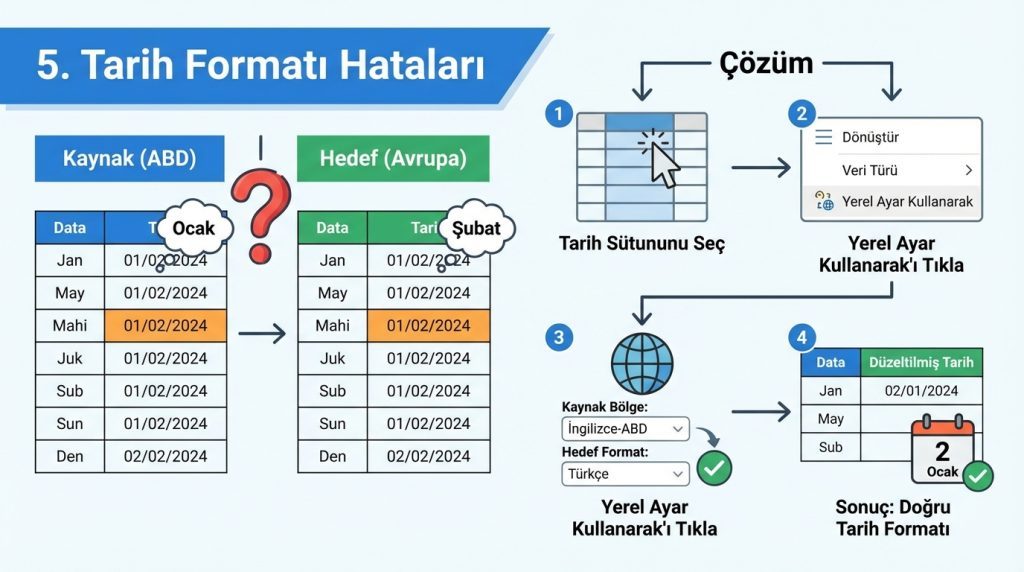
Farklı bölgesel ayarlara sahip sistemlerden gelen tarihler Power Query’de karışıklığa neden olur. “01/02/2024” tarihi ABD formatında Ocak, Avrupa formatında ise Şubat anlamına gelir.
Çözüm:
- Tarih sütununu seç.
- Dönüştür → Veri Türü → Yerel Ayar Kullanarak seçeneğini tıkla.
- Kaynak verinin geldiği bölgeyi seç (örn: İngilizce-ABD).
- Hedef formatı Türkçe olarak belirle.
Bağlantı ve Yenileme Sorunları
6. Sorgu Yenilenmiyor veya Takılıyor
Büyük veri setlerinde veya karmaşık sorgularda yenileme işlemi donabilir ya da zaman aşımına uğrayabilir.
Kontrol Listesi:
- Gereksiz sütunları sorgunun başında kaldırın (performans için kritik)
- Filtreleme işlemlerini mümkün olduğunca erken adımlara taşıyın
- Birden fazla sorguyu birleştiriyorsanız, her birini ayrı ayrı test edin
- Ağ bağlantınızı ve VPN durumunuzu kontrol edin
Süre: Normal bir sorgu yenilemesi 30 saniye ile 5 dakika arasında tamamlanmalı. Daha uzun sürüyorsa optimizasyon gerekiyor demektir.
7. Kimlik Doğrulama Hataları
Veritabanı veya web servislerine bağlanırken “Access Denied” veya “Credentials” hataları alıyorsanız, kayıtlı kimlik bilgileri geçersiz olmuş olabilir.
- Veri Kaynağı Ayarları‘na git.
- İlgili kaynağı seç ve İzinleri Temizle‘ye tıkla.
- Sorguyu yeniden çalıştır ve güncel kimlik bilgilerini gir.
Yaygın Hatalar: Bunları Yapmayın
Power Query sorunlarını çözerken bazı yaklaşımlar durumu daha da kötüleştirebilir:
- Tüm adımları silip baştan yazmak: Önce hangi adımın hata verdiğini tespit edin. Genellikle tek bir adımı düzeltmek yeterlidir.
- Hata mesajını okumadan kapatmak: Power Query hata mesajları oldukça açıklayıcıdır. “Details” bölümünü mutlaka inceleyin.
- Gizlilik ayarlarını kurumsal dosyalarda kapatmak: Bu, veri sızıntısı riskine yol açabilir.
- Kaynak dosyayı açıkken sorguyu yenilemek: Excel dosyası başka bir kullanıcı tarafından açıksa kilitlenme sorunu yaşarsınız.
Profesyonel Destek Ne Zaman Gerekir?
Aşağıdaki durumlarda IT desteği veya bir Excel uzmanına danışmanız önerilir:
- Kurumsal veritabanı bağlantılarında sürekli kimlik doğrulama hatası
- Şirket genelinde aynı sorgunun farklı sonuçlar vermesi
- Power Query’nin Excel’i sürekli çökertmesi (bellek sorunu olabilir)
- Hassas verilerin bulunduğu sorgularda gizlilik yapılandırması
Sıkça Sorulan Sorular
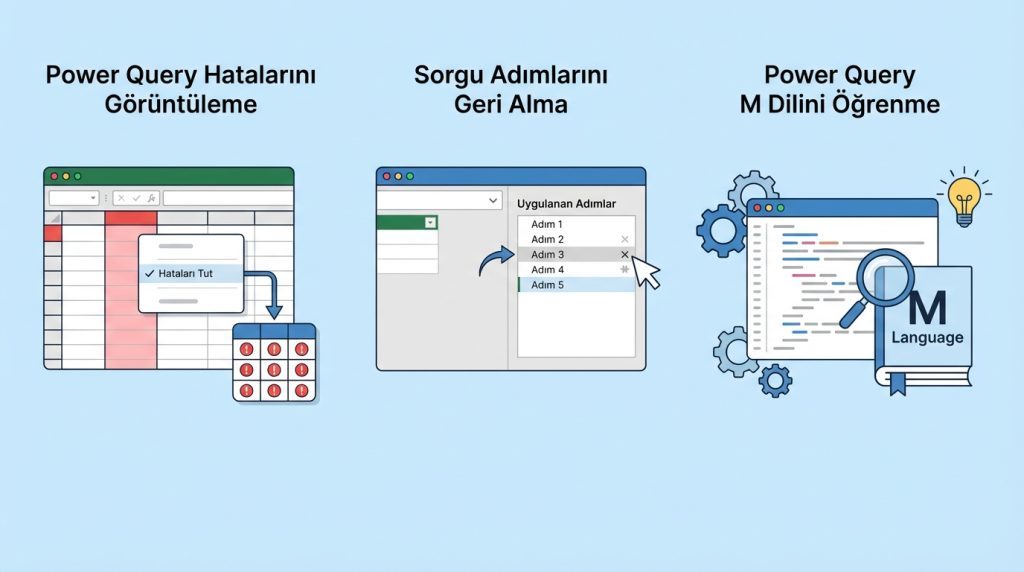
Power Query hatalarını toplu olarak görebilir miyim?
Evet. Hatalı sütuna sağ tıklayıp “Hataları Kaldır” yerine “Hataları Tut” seçeneğini kullanın. Böylece tüm sorunlu satırları ayrı bir tabloda inceleyebilirsiniz.
Sorgu adımlarını geri alabilir miyim?
Power Query’de klasik Ctrl+Z çalışmaz. Ancak “Uygulanan Adımlar” panelinde herhangi bir adımın yanındaki X işaretine tıklayarak o adımı silebilirsiniz. Adımlar sıralı çalıştığı için sonraki adımlar da etkilenebilir.
Power Query M dilini öğrenmem şart mı?
Temel işlemler için şart değil; arayüz yeterli. Ancak karmaşık dönüşümler ve hata ayıklama için M dilinin temellerini bilmek büyük avantaj sağlar.
Özetle
Power Query hataları ilk bakışta karmaşık görünse de sistematik bir yaklaşımla çözülebilir. Önce hata mesajını dikkatlice okuyun, ardından “Uygulanan Adımlar” panelinde sorunlu adımı tespit edin. Veri kaynağı, sütun adı ve veri tipi uyumsuzlukları en sık karşılaşılan sorunlardır.
Kontrol Listesi Özeti:
- DataSource.Error → Veri kaynağı ayarlarını güncelle
- Expression.Error → Sütun adlarını ve adım sırasını kontrol et
- Formula.Firewall → Gizlilik ayarlarını düzenle
- Dönüşüm hataları → Önce veriyi temizle, sonra dönüştür
- Yenileme sorunları → Gereksiz sütunları kaldır, filtreleri öne al
Bu kontrol listesini elinizin altında tutun; Power Query ile çalışırken zamandan tasarruf edeceksiniz.